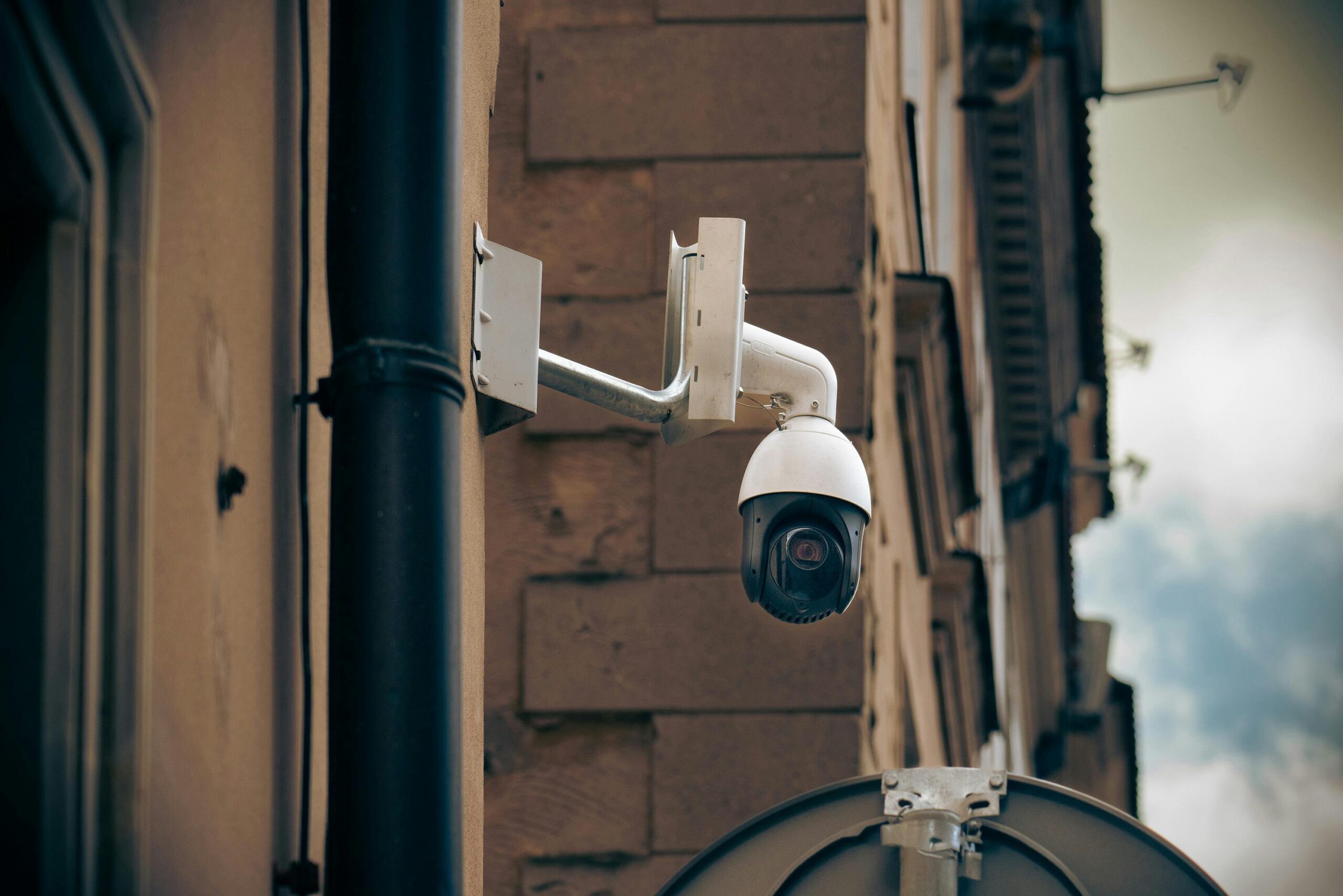
กล้องวงจรปิดแจ้งเตือนบ่อยเกินไป แก้อย่างไร ลดแจ้งเตือนผิดโดยไม่ปิดระบบ

กล้องวงจรปิดแจ้งเตือนบ่อยเกินไป มักเกิดจากตั้งค่าความไวสูง เปิดตรวจจับการเคลื่อนไหวทุกประเภท หรือกำหนดพื้นที่ตรวจจับกว้างจนรวมถนน ต้นไม้ หน้าต่าง และบริเวณที่มีคนเดินผ่านตลอดเวลา

ฝน แมลง แสงไฟรถ เงา กิ่งไม้ ใบไม้ และการเปลี่ยนแปลงของแสงก็สามารถทำให้กล้องตรวจจับผิดได้ โดยเฉพาะกล้องที่ใช้ Motion Detection ทั่วไปแทนระบบตรวจจับคนหรือยานพาหนะ

วิธีแก้ที่เหมาะสมไม่ใช่ปิดการแจ้งเตือนทั้งหมด แต่ควรตรวจคลิปเหตุการณ์ ปรับ Detection Zone ลด Sensitivity เลือกประเภทวัตถุ และตั้งเวลาแจ้งเตือนให้ตรงกับช่วงที่ต้องการ

บทความนี้จาก comsiam จะอธิบายวิธีลด False Alarm โดยยังคงการแจ้งเตือนเหตุการณ์สำคัญไว้

กล้องแจ้งเตือนบ่อยเกิดจากอะไร

สาเหตุที่พบได้บ่อย ได้แก่:

  1. ตั้ง Motion Sensitivity สูงเกินไป
  2. พื้นที่ตรวจจับครอบคลุมถนนหรือทางเดินสาธารณะ
  3. กิ่งไม้และใบไม้เคลื่อนไหวตามลม
  4. ฝนตก ละอองน้ำ หรือหิมะผ่านหน้ากล้อง
  5. แมลงหรือใยแมงมุมอยู่ใกล้เลนส์
  6. แสงไฟรถส่องผ่านบริเวณตรวจจับ
  7. เงาหรือแสงแดดเปลี่ยนอย่างรวดเร็ว
  8. กล้องสลับโหมดกลางวันและกลางคืน
  9. อินฟราเรดสะท้อนผนังหรือกระจก
  10. เปิดแจ้งเตือนทั้ง Motion และ Person พร้อมกัน
  11. ตั้ง Notification Schedule ตลอด 24 ชั่วโมง
  12. เปิดการแจ้งเตือนซ้ำหลายช่องทาง
  13. กล้องหันไปยังทีวี พัดลม หรือม่านที่เคลื่อนไหว
  14. ระบบ AI แยกคน สัตว์ และยานพาหนะผิด
  15. Firmware หรือการตั้งค่าการตรวจจับมีปัญหา

① ตรวจคลิปเหตุการณ์ก่อนปรับค่า

อย่าลดความไวจนสุดทันที เพราะอาจทำให้กล้องพลาดเหตุการณ์จริง ควรเปิดคลิปหรือภาพตัวอย่างจากการแจ้งเตือนย้อนหลังแล้วดูว่าอะไรเป็นตัวกระตุ้น

จดข้อมูลต่อไปนี้:

  • แจ้งเตือนช่วงเวลาใด
  • เกิดเฉพาะกลางวันหรือกลางคืน
  • มีคนหรือรถผ่านจริงหรือไม่
  • มีกิ่งไม้หรือม่านเคลื่อนไหวหรือไม่
  • มีไฟหน้ารถหรือเงาสะท้อนหรือไม่
  • มีแมลงอยู่ใกล้เลนส์หรือไม่
  • แจ้งจาก Motion, Person, Vehicle หรือ Pet
  • กล้องตัวใดแจ้งเตือนซ้ำมากที่สุด

หากเหตุการณ์ผิดส่วนใหญ่เกิดจากพื้นที่เดิม ควรแก้ Detection Zone ก่อนลด Sensitivity ทั้งภาพ

② เลือกประเภทการตรวจจับให้เหมาะสม

กล้องที่รองรับ Smart Detection อาจแยกประเภทได้ เช่น:

  • Person Detection
  • Vehicle Detection
  • Pet Detection
  • Motion Detection
  • Line Crossing
  • Area Intrusion
  • Package Detection
  • Sound Detection

หากต้องการแจ้งเฉพาะเมื่อมีคน ให้เปิด Person Detection และปิด Push Notification สำหรับ Motion ทั่วไป แต่ยังสามารถเปิดการบันทึกเมื่อมีการเคลื่อนไหวไว้ได้หากระบบแยกการตั้งค่าระหว่าง Recording กับ Notification

อย่าปิด Motion Detection ทั้งหมดโดยไม่ตรวจสอบ เพราะกล้องบางรุ่นใช้ระบบนี้เป็นพื้นฐานของการบันทึกเหตุการณ์

③ วิธีปรับ Detection Zone

Detection Zone, Activity Zone หรือ Motion Zone ใช้เลือกพื้นที่ที่ต้องการให้กล้องตรวจจับ

  1. เปิดแอปของกล้อง
  2. เลือก Device Settings
  3. เปิด Detection หรือ Alarm Settings
  4. เลือก Detection Zone
  5. เลือกเฉพาะบริเวณประตู รั้ว หรือทางเข้าบ้าน
  6. ตัดถนน ทางเท้า และบ้านข้างเคียงออก
  7. ตัดต้นไม้ พุ่มไม้ และธงออก
  8. ตัดบริเวณทีวี พัดลม และผ้าม่านออก
  9. บันทึกการตั้งค่า
  10. เดินทดสอบในพื้นที่จริง

ควรเผื่อพื้นที่รอบจุดสำคัญเล็กน้อย ไม่ควรวาด Zone แคบพอดีกับประตูจนเกินไป เพราะคนอาจเคลื่อนผ่านเร็วกว่าที่กล้องจะตรวจจับได้

④ ลดความไวของ Motion Detection

Sensitivity คือระดับความไวต่อการเปลี่ยนแปลงของภาพหรือสัญญาณจากเซ็นเซอร์

วิธีปรับอย่างเหมาะสม:

  1. ตรวจค่าปัจจุบัน
  2. ลดลงทีละระดับ
  3. บันทึก
  4. เดินผ่านในระยะใกล้และไกล
  5. ตรวจว่ากล้องแจ้งเตือนหรือไม่
  6. ทดสอบทั้งกลางวันและกลางคืน
  7. ปรับซ้ำจนได้ค่าที่เหมาะสม

ไม่ควรลดจากระดับสูงสุดไปต่ำสุดทันที เพราะกล้องอาจไม่ตรวจจับคนที่อยู่ไกล เคลื่อนที่เร็ว หรือเดินผ่านบริเวณขอบภาพ

หากกล้องตั้งค่าความไวกลางวันและกลางคืนแยกกันได้ ควรปรับแยก เพราะสภาพแสงและการทำงานของอินฟราเรดไม่เหมือนกัน

⑤ ตั้งค่าขนาดวัตถุและระยะเวลาการเคลื่อนไหว

กล้องบางรุ่นสามารถกำหนด Minimum Object Size, Maximum Object Size หรือ Alarm Delay ได้

การตั้งค่าเหล่านี้ช่วยลดการแจ้งเตือนจาก:

  • แมลงที่บินใกล้เลนส์
  • วัตถุขนาดเล็ก
  • แสงกะพริบชั่วคราว
  • การเคลื่อนไหวที่เกิดเพียงเสี้ยววินาที
  • สัตว์ขนาดเล็ก
  • ใบไม้ปลิว

หากมี Minimum Duration ให้กำหนดว่าต้องตรวจพบวัตถุต่อเนื่องช่วงหนึ่งก่อนแจ้งเตือน แต่ไม่ควรตั้งเวลานานเกินไป เพราะบุคคลที่เดินผ่านรวดเร็วอาจไม่ถูกตรวจพบ

⑥ ปรับมุมกล้องเพื่อลด False Alarm

ตำแหน่งกล้องมีผลต่อความแม่นยำมากกว่าการปรับซอฟต์แวร์เพียงอย่างเดียว

ควรหลีกเลี่ยงการหันกล้องไปยัง:

  • ถนนที่มีรถผ่านตลอด
  • ต้นไม้หรือพุ่มไม้ใกล้เลนส์
  • กระจกและพื้นผิวสะท้อนแสง
  • ดวงอาทิตย์โดยตรง
  • หลอดไฟหรือไฟหน้ารถ
  • เครื่องปรับอากาศและพัดลม
  • ผ้าม่านที่ขยับตามลม
  • แหล่งไอน้ำหรือควัน
  • สระน้ำหรือพื้นผิวที่สะท้อนแสง

ควรติดตั้งให้บุคคลเดินตัดผ่านมุมมองของกล้อง แทนการเดินตรงเข้าหากล้อง โดยเฉพาะรุ่นที่ใช้เซ็นเซอร์ PIR

⑦ แจ้งเตือนบ่อยเฉพาะตอนกลางคืน

สาเหตุที่พบได้บ่อยในเวลากลางคืน ได้แก่:

  • แมลงบินเข้าหาไฟอินฟราเรด
  • ใยแมงมุมสะท้อนแสง IR
  • ฝนหรือละอองน้ำใกล้เลนส์
  • แสงไฟรถกวาดผ่านภาพ
  • กล้องสลับ Day/Night Mode ซ้ำ
  • อินฟราเรดสะท้อนกำแพงหรือชายคา
  • ไฟส่องสว่างเปิดและปิดอัตโนมัติ

วิธีแก้:

  1. ทำความสะอาดเลนส์และตัวกล้อง
  2. นำใยแมงมุมออก
  3. ปรับมุมไม่ให้ IR ส่องผนังใกล้เกินไป
  4. ลด Sensitivity สำหรับกลางคืน
  5. ตัดถนนออกจาก Detection Zone
  6. ใช้ Person Detection แทน Motion ทั่วไป
  7. ตรวจตำแหน่งไฟส่องสว่าง
  8. อัปเดต Firmware

อย่าฉีดน้ำยาลงบนเลนส์โดยตรง ควรปิดกล้องและใช้ผ้านุ่มตามคำแนะนำของผู้ผลิต

⑧ แมลงและใยแมงมุมทำให้แจ้งเตือนได้หรือไม่

ได้ แมลงที่อยู่ใกล้เลนส์จะมีขนาดใหญ่ในภาพ และแสงอินฟราเรดทำให้ตัวแมลงหรือใยแมงมุมสว่างเด่นจนระบบเข้าใจว่าเป็นการเคลื่อนไหวขนาดใหญ่

แนวทางแก้:

  • เช็ดเลนส์และตัวกล้อง
  • กำจัดใยแมงมุมรอบจุดติดตั้ง
  • ลดไฟที่ดึงดูดแมลงใกล้กล้อง
  • ปรับตำแหน่งหรือมุมกล้อง
  • ลด Sensitivity ในเวลากลางคืน
  • ใช้ Object Classification หากรองรับ
  • ตรวจทำความสะอาดเป็นระยะ

หลีกเลี่ยงการใช้สารที่อาจทำลายเลนส์ ซีลกันน้ำ หรือพื้นผิวของกล้อง

⑨ ตั้ง Notification Schedule

หากไม่ต้องการรับแจ้งเตือนตอนที่มีคนอยู่บ้าน ให้ตั้งตารางตามช่วงเวลา

ตัวอย่าง:

  • เปิดแจ้งเตือนช่วงกลางคืน
  • เปิดเมื่อทุกคนออกจากบ้าน
  • ปิดช่วงคนเข้าออกเป็นประจำ
  • เปิดเฉพาะวันทำงาน
  • ปิดชั่วคราวเมื่อทำสวนหรือทำความสะอาด
  • เปิดเฉพาะพื้นที่ประตูและรั้วหลังบ้าน

วิธีตั้งค่าโดยทั่วไป:

  1. เปิด Device Settings
  2. เลือก Notification หรือ Alarm Notification
  3. เลือก Notification Schedule
  4. กำหนดวันและเวลา
  5. ตรวจเขตเวลา
  6. บันทึก
  7. ทดสอบในช่วงที่เปิดและปิด

หากเวลาแจ้งเตือนไม่ตรง ให้ตรวจ Time Zone ของกล้อง แอป และเราเตอร์

⑩ ใช้ Home Mode และ Away Mode

แอปบางยี่ห้อมีโหมดบ้านและโหมดออกนอกบ้าน:

Home Mode

เหมาะเมื่อมีคนอยู่บ้าน อาจปิด Push Notification จากกล้องภายใน แต่ยังเปิดกล้องภายนอกหรือบันทึกเหตุการณ์ต่อไป

Away Mode

เหมาะเมื่อไม่มีคนอยู่บ้าน สามารถเปิด Person Detection และแจ้งเตือนจากประตู หน้าต่าง หรือพื้นที่สำคัญทั้งหมด

ควรตรวจว่าการสลับโหมดมีผลกับกล้องตัวใดบ้าง ไม่ควรสมมติว่าเปลี่ยนครั้งเดียวแล้วครอบคลุมทุกอุปกรณ์

⑪ ปิดแจ้งเตือน Motion แต่ยังบันทึกได้หรือไม่

กล้องหลายรุ่นแยกการตั้งค่าออกเป็น:

  • Detection
  • Recording
  • Push Notification
  • Email Notification
  • Siren
  • Spotlight

จึงอาจปิดเฉพาะ Push Notification ของ Motion ทั่วไป แต่ยังให้กล้องบันทึกลง Memory Card หรือ NVR ได้

อย่างไรก็ตาม กล้องบางรุ่นเชื่อมการตั้งค่าเข้าด้วยกัน ควรทดลองหลังปรับว่า:

  1. มีการเคลื่อนไหว
  2. แอปไม่ส่ง Push ที่ไม่ต้องการ
  3. กล้องยังสร้างคลิปเหตุการณ์
  4. Person Detection ยังแจ้งเตือน
  5. ดูย้อนหลังได้ตามปกติ

⑫ ตรวจการแจ้งเตือนซ้ำจากหลายระบบ

โทรศัพท์อาจได้รับข้อความซ้ำเพราะเปิดการแจ้งเตือนหลายช่องทาง:

  • Push Notification จากแอป
  • อีเมลแจ้งเตือน
  • การแจ้งเตือนจาก NVR
  • แอปของกล้องและแอป Smart Home
  • บัญชีเจ้าของและบัญชีที่แชร์
  • Automation จาก Google Home หรือ Alexa
  • การแจ้งเตือนจากระบบ Cloud

ให้ปิดช่องทางที่ซ้ำซ้อน และเลือกให้แอปหลักเพียงระบบเดียวส่ง Push Notification

หากมีหลายกล้องควรตั้งชื่อให้ชัดเจน เช่น ประตูหน้า โรงรถ หรือหลังบ้าน เพื่อให้ทราบทันทีว่าการแจ้งเตือนมาจากจุดใด

⑬ ตั้งค่า AI แล้วยังตรวจจับคนหรือสัตว์ผิด

ระบบ AI ไม่แม่นยำเต็มร้อย โดยอาจเข้าใจผิดจาก:

  • เงาคน
  • รูปภาพหรือโปสเตอร์
  • วัตถุทรงคล้ายคน
  • สัตว์ที่อยู่ใกล้กล้อง
  • คนอยู่ไกลหรือถูกบังบางส่วน
  • แสงน้อย
  • ภาพย้อนแสง
  • เลนส์สกปรก
  • มุมติดตั้งสูงหรือต่ำเกินไป

วิธีปรับ:

  1. อัปเดต Firmware
  2. ปรับมุมกล้อง
  3. เพิ่มแสงในพื้นที่
  4. กำหนด Object Size
  5. ปรับ Sensitivity ของ Smart Detection
  6. จำกัด Detection Zone
  7. ตรวจว่ารุ่นรองรับประเภทวัตถุที่เลือกจริง
  8. ส่ง Feedback ผ่านแอปหากมี

⑭ ปรับแล้วไม่ดีขึ้นควรทำอย่างไร

  1. บันทึกค่าปัจจุบันไว้
  2. คืนค่า Detection Settings เป็นค่าเริ่มต้น
  3. ตั้ง Detection Zone ใหม่
  4. เลือกประเภทวัตถุเพียงประเภทที่ต้องการ
  5. ตั้ง Sensitivity ระดับกลาง
  6. ทดสอบกลางวันและกลางคืน
  7. อัปเดตแอปและ Firmware
  8. รีสตาร์ตกล้อง
  9. ตรวจตำแหน่งติดตั้ง
  10. ติดต่อผู้ผลิตพร้อมส่งคลิปตัวอย่างเหตุการณ์

ไม่ควร Factory Reset ทั้งกล้องทันที เพราะปัญหาส่วนใหญ่แก้ได้จากการตั้งค่า Detection และตำแหน่งติดตั้ง

Checklist ลดการแจ้งเตือนกล้องวงจรปิด

  • ตรวจคลิปเหตุการณ์ผิดแล้ว
  • เลือก Person หรือ Vehicle Detection แล้ว
  • ปิด Push จาก Motion ทั่วไปหากไม่จำเป็นแล้ว
  • ตั้ง Detection Zone แล้ว
  • ตัดถนน ต้นไม้ และพื้นที่สาธารณะออกแล้ว
  • ลด Sensitivity ทีละระดับแล้ว
  • ตั้งขนาดวัตถุหรือระยะเวลาแล้ว หากรองรับ
  • ทำความสะอาดเลนส์และใยแมงมุมแล้ว
  • ปรับมุมกล้องแล้ว
  • ตั้ง Notification Schedule แล้ว
  • ตรวจ Home และ Away Mode แล้ว
  • ปิดช่องทางแจ้งเตือนซ้ำแล้ว
  • ทดสอบเหตุการณ์จริงหลังปรับแล้ว
  • อัปเดต Firmware แล้ว

คำถามที่พบบ่อย

ทำไมกล้องแจ้งเตือนทั้งที่ไม่มีคน

อาจเกิดจากใบไม้ ฝน แมลง แสง เงา หรือวัตถุที่เปลี่ยนตำแหน่งในภาพ ระบบ Motion Detection ทั่วไปไม่ได้เข้าใจวัตถุเหมือนมนุษย์

ลด Sensitivity แล้วกล้องจะพลาดคนหรือไม่

มีโอกาส จึงควรลดทีละระดับและเดินทดสอบทั้งระยะใกล้ ระยะไกล กลางวัน และกลางคืน

ควรเปิดเฉพาะ Person Detection หรือไม่

เหมาะหากต้องการแจ้งเฉพาะบุคคล แต่ควรตรวจว่าการปิด Motion Notification ไม่ทำให้การบันทึกเหตุการณ์ที่ต้องการหยุดตามไปด้วย

Detection Zone ช่วยได้จริงหรือไม่

ช่วยมากเมื่อการแจ้งเตือนเกิดจากถนน ต้นไม้ หน้าต่าง หรือพื้นที่ที่มีการเคลื่อนไหวประจำ เพราะสามารถตัดบริเวณเหล่านั้นออกได้โดยไม่ลดความไวทั้งภาพ

ทำไมกลางคืนแจ้งเตือนมากกว่ากลางวัน

มักเกิดจากแมลง ใยแมงมุม แสงอินฟราเรดสะท้อน ฝน และไฟหน้ารถ ควรทำความสะอาดและปรับค่ากลางคืนแยกจากกลางวัน

ปิดแจ้งเตือนแล้วกล้องยังบันทึกหรือไม่

ขึ้นอยู่กับรุ่น หลายระบบสามารถปิดเฉพาะ Push Notification โดยยังบันทึกได้ ควรทดสอบการดูย้อนหลังหลังปรับค่า

สรุป

กล้องวงจรปิดแจ้งเตือนบ่อยเกินไปควรแก้โดยตรวจคลิปต้นเหตุ ตั้ง Detection Zone เลือกประเภทวัตถุ และลด Sensitivity ทีละระดับ ไม่ควรปิดการแจ้งเตือนทั้งหมดทันที

หากเกิดเฉพาะกลางคืน ให้ตรวจแมลง ใยแมงมุม แสงอินฟราเรดและไฟหน้ารถ พร้อมปรับมุมกล้อง ส่วนบ้านที่มีคนเข้าออกตามเวลา ควรใช้ Notification Schedule หรือ Home/Away Mode

หลังปรับทุกครั้งต้องเดินทดสอบในพื้นที่จริง เพื่อให้กล้องยังตรวจพบเหตุการณ์สำคัญและลด False Alarm ได้อย่างสมดุลตามแนวทางของ comsiam