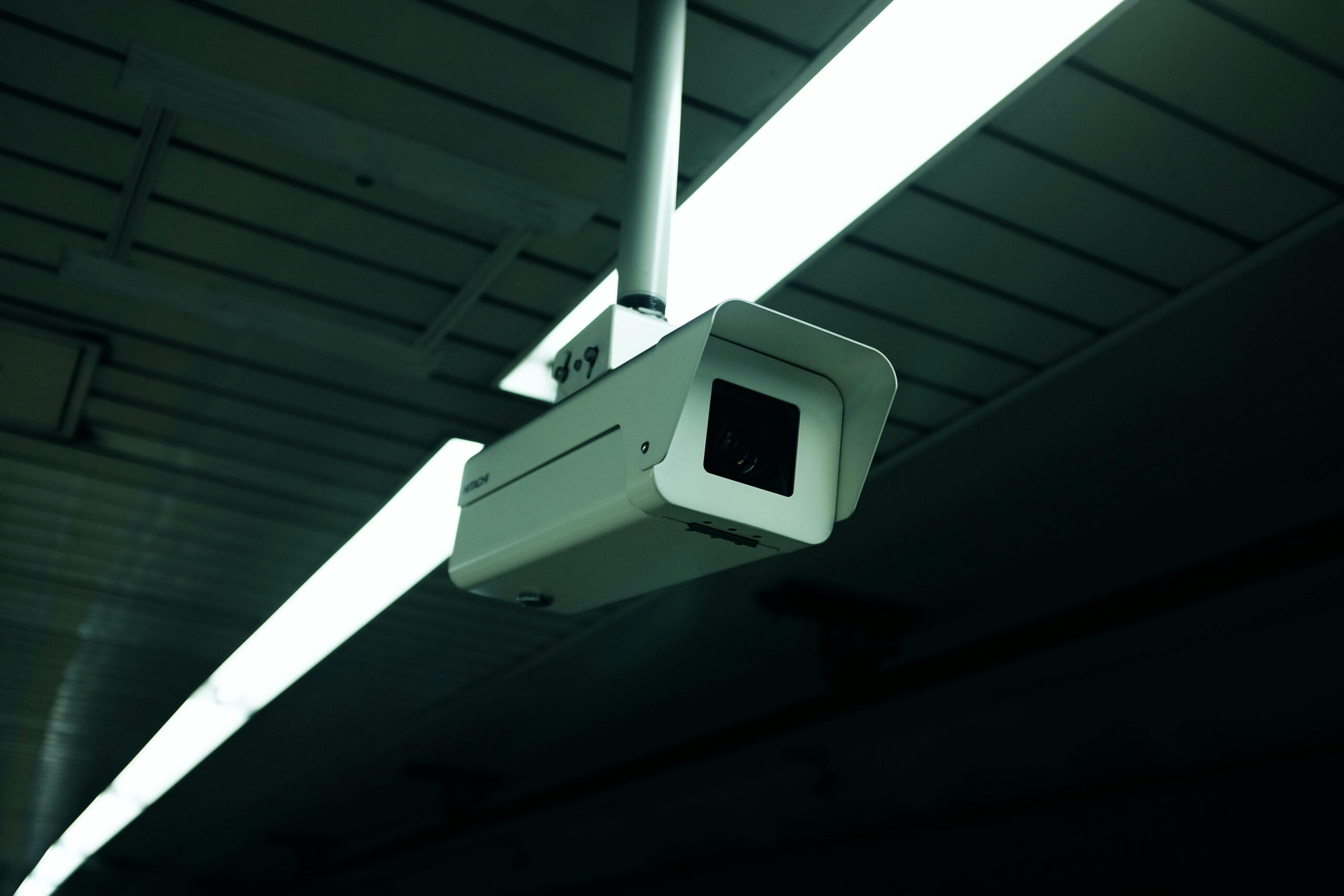
หากกล้องวงจรปิดดูผ่านมือถือได้ตามปกติเมื่อเชื่อมต่อ Wi‑Fi บ้าน แต่พอเปลี่ยนไปใช้อินเทอร์เน็ตมือถือหรือออกไปอยู่นอกบ้านกลับดูไม่ได้ แสดงว่าการเชื่อมต่อภายในเครือข่ายทำงาน แต่กล้องอาจติดต่อระบบ Cloud หรือ P2P ของผู้ผลิตไม่สำเร็จ
สาเหตุอาจมาจากอินเทอร์เน็ตขาออกของบ้านมีปัญหา DNS ผิดปกติ เราเตอร์บล็อกการเชื่อมต่อ แอปไม่มีสิทธิ์ใช้ข้อมูลมือถือ เปิด VPN อยู่ หรือระบบ Remote Access ของกล้องถูกปิด
บทความนี้จาก comsiam จะแนะนำวิธีแยกปัญหาทีละจุด โดยเริ่มจากโทรศัพท์ แอป อินเทอร์เน็ตบ้าน กล้อง และเราเตอร์ ก่อนพิจารณาการตั้งค่าเครือข่ายขั้นสูง
อาการดูกล้องได้เฉพาะตอนอยู่บ้านหมายถึงอะไร
กล้อง Wi‑Fi ทั่วไปมีการเชื่อมต่อสองลักษณะ:
- Local Access คือโทรศัพท์และกล้องอยู่ในเครือข่ายบ้านเดียวกัน
- Remote Access คือโทรศัพท์อยู่อีกเครือข่ายและติดต่อกล้องผ่านอินเทอร์เน็ต
หาก Local Access ใช้งานได้ แต่ Remote Access ใช้งานไม่ได้ สามารถสรุปเบื้องต้นได้ว่า:
- กล้องมีไฟและทำงานอยู่
- กล้องเชื่อมต่อ Wi‑Fi บ้านได้
- โทรศัพท์มองเห็นกล้องภายในเครือข่าย
- ปัญหาน่าจะอยู่ที่อินเทอร์เน็ตขาออก Cloud/P2P แอป หรือเครือข่ายมือถือ
จึงไม่ควรรีเซ็ตกล้องทันที เพราะการเชื่อมต่อภายในยังทำงานปกติ
สาเหตุที่ดูกล้องผ่านมือถือจากนอกบ้านไม่ได้
- แอปไม่ได้รับอนุญาตให้ใช้ข้อมูลมือถือ
- เปิด Data Saver หรือโหมดประหยัดข้อมูล
- เปิด VPN, Proxy หรือ Private DNS บนโทรศัพท์
- สัญญาณอินเทอร์เน็ตมือถือไม่เสถียร
- อินเทอร์เน็ตบ้านมี Upload ต่ำหรือหลุดบ่อย
- กล้องเชื่อม Wi‑Fi ได้แต่ติดต่อ Cloud ไม่ได้
- DNS ของเราเตอร์มีปัญหา
- Firewall หรือ Access Control บล็อกกล้อง
- Remote Access, P2P หรือ UID ถูกปิด
- แอปเข้าสู่บัญชีผิดบัญชี
- กล้องถูกนำออกจากบัญชีหรือหมดสิทธิ์แชร์
- Firmware หรือแอปเป็นเวอร์ชันเก่า
- ระบบ Cloud ของผู้ผลิตขัดข้อง
- NVR ไม่มี Gateway หรือ DNS ที่ถูกต้อง
- ใช้ระบบดูกล้องแบบ IP Address โดยไม่ได้ตั้งค่าระยะไกล
① ทดสอบให้แน่ใจว่าปัญหาเกิดเฉพาะนอกบ้าน
ทำการทดสอบดังนี้:
- เชื่อมโทรศัพท์กับ Wi‑Fi บ้าน
- เปิดแอปและดูภาพสด
- ปิด Wi‑Fi บนโทรศัพท์
- เปิดข้อมูลมือถือ
- ปิดแอปแล้วเปิดใหม่
- ทดลองดูภาพสดอีกครั้ง
- ทดลองด้วยโทรศัพท์อีกเครื่อง
- ทดลองจาก Wi‑Fi บ้านอื่นหากทำได้
ผลการทดสอบสามารถแปลได้ดังนี้:
- ดูได้เฉพาะ Wi‑Fi บ้าน: ตรวจ Cloud/P2P และเราเตอร์
- ดูไม่ได้เฉพาะอินเทอร์เน็ตมือถือ: ตรวจสิทธิ์ข้อมูลมือถือและเครือข่ายโทรศัพท์
- ดูไม่ได้จากทุกเครือข่ายภายนอก: ตรวจ Remote Access ของกล้อง
- ดูไม่ได้แม้อยู่ Wi‑Fi บ้าน: กล้องอาจ Offline หรือมีปัญหาการเชื่อมต่อภายใน
② เปิดสิทธิ์ใช้ข้อมูลมือถือให้แอปกล้อง
บน Android
- เปิด Settings
- เลือก Apps
- เลือกแอปของกล้อง
- เปิด Mobile data & Wi‑Fi
- อนุญาต Background data
- อนุญาต Unrestricted data หากจำเป็น
- ปิด Battery Optimization ชั่วคราว
- เปิดแอปแล้วทดสอบอีกครั้ง
บน iPhone
- เปิด Settings
- เลือก Cellular หรือ Mobile Service
- เลื่อนหาแอปกล้อง
- เปิดสิทธิ์ใช้ข้อมูลมือถือ
- ปิด Low Data Mode ชั่วคราว
- เปิดแอปแล้วทดสอบอีกครั้ง
หากแอปถูกปิดสิทธิ์ข้อมูลมือถือ แอปอาจทำงานเฉพาะเมื่อโทรศัพท์เชื่อมต่อ Wi‑Fi
③ ปิด VPN, Proxy และระบบกรองเครือข่ายชั่วคราว
VPN หรือแอปกรอง DNS บางประเภทอาจรบกวนการเชื่อมต่อไปยัง Cloud ของกล้อง
ให้ทดลอง:
- ปิด VPN
- ปิด Proxy
- ปิด Private DNS ชั่วคราว
- ปิดแอปบล็อกโฆษณาที่กรองเครือข่าย
- ปิดระบบรักษาความปลอดภัยเครือข่ายบนโทรศัพท์ชั่วคราว
- ปิดแอปกล้องแล้วเปิดใหม่
- ทดลองผ่านข้อมูลมือถืออีกครั้ง
หากปิดแล้วดูได้ ให้ตรวจการตั้งค่าของบริการนั้นและเพิ่มข้อยกเว้นให้แอปกล้อง ไม่ควรปิดระบบความปลอดภัยถาวรโดยไม่ทราบสาเหตุ
④ ลดความละเอียดของภาพสด
อินเทอร์เน็ตมือถือหรือ Upload ของบ้านอาจไม่พอสำหรับภาพความละเอียดสูง
- เปิด Live View
- เปลี่ยนจาก HD หรือ High เป็น SD, Clear หรือ Fluent
- ปิดการดูหลายกล้องพร้อมกัน
- ปิดเสียงสองทางชั่วคราว
- รอให้ภาพโหลด
- ทดลองเปลี่ยนเครือข่ายมือถือ
หากดูความละเอียดต่ำได้ แต่ดูแบบ HD ไม่ได้ ปัญหาน่าจะเกี่ยวข้องกับความเร็ว ความหน่วง หรือความเสถียรของอินเทอร์เน็ต มากกว่าการตั้งค่าบัญชี
⑤ ตรวจสอบอินเทอร์เน็ตบ้าน
แม้กล้องดูได้ภายในบ้าน แต่การส่งภาพออกไปยังมือถือภายนอกต้องใช้อินเทอร์เน็ตขาออกของบ้าน
ตรวจสอบดังนี้:
- ใช้โทรศัพท์หรือคอมพิวเตอร์เชื่อม Wi‑Fi บ้าน
- ทดลองเปิดเว็บไซต์และวิดีโอ
- ทดสอบความเร็ว Download และ Upload
- ตรวจว่าอินเทอร์เน็ตหลุดเป็นช่วงหรือไม่
- รีสตาร์ตเราเตอร์
- รอให้อินเทอร์เน็ตกลับมาครบ
- รีสตาร์ตกล้องหลังจากนั้น
- ทดลองดูผ่านข้อมูลมือถืออีกครั้ง
หากมีกล้องหลายตัว Upload จะถูกใช้พร้อมกัน โดยเฉพาะเมื่อเปิดดูหลายกล้องหรือบันทึกขึ้น Cloud
⑥ ตรวจสถานะกล้องในแอป
เปิดแอปขณะอยู่ Wi‑Fi บ้าน แล้วดูข้อมูลเครือข่ายของกล้อง:
- สถานะ Online หรือ Offline
- ความแรงสัญญาณ Wi‑Fi
- IP Address
- Gateway
- DNS
- Firmware
- Cloud Status
- P2P หรือ UID Status
- เวลาล่าสุดที่กล้องเชื่อมต่อ
หากกล้องมี IP ภายในแต่ Cloud Status ผิดปกติ แสดงว่ากล้องเชื่อมกับเราเตอร์ได้ แต่ส่งข้อมูลออกอินเทอร์เน็ตไม่สำเร็จ
⑦ ตรวจ DNS และ Gateway ของกล้องหรือ NVR
Gateway เป็นเส้นทางออกจากเครือข่าย ส่วน DNS ใช้ค้นหาที่อยู่เซิร์ฟเวอร์ของผู้ผลิต หากค่าใดผิด กล้องอาจดูได้เฉพาะภายในบ้าน
ตรวจสอบดังนี้:
- เปิด Network Settings ของกล้องหรือ NVR
- ตรวจว่า IP Address อยู่ในเครือข่ายเดียวกับเราเตอร์
- ตรวจว่า Gateway เป็นหมายเลขของเราเตอร์
- ตรวจว่า DNS ไม่ว่างหรือผิดรูปแบบ
- เลือก DHCP หากไม่จำเป็นต้องกำหนด IP เอง
- บันทึกแล้วรีสตาร์ตอุปกรณ์
- ทดสอบ Remote Access อีกครั้ง
หากเคยตั้ง Static IP แล้วเปลี่ยนเราเตอร์ ค่า Gateway และ DNS เดิมอาจไม่ตรงกับเครือข่ายใหม่ ควรปรับให้ถูกต้องหรือทดลองเปลี่ยนเป็น DHCP
⑧ ตรวจ Remote Access, P2P หรือ UID
กล้องและ NVR บางระบบมีสวิตช์เปิดหรือปิดการเข้าถึงจากระยะไกล
ค้นหาเมนูที่มีชื่อใกล้เคียงกับ:
- Remote Access
- P2P
- Platform Access
- Cloud Service
- UID
- NAT
- Mobile Access
ตรวจว่าสถานะเป็น Enabled และ Online หากขึ้น Offline ให้ตรวจอินเทอร์เน็ต Gateway, DNS, วันที่และเวลา รวมถึงการตั้งค่า Firewall ของเราเตอร์
ควรใช้ Remote Access ที่ผู้ผลิตรองรับ ไม่ควรเปิดพอร์ตจำนวนมากหรือเปิดกล้องสู่สาธารณะโดยไม่มีมาตรการความปลอดภัย
⑨ ตรวจ Firewall และ Access Control ของเราเตอร์
เราเตอร์อาจเชื่อมกล้องไว้ในเครือข่าย แต่บล็อกไม่ให้ออกอินเทอร์เน็ต
ตรวจสอบเมนูต่อไปนี้:
- Parental Controls
- Access Control
- Blocked Devices
- MAC Filtering
- Firewall Rules
- IoT Network
- Guest Network
- Device Isolation
- Security Protection
- Schedule หรือเวลาปิดอินเทอร์เน็ต
ตรวจว่ากล้องหรือ NVR ไม่ได้อยู่ในรายการบล็อก และไม่ได้ถูกกำหนดเวลาให้หยุดอินเทอร์เน็ต
ไม่ควรปิด Firewall ทั้งระบบถาวร หากต้องการทดสอบควรทำชั่วคราวและเปิดกลับทันที จากนั้นสร้างกฎเฉพาะที่จำเป็นตามคู่มือผู้ผลิต
⑩ ตรวจบัญชีและสิทธิ์ Device Sharing
หากดูกล้องผ่านบัญชีที่ได้รับการแชร์ ให้ตรวจว่าสิทธิ์ยังใช้งานได้
- เปิดข้อมูลบัญชีในแอป
- ตรวจอีเมลหรือหมายเลขโทรศัพท์
- เปิด Shared Devices
- ตรวจว่ากล้องยังอยู่ในรายการ
- ตรวจว่าสิทธิ์ Live View ยังเปิดอยู่
- ให้เจ้าของกล้องยกเลิกแล้วแชร์ใหม่
- กดยอมรับคำเชิญอีกครั้ง
- ออกจากระบบและเข้าสู่ระบบใหม่
บางระบบอาจจำกัดฟังก์ชันหรือระยะเวลาการดูผ่านบัญชีที่ได้รับการแชร์ แต่บัญชีเจ้าของกล้องจะมีสิทธิ์มากกว่า
⑪ อัปเดตแอปและ Firmware
- อัปเดตแอปจาก Google Play หรือ App Store
- เชื่อมโทรศัพท์กับ Wi‑Fi บ้าน
- เปิด Device Settings
- ตรวจสอบ Firmware
- อัปเดตขณะไฟและอินเทอร์เน็ตเสถียร
- ห้ามถอดปลั๊กระหว่างอัปเดต
- รีสตาร์ตกล้องและเราเตอร์
- ทดสอบจากอินเทอร์เน็ตมือถือ
แอปและ Firmware คนละรุ่นกันมากอาจทำให้การเชื่อมต่อ Cloud หรือรูปแบบการยืนยันตัวตนทำงานผิดปกติ
⑫ ทดสอบด้วยเครือข่ายอื่น
การเปลี่ยนเครือข่ายช่วยระบุว่าปัญหาอยู่ฝั่งใด
ทดลองตามนี้:
- มือถือเครื่องเดิมกับซิมอื่น
- มือถืออีกเครื่องกับซิมเดิม
- Wi‑Fi บ้านเพื่อน
- Mobile Hotspot จากอีกเครือข่าย
- แอปเดียวกันบนแท็บเล็ต
- บัญชีเจ้าของแทนบัญชีที่แชร์
หากดูไม่ได้เฉพาะซิมหรือเครือข่ายหนึ่ง ปัญหาอาจอยู่ที่เครือข่ายนั้น แต่หากดูไม่ได้จากทุกเครือข่ายภายนอก ให้กลับไปตรวจ Cloud/P2P ของกล้องและเราเตอร์บ้าน
⑬ ระบบ Cloud ของผู้ผลิตขัดข้องได้หรือไม่
เป็นไปได้ หากกล้องหลายเครื่องจากยี่ห้อเดียวกันดูจากนอกบ้านไม่ได้พร้อมกัน แต่ยังดูในบ้านได้ตามปกติ
สัญญาณที่อาจบ่งชี้ ได้แก่:
- แอปเข้าสู่ระบบช้า
- อุปกรณ์หลายเครื่องขึ้น Offline พร้อมกัน
- การแจ้งเตือนหยุดทำงาน
- สมาชิกในครอบครัวพบปัญหาเหมือนกัน
- เปลี่ยนเครือข่ายแล้วอาการไม่เปลี่ยน
- หน้า Cloud Status ขึ้น Offline
ในกรณีนี้ไม่ควรรีเซ็ตกล้องทุกตัว เพราะต้นเหตุอาจไม่ได้อยู่ที่อุปกรณ์ ให้รอตรวจสอบสถานะบริการและทดลองใหม่ภายหลัง
⑭ จำเป็นต้องทำ Port Forwarding หรือไม่
กล้องสำหรับบ้านที่ทำงานผ่านแอปและระบบ Cloud/P2P โดยทั่วไปไม่ควรต้องตั้ง Port Forwarding ด้วยตนเอง
ควรหลีกเลี่ยงการเปิดพอร์ตเมื่อ:
- ผู้ผลิตมีแอปดูระยะไกลอยู่แล้ว
- ไม่ทราบหน้าที่ของพอร์ต
- กล้องยังใช้รหัสผ่านเริ่มต้น
- Firmware ไม่ได้รับการอัปเดต
- เราเตอร์ไม่มีระบบจำกัดต้นทาง
- ต้องเปิดพอร์ตจำนวนมาก
หากใช้กล้อง IP หรือ NVR แบบติดตั้งเองและจำเป็นต้องเข้าจากภายนอก ควรใช้ VPN ที่ตั้งค่าอย่างปลอดภัย หรือให้ผู้ดูแลระบบดำเนินการ ไม่ควรเปิดหน้า Login ของกล้องสู่อินเทอร์เน็ตโดยตรงโดยไม่จำเป็น
⑮ ควร Reset กล้องหรือไม่
ยังไม่ควรรีเซ็ตหากดูผ่าน Wi‑Fi บ้านได้ เพราะแสดงว่ากล้องและการเชื่อมต่อภายในยังทำงาน
ควรรีเซ็ตเมื่อ:
- ผู้ผลิตแนะนำหลังตรวจทุกขั้นตอน
- กล้องไม่ติดต่อ Cloud แม้ทดสอบกับเราเตอร์อื่น
- การตั้งค่า P2P เสียและแก้ไม่ได้
- บัญชีหรือการตั้งค่าเครือข่ายผิดพลาดรุนแรง
- กล้องไม่ตอบสนองหลังรีสตาร์ต
ก่อนรีเซ็ตควรจดบัญชี รหัสอุปกรณ์ การตั้งค่าบันทึก และตรวจว่ากล้องไม่ได้ผูกกับบัญชีอื่น
Checklist ดูกล้องจากนอกบ้านไม่ได้
- ดูกล้องผ่าน Wi‑Fi บ้านได้
- เปิดข้อมูลมือถือให้แอปแล้ว
- ปิด Data Saver ชั่วคราวแล้ว
- ปิด VPN และ Proxy เพื่อทดสอบแล้ว
- ทดลองความละเอียดต่ำแล้ว
- อินเทอร์เน็ตบ้านและ Upload ปกติ
- กล้องมี Gateway และ DNS ถูกต้อง
- P2P, UID หรือ Cloud Status เป็น Online
- เราเตอร์ไม่ได้บล็อกกล้อง
- บัญชีและสิทธิ์ Device Sharing ถูกต้อง
- แอปและ Firmware เป็นเวอร์ชันล่าสุด
- ทดลองด้วยโทรศัพท์และเครือข่ายอื่นแล้ว
- ยังไม่ได้เปิด Port Forwarding โดยไม่จำเป็น
- เก็บ Factory Reset เป็นวิธีสุดท้าย
คำถามที่พบบ่อย
ทำไมอยู่บ้านดูกล้องได้ แต่ออกนอกบ้านดูไม่ได้
เพราะโทรศัพท์อาจดูกล้องผ่านเครือข่ายภายในได้ แต่กล้องติดต่อ Cloud/P2P ไม่สำเร็จ หรือแอปไม่ได้รับสิทธิ์ใช้ข้อมูลมือถือ
อินเทอร์เน็ตบ้านเร็วแต่ยังดูจากนอกบ้านไม่ได้เพราะอะไร
ความเร็วสูงไม่ได้หมายความว่า DNS, Gateway, Firewall และระบบ Cloud ทำงานถูกต้องทั้งหมด ต้องตรวจสถานะ Remote Access เพิ่มเติม
ต้องเปิด Port Forwarding หรือไม่
กล้องที่ใช้แอป Cloud ทั่วไปไม่ควรต้องเปิดพอร์ตเอง หากจำเป็นต้องเข้าผ่านระบบ IP โดยตรง ควรใช้วิธีที่ปลอดภัยและมีผู้รู้ดูแล
CGNAT ทำให้ดูกล้องไม่ได้หรือไม่
กล้องที่ใช้ Cloud/P2P มักออกแบบให้ทำงานผ่านเครือข่ายลักษณะนี้ได้ แต่ระบบที่ต้องเชื่อมต่อเข้า Public IP โดยตรงอาจได้รับผลกระทบ
เปลี่ยน DNS แล้วช่วยได้หรือไม่
อาจช่วยได้หากกล้องเชื่อม Wi‑Fi ได้แต่หาเซิร์ฟเวอร์ Cloud ไม่เจอ อย่างไรก็ตามควรตรวจ Gateway และอินเทอร์เน็ตก่อนเปลี่ยนค่า
Reset กล้องแล้วจะแก้ได้หรือไม่
อาจไม่ช่วยหากต้นเหตุอยู่ที่ข้อมูลมือถือ DNS Firewall หรือ Cloud และจะทำให้ต้องตั้งค่ากล้องใหม่ จึงควรใช้เป็นวิธีท้ายๆ
สรุป
หากกล้องวงจรปิดดูผ่านมือถือไม่ได้เมื่ออยู่นอกบ้าน แต่ดูได้บน Wi‑Fi บ้าน ให้เน้นตรวจสิทธิ์ข้อมูลมือถือ VPN ความละเอียดภาพ อินเทอร์เน็ตขาออก DNS, Gateway และสถานะ Cloud/P2P ก่อน
จากนั้นตรวจ Access Control ของเราเตอร์ บัญชีที่ใช้ และสิทธิ์ Device Sharing พร้อมทดสอบผ่านโทรศัพท์หรือเครือข่ายอื่นเพื่อแยกต้นเหตุ ไม่ควรเปิด Port Forwarding หรือรีเซ็ตกล้องทันที เพราะการเชื่อมต่อภายในยังทำงานอยู่
เมื่อตรวจตามลำดับจะช่วยแก้ปัญหาได้ตรงจุดและลดความเสี่ยงจากการตั้งค่าเครือข่ายที่ไม่ปลอดภัยตามแนวทางของ comsiam