Contact
Line : comsiam
Contact
Line : comsiam

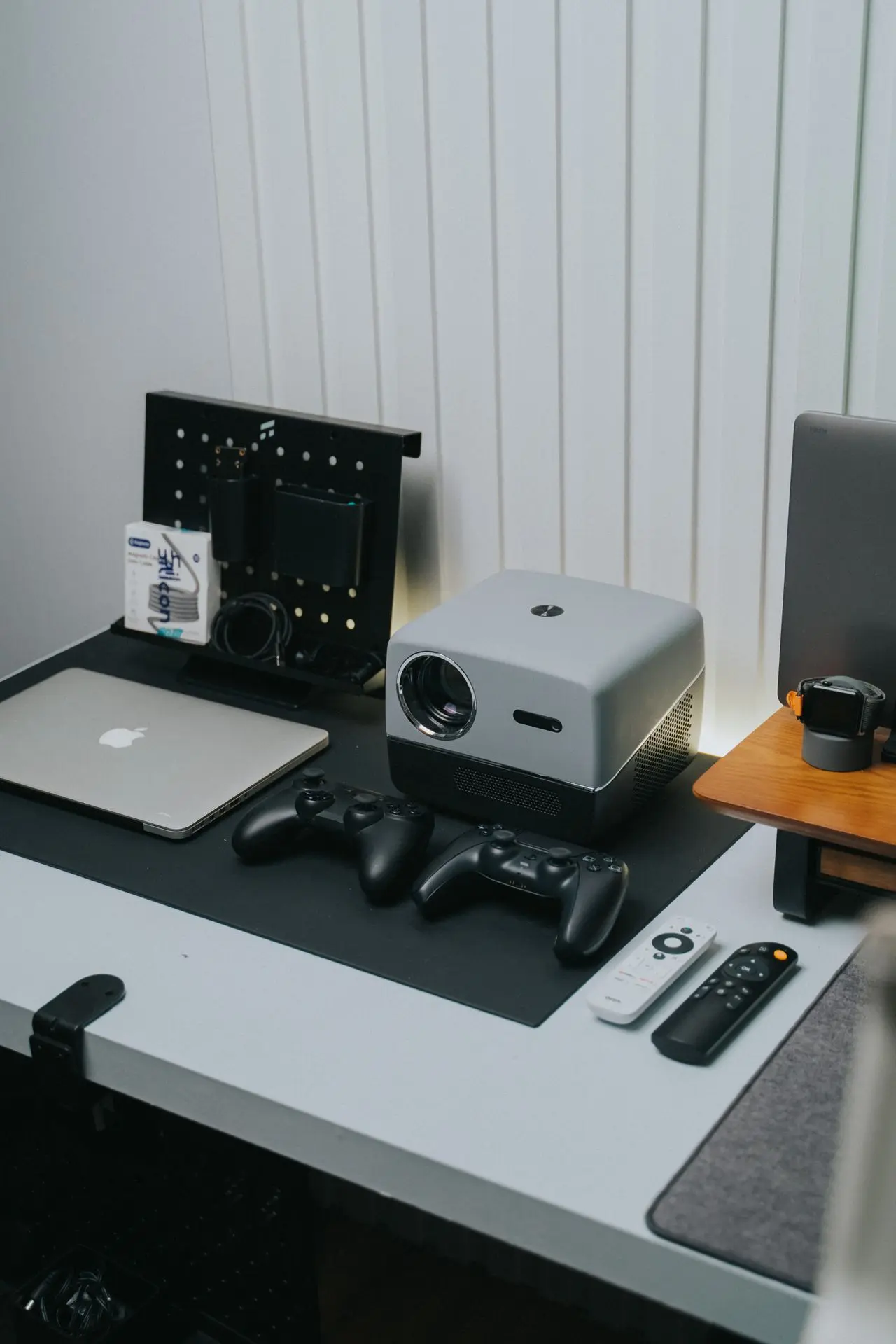
โปรเจกเตอร์ Screen Mirroring แล้วภาพดีเลย์ กระตุก เสียงไม่ตรงภาพ หรือภาพค้างเป็นช่วง ๆ มักเกิดจากการส่งข้อมูลแบบไร้สายที่ต้องบีบอัดภาพจากมือถือ แล้วส่งไปให้โปรเจกเตอร์ถอดรหัสแบบเรียลไทม์ หาก Wi‑Fi มีสัญญาณรบกวน อุปกรณ์อยู่ไกลเกินไป หรือมือถือประมวลผลไม่ทัน อาการเหล่านี้จะเห็นได้ชัดขึ้น
วิธีแก้ที่ควรทำก่อนคือวางมือถือ โปรเจกเตอร์ และเราเตอร์ให้อยู่ใกล้กัน เชื่อมต่ออุปกรณ์เข้ากับเครือข่ายและย่านความถี่เดียวกัน ปิดแอปเบื้องหลัง ลดความละเอียดในการส่งภาพ และเปลี่ยนจากการสะท้อนหน้าจอไปใช้ Cast ภายในแอปหรือสาย HDMI หากต้องการความลื่นและความหน่วงต่ำ
Screen Mirroring มีความหน่วงตามกระบวนการทำงาน เพราะระบบต้องทำหลายขั้นตอนต่อเนื่องกัน ได้แก่
ความหน่วงเล็กน้อยจึงเกิดขึ้นได้ตามปกติ โดยเฉพาะการเลื่อนหน้าจอ เล่นเกม หรือใช้เมาส์แบบเรียลไทม์ แต่ถ้าดีเลย์หลายวินาที ภาพหยุดบ่อย หรือเสียงขาดหาย แสดงว่าควรตรวจสอบเครือข่ายและการตั้งค่า
ระยะทาง ผนังคอนกรีต ตู้โลหะ และสิ่งกีดขวางสามารถลดคุณภาพสัญญาณไร้สายได้ แม้ไอคอน Wi‑Fi บนมือถือจะแสดงสัญญาณหลายขีดก็ตาม
ระบบ AirPlay และ Google Cast โดยทั่วไปต้องให้อุปกรณ์อยู่ในเครือข่ายที่มองเห็นกัน ส่วน Miracast บางรุ่นใช้การเชื่อมต่อแบบ Wi‑Fi Direct หากการตั้งค่าเครือข่ายไม่ตรงกับระบบที่ใช้ อาจเชื่อมต่อได้ไม่สมบูรณ์หรือหลุดบ่อย
การดาวน์โหลดไฟล์ ดูวิดีโอ 4K เล่นเกมออนไลน์ หรือสำรองข้อมูลจากอุปกรณ์อื่นสามารถแย่งความเร็วและเวลาการส่งข้อมูล ทำให้ภาพที่กำลัง Mirroring กระตุกเป็นช่วง ๆ
Wi‑Fi 2.4 GHz ส่งสัญญาณได้ไกล แต่มีโอกาสถูกรบกวนจากเครือข่ายข้างเคียง อุปกรณ์ Bluetooth และเครื่องใช้ไฟฟ้าบางประเภท ส่วน 5 GHz มักมีความเร็วและความหน่วงที่ดีกว่าเมื่อใช้งานในระยะใกล้
การเล่นวิดีโอความละเอียดสูงพร้อมกับบันทึกหน้าจอ บีบอัด และส่งภาพออกไปใช้ทรัพยากรจำนวนมาก หากเครื่องร้อน RAM เหลือน้อย หรือเปิดหลายแอป ภาพอาจกระตุกแม้ Wi‑Fi ทำงานปกติ
การส่งภาพ 4K หรือ 60 FPS ต้องใช้ความเร็วและกำลังประมวลผลสูงกว่า 1080p หรือ 30 FPS หากอุปกรณ์ตัวใดตัวหนึ่งรองรับไม่สมบูรณ์ ระบบอาจลดคุณภาพหรือเกิดอาการค้าง
Battery Saver, Low Power Mode และโหมดประหยัดพลังงานของคอมพิวเตอร์อาจลดความเร็วของหน่วยประมวลผลหรือการทำงานเบื้องหลัง ส่งผลให้การเข้ารหัสวิดีโอและส่งภาพไม่ต่อเนื่อง
ความเข้ากันไม่ได้ระหว่างระบบปฏิบัติการ แอป Screen Mirroring และเฟิร์มแวร์โปรเจกเตอร์อาจทำให้เกิดอาการค้าง หลุด หรือเสียงไม่ตรงกับภาพได้
แอปสตรีมมิงบางบริการจำกัดการสะท้อนหน้าจอ เนื่องจากระบบป้องกันลิขสิทธิ์ อาการที่พบอาจเป็นจอดำ มีแต่เสียง ภาพหยุด หรือไม่สามารถเริ่มเล่นได้ ปัญหานี้ไม่จำเป็นต้องเกิดจาก Wi‑Fi
ยกเลิกการเชื่อมต่อ Screen Mirroring แล้วรีสตาร์ตอุปกรณ์ทั้งหมด จากนั้นรอให้เราเตอร์เชื่อมต่ออินเทอร์เน็ตเรียบร้อยก่อนทดลองใหม่
การรีสตาร์ตช่วยล้างการเชื่อมต่อเดิม หน่วยความจำชั่วคราว และกระบวนการที่ค้างอยู่ได้
วางมือถือหรือโน้ตบุ๊กไว้ใกล้โปรเจกเตอร์ และลดระยะระหว่างโปรเจกเตอร์กับเราเตอร์ ไม่ควรให้มีผนังหนา ตู้โลหะ หรืออุปกรณ์ไฟฟ้าขนาดใหญ่กั้นกลาง
ไม่ควรวางเราเตอร์หรือมือถือชิดตัวโปรเจกเตอร์จนได้รับความร้อน ควรเว้นพื้นที่ระบายอากาศตามคู่มือ
ตรวจชื่อเครือข่ายบนมือถือและโปรเจกเตอร์ว่าตรงกัน โดยระวังกรณีที่บ้านมีเครือข่ายหลายชื่อ เช่น
หลีกเลี่ยง Guest Wi‑Fi เพราะเราเตอร์บางรุ่นแยกอุปกรณ์ไม่ให้มองเห็นกัน ทำให้ค้นหาโปรเจกเตอร์ไม่พบหรือเชื่อมต่อไม่เสถียร
หากมือถือ โปรเจกเตอร์ และเราเตอร์รองรับ ให้ทดลองเชื่อมต่อกับ Wi‑Fi 5 GHz เดียวกัน ย่านนี้มักเหมาะกับการส่งวิดีโอในระยะใกล้ เพราะมีช่องสัญญาณกว้างและถูกรบกวนน้อยกว่า 2.4 GHz
ถ้าโปรเจกเตอร์อยู่ห่างจากเราเตอร์มากหรือมีผนังกั้นหลายชั้น 5 GHz อาจอ่อนกว่าเดิม ในกรณีนั้นควรขยับเราเตอร์หรือเลือกย่านที่ให้สัญญาณเสถียรกว่า
หยุดงานที่ใช้เครือข่ายหนักชั่วคราว เช่น
จากนั้นทดสอบ Screen Mirroring อีกครั้ง หากภาพลื่นขึ้น แสดงว่าความหนาแน่นของเครือข่ายเป็นสาเหตุหลัก
ปิดเกม แอปตัดต่อ แอปกล้อง และโปรแกรมที่ใช้ CPU, GPU หรือ RAM สูง จากนั้นรอให้อุปกรณ์เย็นลงก่อนเชื่อมต่อใหม่
หากมือถือร้อนมาก ระบบอาจลดประสิทธิภาพโดยอัตโนมัติ ทำให้การส่งภาพกระตุก แม้ความเร็วอินเทอร์เน็ตจะเพียงพอ
ชาร์จแบตเตอรี่ให้เพียงพอ แล้วปิด Battery Saver หรือ Low Power Mode ชั่วคราว หากใช้โน้ตบุ๊กให้เลือกโหมดพลังงานที่ให้ประสิทธิภาพสมดุลหรือเสียบอะแดปเตอร์ที่ถูกต้อง
ไม่ควรวางมือถือบนผ้านุ่มหรือพื้นที่ปิดทึบระหว่างส่งภาพ เพราะอาจสะสมความร้อน
เข้าเมนู Network หรือ Screen Mirroring ของโปรเจกเตอร์ แล้วค้นหาการตั้งค่า เช่น
หากมีตัวเลือกระหว่างคุณภาพกับความเร็ว ให้ปรับไปทาง Speed หรือ Performance ทีละระดับ การลดภาพจาก 4K เป็น 1080p หรือจาก 60 FPS เป็น 30 FPS สามารถลดข้อมูลที่ต้องส่งและช่วยให้ภาพต่อเนื่องขึ้น
ชื่อเมนูและทิศทางของตัวเลขอาจแตกต่างกันตามรุ่น จึงควรตรวจสอบคำอธิบายในคู่มือก่อนปรับ
เข้าเมนูการส่งหน้าจอบนมือถือ แล้วลบหรือยกเลิกการจดจำโปรเจกเตอร์ จากนั้นปิดและเปิด Screen Mirroring บนโปรเจกเตอร์ใหม่ก่อนจับคู่อีกครั้ง
วิธีนี้ช่วยแก้ข้อมูลการจับคู่เดิมเสียหายหรืออุปกรณ์พยายามเชื่อมต่อด้วยค่าที่ไม่ถูกต้อง
ตรวจสอบการอัปเดตของส่วนต่อไปนี้
ควรอัปเดตผ่านเมนูหรือช่องทางที่ผู้ผลิตกำหนด และไม่ควรปิดเครื่องระหว่างติดตั้งเฟิร์มแวร์
หากต้องการดู YouTube หรือบริการที่รองรับการส่งวิดีโอ ให้เลือกปุ่ม Cast หรือ AirPlay ภายในแอปแทน Screen Mirroring
การ Cast ภายในแอปมักส่งคำสั่งให้เครื่องรับเล่นวิดีโอโดยตรง จึงไม่ต้องบันทึกและส่งภาพทุกเฟรมจากหน้าจอมือถือ ส่งผลให้ภาพลื่นกว่าและมือถือใช้ทรัพยากรน้อยลง
อย่างไรก็ตาม โปรเจกเตอร์หรืออุปกรณ์รับต้องรองรับบริการดังกล่าวอย่างถูกต้อง
ถ้าต้องเล่นเกม นำเสนอภาพที่ต้องตอบสนองทันที ตัดต่อวิดีโอ หรือควบคุมเมาส์แบบละเอียด การเชื่อมต่อด้วย HDMI มักมีความเสถียรและความหน่วงต่ำกว่า Screen Mirroring
มือถืออาจต้องใช้อะแดปเตอร์ USB-C to HDMI หรืออุปกรณ์ที่ตรงกับพอร์ตของรุ่นนั้น แต่ต้องตรวจสอบก่อนว่าพอร์ตมือถือรองรับ Video Output เพราะ USB-C ไม่ได้รองรับการส่งภาพทุกรุ่น
โทรศัพท์ Android อาจใช้ Google Cast, Miracast, Smart View, Wireless Display หรือระบบเฉพาะของผู้ผลิต วิธีแก้เบื้องต้นคือ
มือถือ Android บางรุ่นรองรับ Google Cast แต่ไม่รองรับ Miracast หรือรองรับ Miracast แต่ค้นหา Chromecast ไม่พบ จึงต้องตรวจสอบประเภทการรับภาพของโปรเจกเตอร์ด้วย
iPhone ใช้ AirPlay กับเครื่องรับที่รองรับ หากภาพดีเลย์ให้ตรวจสอบว่าอุปกรณ์อยู่ใกล้กัน ใช้ Wi‑Fi เดียวกัน และติดตั้งระบบเวอร์ชันที่รองรับ
จากนั้นทดลองตามลำดับต่อไปนี้
ถ้าโปรเจกเตอร์ไม่รองรับ AirPlay โดยตรง อาจต้องใช้กล่องรับสัญญาณที่เข้ากันได้หรือเชื่อมต่อด้วยสาย
Windows สามารถเชื่อมต่อจอไร้สายผ่าน Miracast ได้ในอุปกรณ์ที่รองรับ หากภาพกระตุกให้ตรวจสอบดังนี้
หากนำเสนอสไลด์ทั่วไป ความหน่วงเล็กน้อยอาจไม่ส่งผลมาก แต่ถ้าต้องเปิดวิดีโอหรือเล่นเกม ควรใช้ HDMI
หากภาพและเสียงดีเลย์ไม่เท่ากัน ให้ทดลองส่งเสียงออกจากลำโพงของโปรเจกเตอร์ก่อน หากเสียงตรงขึ้น ปัญหาอาจเกิดจากลำโพง Bluetooth, Soundbar หรือระบบเสียงที่เพิ่มความหน่วงอีกขั้น
แนวทางตรวจสอบคือ
ไม่ควรปรับ Audio Delay ก่อนแยกให้ได้ว่าความหน่วงเกิดจาก Screen Mirroring หรืออุปกรณ์เสียง
| วิธีส่งภาพ | ลักษณะการทำงาน | ความหน่วง | เหมาะกับ |
|---|---|---|---|
| Screen Mirroring | ส่งภาพทุกอย่างจากหน้าจอ | ปานกลางถึงสูง | รูปภาพ เว็บไซต์ และงานนำเสนอ |
| Cast ภายในแอป | เครื่องรับเล่นเนื้อหาโดยตรง | ต่ำกว่าและเสถียรกว่า | YouTube และแอปที่รองรับ |
| Miracast | เชื่อมต่อจอไร้สายระหว่างอุปกรณ์ | ขึ้นกับอุปกรณ์และสัญญาณ | Android และ Windows ที่รองรับ |
| AirPlay | ส่งภาพหรือสื่อจากอุปกรณ์ Apple | ขึ้นกับเครือข่าย | iPhone, iPad และ Mac |
| HDMI | ส่งสัญญาณผ่านสายโดยตรง | ต่ำที่สุดโดยทั่วไป | เกม วิดีโอ และงานที่ต้องตอบสนองทันที |
ความเร็วอินเทอร์เน็ตไม่ใช่ปัจจัยเดียว การสะท้อนหน้าจอขึ้นอยู่กับคุณภาพของเครือข่ายภายใน ระยะทาง สัญญาณรบกวน กำลังประมวลผลของมือถือ และความสามารถของเครื่องรับด้วย
ไม่แน่นอน แต่มีโอกาสช่วยได้เมื่ออุปกรณ์อยู่ใกล้เราเตอร์และรองรับ 5 GHz ทั้งหมด หากอยู่ไกลหรือมีผนังกั้นหลายชั้น สัญญาณอาจอ่อนกว่า 2.4 GHz
ไม่เหมาะกับเกมที่ต้องตอบสนองรวดเร็ว เนื่องจากมีขั้นตอนบีบอัด ส่ง และถอดรหัสภาพ หากต้องการความหน่วงต่ำควรใช้ HDMI หรือการเชื่อมต่อแบบสายที่อุปกรณ์รองรับ
เนื้อหาบางรายการมีระบบป้องกันการบันทึกและส่งต่อภาพ จึงอาจไม่อนุญาตให้สะท้อนหน้าจอ ควรใช้แอปบนโปรเจกเตอร์ อุปกรณ์สตรีมมิงที่รองรับ หรือวิธีเชื่อมต่อที่บริการอนุญาต
Extender หรือระบบ Guest Network บางแบบอาจแยกอุปกรณ์ออกจากกัน แม้ชื่อ Wi‑Fi จะคล้ายกัน ให้ตรวจสอบว่ามือถือและโปรเจกเตอร์อยู่ในเครือข่ายเดียวกันและไม่ได้เปิดระบบแยกอุปกรณ์
โปรเจกเตอร์ Screen Mirroring แล้วภาพดีเลย์หรือกระตุก ควรเริ่มจากรีสตาร์ตอุปกรณ์ ลดระยะห่าง เชื่อมต่อ Wi‑Fi เครือข่ายและย่านเดียวกัน ปิดงานดาวน์โหลด ปิดแอปเบื้องหลัง และลดคุณภาพการส่งภาพ จากนั้นอัปเดตระบบและจับคู่อุปกรณ์ใหม่
หากต้องดูวิดีโอ ให้ใช้ Cast หรือ AirPlay ภายในแอปแทนการสะท้อนทั้งหน้าจอ ส่วนการเล่นเกมและงานที่ต้องตอบสนองทันทีควรใช้ HDMI เพราะ Screen Mirroring มีความหน่วงตามกระบวนการทำงานและไม่สามารถทำให้เป็นศูนย์ได้ทั้งหมด
แนวทางของ comsiam คือแยกปัญหาเครือข่ายออกจากข้อจำกัดของเทคโนโลยีก่อน หากภาพลื่นเมื่อใช้ HDMI แต่กระตุกเฉพาะการส่งไร้สาย แสดงว่าควรแก้ที่ Wi‑Fi วิธีส่งภาพ หรืออุปกรณ์รับสัญญาณ ไม่ใช่ปรับความสว่างและภาพของโปรเจกเตอร์







