Contact
Line : comsiam
Contact
Line : comsiam

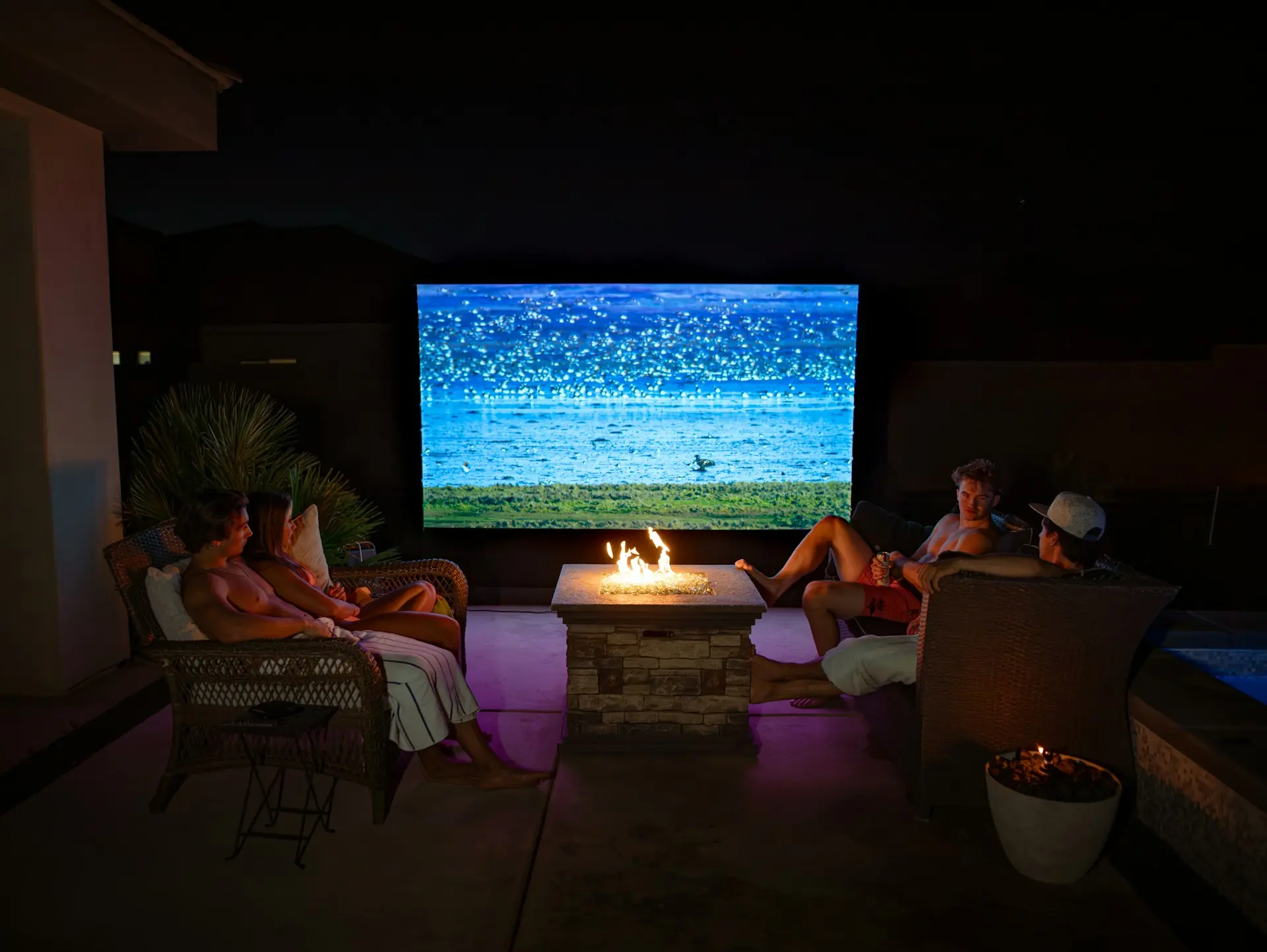
โปรเจกเตอร์ภาพมืดทั้งที่เพิ่มค่า Brightness แล้ว ไม่ได้หมายความว่าเครื่องเสียเสมอไป เพราะเมนู Brightness ของโปรเจกเตอร์ส่วนใหญ่ใช้ปรับระดับสีดำและรายละเอียดในเงามืด ไม่ได้เพิ่มกำลังส่องสว่างของหลอดภาพหรือแหล่งกำเนิดแสงโดยตรง
หากต้องการให้ภาพสว่างขึ้นจริง ควรตรวจสอบโหมดแสง เช่น Light Output, Lamp Mode, Light Source Mode หรือ Power Consumption รวมถึงโหมดภาพ แสงภายในห้อง ขนาดภาพ การตั้งค่า HDR เลนส์ ช่องระบายอากาศ และอายุการใช้งานของแหล่งกำเนิดแสง
ก่อนปรับค่าต่าง ๆ ให้สังเกตลักษณะของปัญหา เพราะช่วยแยกสาเหตุได้รวดเร็วขึ้น
ถ้าหน้าเมนูและภาพทดสอบของโปรเจกเตอร์มืดด้วย ปัญหามักอยู่ที่ตัวโปรเจกเตอร์หรือสภาพแวดล้อม แต่ถ้าเมนูสว่างตามปกติและมืดเฉพาะภาพจาก HDMI ควรตรวจสอบอุปกรณ์ต้นทาง สายสัญญาณ และการตั้งค่าภาพก่อน
ค่า Brightness ในเมนูภาพมักทำหน้าที่กำหนดว่าบริเวณสีดำควรมืดเพียงใด เมื่อเพิ่มมากเกินไป สีดำจะกลายเป็นสีเทา ภาพซีด และสูญเสียมิติ แต่ความสว่างจริงที่ตกกระทบบนจออาจเพิ่มขึ้นเพียงเล็กน้อย
ค่าที่ควรค้นหาเมื่อต้องการเพิ่มกำลังแสงจริงอาจใช้ชื่อต่างกันตามยี่ห้อ เช่น
ชื่อและตำแหน่งเมนูแตกต่างกันในแต่ละรุ่น จึงควรดูคู่มือประจำรุ่นประกอบ ไม่ควรตั้ง Brightness เป็น 100 ทันที เพราะอาจทำให้รายละเอียดบริเวณมืดผิดเพี้ยนโดยไม่ได้แก้ต้นเหตุ
ถอดหรือหยุดสัญญาณจากอุปกรณ์ภายนอก แล้วเปิดหน้า Home, Menu หรือ Test Pattern ของโปรเจกเตอร์
ขั้นตอนนี้ช่วยแยกได้ว่าปัญหาเกิดจากโปรเจกเตอร์หรือแหล่งสัญญาณ
โหมด Cinema, Movie, Filmmaker หรือ Reference มักเน้นความถูกต้องของสีและระดับสีดำ จึงอาจดูมืดกว่าโหมดทั่วไป โดยเฉพาะเมื่อใช้ในห้องที่มีแสง
ทดลองเปลี่ยนเป็นโหมดต่อไปนี้
หากเปลี่ยนแล้วสว่างขึ้น แสดงว่าเครื่องอาจไม่ได้เสีย เพียงใช้โหมดภาพที่ไม่เหมาะกับสภาพห้อง อย่างไรก็ตาม โหมดที่สว่างที่สุดอาจทำให้สีคลาดเคลื่อน จึงควรเลือกโหมดที่ให้สมดุลระหว่างความสว่างและคุณภาพสี
เข้าเมนูพลังงานหรือแหล่งกำเนิดแสง แล้วทดลองเปลี่ยนจาก ECO, Economic, SmartEco หรือ Low เป็น Normal หรือ High
Eco Mode ลดกำลังของหลอดภาพ เลเซอร์ หรือ LED เพื่อประหยัดพลังงาน ลดเสียงพัดลม และยืดอายุการใช้งาน จึงทำให้ภาพมืดลงได้ตามการออกแบบ
หลังเปลี่ยนโหมด ให้รอสักครู่แล้วเปรียบเทียบภาพอีกครั้ง หากเครื่องกลับไปใช้ Eco เอง ให้ตรวจสอบระบบประหยัดพลังงาน อุณหภูมิของเครื่อง และข้อจำกัดของโหมดภาพที่กำลังใช้งาน
โปรเจกเตอร์บางรุ่นปรับกำลังแสงตามเนื้อหาโดยอัตโนมัติ ฉากมืดจึงอาจดูมืดลงมากกว่าปกติ เมนูที่เกี่ยวข้องอาจใช้ชื่อว่า
ลองปิดทีละรายการเพื่อทดสอบ หากภาพกลับมาเป็นปกติ สามารถเปิดคืนภายหลังแล้วเลือกระดับที่เหมาะสม ไม่จำเป็นต้องปิดทุกระบบอย่างถาวร
แสงจากหน้าต่าง หลอดไฟ หรือแสงที่ส่องตรงจอจะลดคอนทราสต์ ทำให้สีดำกลายเป็นสีเทาและภาพดูจาง แม้โปรเจกเตอร์ยังจ่ายแสงตามปกติ
วิธีปรับปรุงที่เห็นผลรวดเร็ว ได้แก่
ถ้าภาพสว่างดีในห้องมืด แต่ดูไม่ชัดตอนกลางวัน ปัญหาหลักอาจเป็นแสงแวดล้อม ไม่ใช่ความผิดปกติของเครื่อง
เมื่อขยายภาพให้ใหญ่ขึ้น แสงจากโปรเจกเตอร์จะกระจายบนพื้นที่มากขึ้น ทำให้ความสว่างต่อพื้นที่ลดลง โปรเจกเตอร์เครื่องเดิมจึงดูสว่างเมื่อฉาย 80 นิ้ว แต่อาจมืดเมื่อขยายเป็น 120–150 นิ้ว
ทดลองเลื่อนโปรเจกเตอร์ตามช่วงระยะฉายที่คู่มือกำหนด แล้วลดขนาดภาพลง หากภาพสว่างขึ้นชัดเจน ควรเลือกขนาดจอให้เหมาะกับกำลังแสงของรุ่นนั้น
ไม่ควรใช้ Digital Zoom ย่อภาพมากเกินไป เพราะอาจลดความละเอียดและยังมีแสงส่วนเกินตกอยู่นอกพื้นที่ภาพ
ตรวจดูว่าได้ถอดฝาครอบเลนส์และฟิล์มป้องกันจากโรงงานออกแล้วหรือไม่ โดยเฉพาะเครื่องที่เพิ่งซื้อหรือเพิ่งเคลื่อนย้าย
หากเลนส์มีฝุ่นหรือคราบ ให้ปิดเครื่อง ถอดปลั๊กเมื่อปลอดภัย และรอให้เครื่องเย็น จากนั้นใช้ลูกยางเป่าฝุ่นหรือผ้าไมโครไฟเบอร์สำหรับเลนส์เช็ดเบา ๆ
ห้ามฉีดน้ำยาลงบนเลนส์โดยตรง ห้ามใช้กระดาษหยาบ และไม่ควรถอดชิ้นส่วนภายในเพื่อทำความสะอาดเอง เพราะอาจทำให้สารเคลือบเลนส์เสียหายหรือเกิดอันตรายจากความร้อนและไฟฟ้า
หากภาพมืดเฉพาะ Netflix เกมคอนโซล กล่องสตรีมมิง หรือภาพยนตร์ HDR อาจเกิดจากการจับคู่ HDR และ Tone Mapping ที่ไม่เหมาะสม
ให้ทดลองดังนี้
ถ้าภาพ SDR สว่างตามปกติ แต่มืดเฉพาะ HDR สาเหตุมักอยู่ที่การแปลงช่วงความสว่าง ไม่ใช่หลอดภาพเสียทันที
เมื่อโปรเจกเตอร์มีอุณหภูมิสูง บางรุ่นจะลดกำลังแสงเพื่อป้องกันความเสียหาย ทำให้เปิดใหม่ ๆ สว่าง แต่ค่อย ๆ มืดลงหลังใช้งานประมาณหนึ่งช่วงเวลา
ตรวจสอบว่า
ทำความสะอาดเฉพาะส่วนที่คู่มือระบุว่าเป็นงานบำรุงรักษาสำหรับผู้ใช้ หากเครื่องร้อนจัด มีกลิ่นผิดปกติ ควัน หรือดับเองบ่อย ให้หยุดใช้งานและส่งศูนย์บริการ ไม่ควรเปิดตัวเครื่องซ่อมเอง
หลอดโปรเจกเตอร์จะค่อย ๆ ลดความสว่างตามเวลา ส่วนโปรเจกเตอร์ LED และเลเซอร์ก็มีความสว่างลดลงได้เมื่อใช้งานเป็นเวลานาน แม้อัตราการเสื่อมและอายุโดยประมาณจะแตกต่างกัน
เข้าเมนู Information, Status หรือ Lamp Hours เพื่อตรวจสอบชั่วโมงใช้งาน แล้วเปรียบเทียบกับคู่มือของรุ่นนั้น
สัญญาณที่ควรให้ศูนย์บริการตรวจสอบ ได้แก่
การเปลี่ยนหลอดหรือซ่อมระบบแสงต้องทำตามข้อกำหนดของผู้ผลิต หากต้องเปิดฝาครอบหรือเข้าถึงชิ้นส่วนภายใน ควรให้ผู้ใหญ่หรือช่างที่มีความชำนาญดำเนินการ
HDR ถูกสร้างมาให้เก็บรายละเอียดตั้งแต่บริเวณมืดไปจนถึงส่วนที่สว่างมาก แต่โปรเจกเตอร์มีความสว่างสูงสุดจำกัด จึงต้องใช้ Tone Mapping บีบช่วงแสงให้เหมาะกับเครื่อง
แนวทางแก้คือเลือกโหมด HDR ที่สว่างขึ้น ปรับ HDR Level ตรวจสอบว่าเครื่องตรวจพบสัญญาณ HDR ถูกต้อง และทดลองปิด HDR จากอุปกรณ์ต้นทาง หาก SDR ดูสว่างและเป็นธรรมชาติกว่า อาจใช้ SDR ในห้องที่มีแสงหรือกับโปรเจกเตอร์ที่มีกำลังแสงจำกัด
ไม่ควรเพิ่ม Brightness จนสีดำลอย เพราะจะทำให้ภาพซีดโดยไม่ได้คืนรายละเอียดส่วนสว่างอย่างถูกต้อง
อาการนี้มักเกี่ยวข้องกับระบบลดความร้อน โหมดแสงอัตโนมัติ หรือแหล่งกำเนิดแสงที่เริ่มเสื่อม ให้ตรวจสอบช่องระบายอากาศ ระยะห่างรอบตัวเครื่อง แผ่นกรอง และอุณหภูมิห้อง
หากความสว่างลดลงพร้อมกับพัดลมเร่งแรง ไฟเตือนกะพริบ หรือเครื่องดับเอง ควรหยุดใช้งานและแก้ปัญหาความร้อนก่อน ไม่ควรฝืนเปิดต่อเนื่องในโหมด High
ความมืดที่ไม่สม่ำเสมอมักไม่ได้เกิดจากค่า Brightness เพียงอย่างเดียว ให้ตรวจสอบพื้นผิวจอ เงาของสิ่งกีดขวาง ตำแหน่งโปรเจกเตอร์ และเลนส์ภายนอกก่อน
หากมองเห็นปื้นมืด สีผิดปกติ หรือความสว่างต่างกันชัดเจนแม้เปิดภาพสีขาวจาก Test Pattern อาจเกี่ยวข้องกับระบบออปติคัลหรือแหล่งกำเนิดแสงภายใน ควรให้ศูนย์บริการตรวจสอบแทนการถอดเครื่องเอง
| อาการ | สาเหตุที่ควรตรวจสอบก่อน | วิธีทดสอบ |
|---|---|---|
| หน้าเมนูและภาพจาก HDMI มืด | Eco Mode, กำลังแสง, เลนส์ หรือแหล่งกำเนิดแสง | เปิด Test Pattern และเปลี่ยนเป็น Normal |
| เมนูสว่าง แต่ HDMI มืด | HDR, HDMI Range หรืออุปกรณ์ต้นทาง | ทดลอง SDR และตั้งช่วงสัญญาณเป็น Auto |
| มืดเฉพาะตอนกลางวัน | แสงแวดล้อมสูง | ปิดม่านและไฟใกล้จอ |
| ฉายภาพใหญ่แล้วมืด | แสงกระจายบนพื้นที่มากเกินไป | ลดขนาดภาพ |
| เปิดใหม่สว่างแล้วค่อย ๆ มืด | ความร้อนหรือระบบลดแสงอัตโนมัติ | ตรวจช่องลมและปิด Dynamic Dimming ชั่วคราว |
| มืดลงเรื่อย ๆ ตามอายุเครื่อง | หลอดหรือแหล่งกำเนิดแสงเสื่อม | ตรวจชั่วโมงใช้งานและข้อความเตือน |
| มืดด้านเดียวหรือเป็นปื้น | จอ เลนส์ หรือระบบออปติคัล | เปิดภาพทดสอบสีขาวเต็มจอ |
อาจทำให้รายละเอียดบริเวณมืดสว่างขึ้น แต่ไม่ได้เพิ่มกำลังแสงจริงมากนัก และอาจทำให้สีดำกลายเป็นสีเทา ควรตรวจสอบ Lamp Mode หรือ Light Output ก่อน
ทำให้มืดลงได้ เพราะโหมดนี้ลดกำลังของแหล่งกำเนิดแสงเพื่อประหยัดพลังงานและยืดอายุการใช้งาน ทดลองเปลี่ยนเป็น Normal เพื่อเปรียบเทียบได้
ได้ โดยเฉพาะเมื่อมีฝุ่นหรือคราบปกคลุมมาก แต่คราบเล็กน้อยมักทำให้ภาพฟุ้งและคอนทราสต์ลดลงมากกว่าทำให้มืดทั้งภาพ
จอที่มีคุณสมบัติเหมาะกับห้องสามารถช่วยให้ภาพดูสว่างและมีคอนทราสต์ดีขึ้น แต่ไม่สามารถชดเชยโปรเจกเตอร์ที่กำลังแสงไม่พอหรือแหล่งกำเนิดแสงเสื่อมอย่างรุนแรงได้ทั้งหมด
ยังไม่ควรสรุปทันที ให้ตรวจสอบโหมดแสง สภาพห้อง ขนาดภาพ เลนส์ ความร้อน และชั่วโมงหลอดก่อน หากภาพมืดลงต่อเนื่องหรือมีข้อความแจ้งเตือน จึงให้ศูนย์บริการตรวจสอบตามคู่มือของรุ่นนั้น
โปรเจกเตอร์ภาพมืดทั้งที่ปรับความสว่างแล้ว มักเกิดจากการปรับผิดเมนู เพราะ Brightness เน้นควบคุมระดับสีดำ ส่วนความสว่างจริงเกี่ยวข้องกับ Light Output, Lamp Mode และโหมดประหยัดพลังงาน
เริ่มจากเปิดภาพทดสอบ เปลี่ยนเป็นโหมด Standard หรือ Bright ปิด Eco ชั่วคราว ลดแสงในห้อง ลดขนาดภาพ และตรวจสอบ HDR หากหน้าเมนูยังมืด เครื่องร้อนผิดปกติ ภาพมืดไม่เท่ากัน หรือความสว่างลดลงต่อเนื่อง ควรหยุดปรับแบบสุ่มและให้ศูนย์บริการตรวจสอบระบบแสง
แนวทางจาก comsiam คือแยกให้ได้ก่อนว่ามืดจากตัวโปรเจกเตอร์ แหล่งสัญญาณ หรือสภาพห้อง แล้วแก้ตามสาเหตุ จะได้ภาพที่สว่างโดยไม่ทำให้สีดำลอยและรายละเอียดของภาพเสียไป







