Contact
Line : comsiam
Contact
Line : comsiam

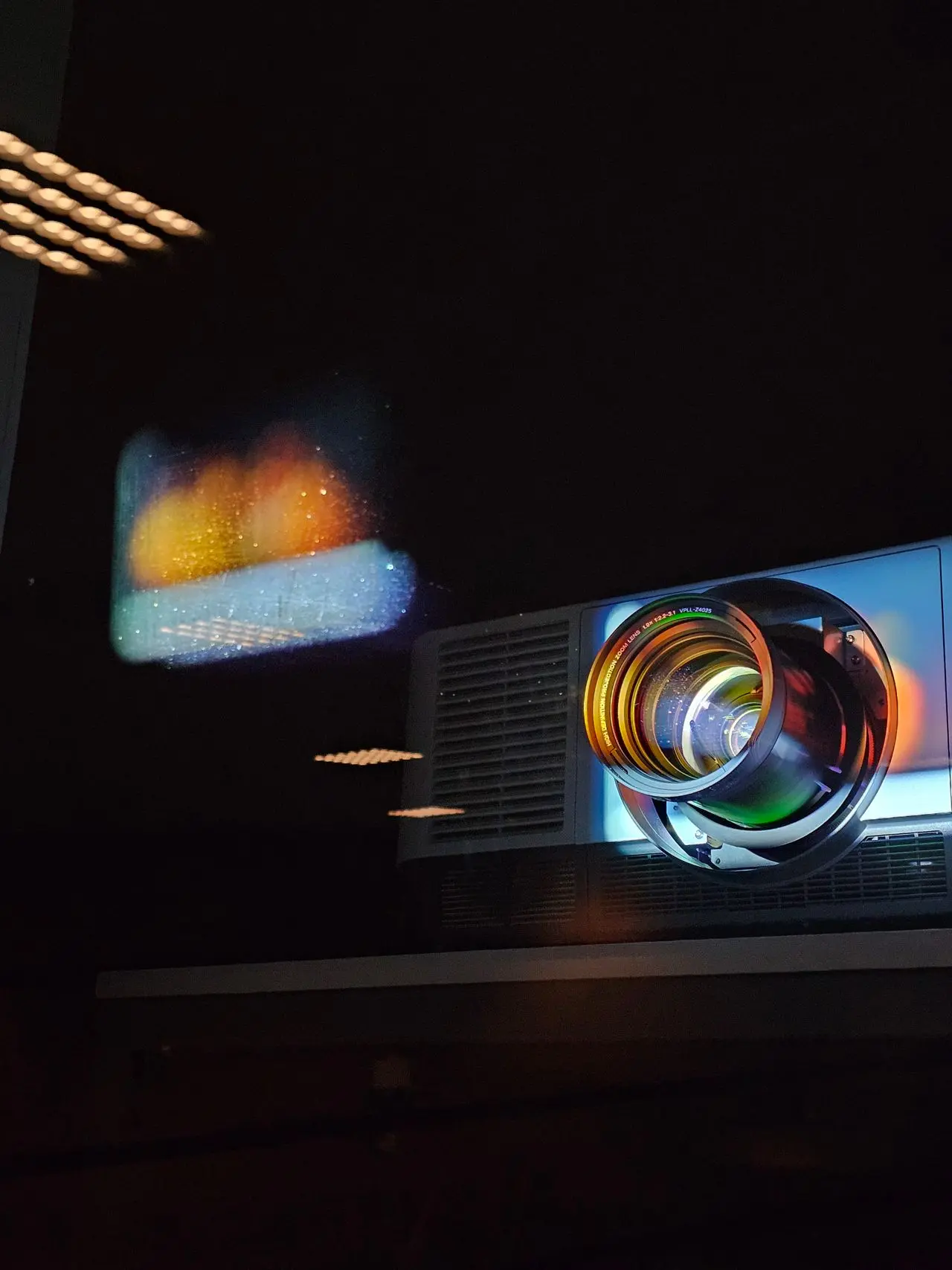
โปรเจกเตอร์เสียงเบาเป็นอาการที่พบได้ตามปกติในรุ่นที่มีลำโพงขนาดเล็ก เพราะลำโพงภายในมักออกแบบสำหรับการนำเสนอหรือใช้งานพื้นฐาน หากต้องการดูหนัง ฟังเพลง หรือใช้งานในห้องขนาดใหญ่ ควรต่อลำโพงภายนอกผ่านช่อง Audio Out, Bluetooth, Optical หรือ HDMI ARC ตามพอร์ตที่อุปกรณ์รองรับ
วิธีที่ง่ายและมีความหน่วงต่ำคือใช้สายเสียง 3.5 มม. ต่อจาก Audio Out ของโปรเจกเตอร์ไปยังลำโพง Active หรือ Soundbar ส่วน Bluetooth เหมาะกับการติดตั้งที่ไม่ต้องการเดินสาย แต่อาจมีอาการเสียงดีเลย์ได้
โปรเจกเตอร์จำนวนมากให้ความสำคัญกับระบบฉายภาพมากกว่าระบบเสียง ลำโพงภายในจึงมีขนาดและกำลังขับจำกัด
สาเหตุอื่นที่ทำให้เสียงเบา ได้แก่
ควรตรวจการตั้งค่าก่อนซื้อลำโพงเพิ่ม เพราะบางกรณีเกิดจากระดับเสียงของอุปกรณ์ต้นทาง ไม่ใช่กำลังลำโพงของโปรเจกเตอร์
ก่อนเลือกสายหรือลำโพง ให้ดูด้านหลังและด้านข้างของโปรเจกเตอร์ว่ามีพอร์ตใดบ้าง
พอร์ตเสียงที่อาจพบ ได้แก่
ต้องแยก Audio Out ออกจาก Audio In ให้ถูกต้อง เพราะ Audio In ใช้รับเสียงเข้าจากอุปกรณ์ต้นทาง ไม่ใช่ส่งเสียงออกไปยังลำโพง
เป็นวิธีที่ง่าย เสถียร และมีความหน่วงต่ำ เหมาะสำหรับลำโพงคอมพิวเตอร์ ลำโพง Active และ Soundbar ที่มี AUX In
อุปกรณ์ที่ต้องใช้ ได้แก่
วิธีเชื่อมต่อมีดังนี้
ควรใช้ลำโพง Active ที่มีแอมป์ในตัว ไม่ควรต่อลำโพง Passive หรือสายลำโพงเปลือยเข้ากับช่องหูฟังโดยตรง เพราะช่องดังกล่าวไม่ได้ออกแบบให้ขับลำโพง Passive
หากโปรเจกเตอร์รองรับ Bluetooth Audio Out สามารถจับคู่กับลำโพง Bluetooth หรือ Soundbar ได้โดยไม่ต้องเดินสาย
ขั้นตอนทั่วไปคือ
หากค้นหาลำโพงไม่พบ ให้ลบการจับคู่เดิม ปิด Bluetooth ของโทรศัพท์ที่เคยเชื่อมกับลำโพง แล้วเริ่มจับคู่ใหม่
ข้อจำกัดสำคัญคือ Bluetooth อาจทำให้เสียงช้ากว่าภาพ โดยเฉพาะเมื่อลำโพงหรือโปรเจกเตอร์ใช้ระบบเสียงที่มีความหน่วงสูง
โปรเจกเตอร์บางรุ่นมี Optical Out หรือ S/PDIF สามารถต่อกับ Soundbar, DAC หรือเครื่องเสียงที่มี Optical In ได้
วิธีเชื่อมต่อคือ
หากไม่มีเสียง ให้เปลี่ยนจาก Dolby, DTS หรือ Passthrough เป็น PCM ก่อน เพราะอุปกรณ์ปลายทางอาจไม่รองรับรูปแบบเสียงเดิม
Optical เหมาะกับระบบเสียงดิจิทัลและมีสัญญาณรบกวนน้อย แต่ความสามารถด้านรูปแบบเสียงขึ้นอยู่กับอุปกรณ์ทั้งสองฝั่ง
หากทั้งโปรเจกเตอร์และ Soundbar หรือ AV Receiver มีช่อง HDMI ที่ระบุ ARC หรือ eARC สามารถส่งเสียงจากโปรเจกเตอร์กลับไปยังระบบเสียงผ่านสาย HDMI ได้
วิธีเชื่อมต่อทั่วไปคือ
ต้องเสียบเข้าช่องที่มีคำว่า ARC หรือ eARC โดยเฉพาะ การเสียบ HDMI ช่องธรรมดาอาจส่งภาพได้แต่ไม่รองรับ Audio Return Channel
หากโปรเจกเตอร์ไม่มี ARC/eARC ไม่สามารถเพิ่มความสามารถนี้ด้วยการเปลี่ยนสายเพียงอย่างเดียว ต้องใช้ Audio Out, Optical, อุปกรณ์ต้นทาง หรืออุปกรณ์จัดการสัญญาณที่เหมาะสมแทน
หากโปรเจกเตอร์ไม่มี Audio Out สามารถส่งเสียงออกจากโน้ตบุ๊ก กล่องทีวี เครื่องเล่นเกม หรืออุปกรณ์สตรีมมิงโดยตรง
ตัวอย่างเช่น
หลังเชื่อมต่อ ต้องเลือก Audio Output บนอุปกรณ์ต้นทางให้เป็นลำโพงหรือเครื่องเสียง ไม่ใช่ชื่อโปรเจกเตอร์
เพิ่มเสียงของโปรเจกเตอร์และอุปกรณ์ต้นทาง เช่น โน้ตบุ๊ก มือถือ หรือกล่องทีวี เพราะบางระบบควบคุมระดับเสียงแยกกัน
ตรวจสอบระดับเสียงภายในแอปด้วย โดยเฉพาะโปรแกรมเล่นวิดีโอที่มีปุ่ม Volume ของตัวเอง
ตรวจดูว่ามีสัญลักษณ์ลำโพงถูกขีดทับหรือไม่ จากนั้นกด Mute บนรีโมตหนึ่งครั้งและเพิ่มระดับเสียงใหม่
โปรเจกเตอร์บางรุ่นจำสถานะ Mute แยกตาม Input จึงควรตรวจขณะอยู่ในช่อง HDMI หรือแอปที่กำลังใช้งาน
เข้า Settings > Sound แล้วตรวจสอบ Audio Output หากต้องการใช้ลำโพงในตัว ให้เลือก Internal Speaker หรือ Projector Speaker
หากตั้งเป็น Bluetooth, ARC, Optical หรือ Headphone อยู่ ลำโพงภายในอาจถูกปิดอัตโนมัติ
Night Mode, Auto Volume หรือ Volume Limiter อาจลดระดับเสียงและแรงกระแทกของเสียงเพื่อไม่ให้ดังเกินไป ให้ปิดชั่วคราวเพื่อเปรียบเทียบ
หากดูหนังตอนกลางคืนและต้องการให้เสียงพูดชัดโดยไม่เร่งเสียงมาก สามารถเลือก Voice หรือ Dialogue Mode แทน
หากลำโพงภายในเสียงเบา เสียงออกไม่ครบ หรือไม่มีเสียงพูด ให้เปลี่ยน Digital Audio Format เป็น PCM หรือ Stereo
การส่งเสียงหลายช่องไปยังลำโพง Stereo ที่ไม่รองรับอาจทำให้การแปลงเสียงผิดปกติหรือช่องเสียงพูดเบาเกินไป
อย่าวางโปรเจกเตอร์ชิดผนังหรือให้สิ่งของบังช่องลำโพง ลำโพงอาจอยู่ด้านข้าง ด้านหลัง หรือใต้เครื่องตามการออกแบบ
ควรเว้นพื้นที่รอบเครื่องเพื่อให้ทั้งเสียงและอากาศถ่ายเท ไม่ควรวางบนผ้านุ่มหรือพื้นผิวที่ปิดช่องระบายอากาศ
ทดลองใช้ Standard, Movie, Voice หรือ Music แล้วเลือกโหมดที่เหมาะกับเนื้อหา หากเสียงพูดเบา ให้เลือก Voice หรือ Dialogue Enhancement
ไม่ควรเร่ง Bass สูงเกินไปบนลำโพงขนาดเล็ก เพราะอาจทำให้เสียงแตกและกลบเสียงพูด
หากเสียงเบาเฉพาะเรื่องหรือแอปเดียว ให้ลองเลือก Audio Track อื่นและเปิดวิดีโอจากแหล่งอื่น
หากเสียงระบบและไฟล์อื่นดังปกติ ปัญหาอาจอยู่ที่การมิกซ์เสียง รูปแบบเสียง หรือแอป ไม่ใช่ลำโพงของโปรเจกเตอร์
รีสตาร์ตโปรเจกเตอร์และอุปกรณ์ต้นทาง จากนั้นเลือก Reset Sound หรือคืนค่าเฉพาะหมวดเสียง
ไม่ควร Factory Reset ทันที เพราะจะลบ Wi‑Fi บัญชี แอป และการตั้งค่าทั้งหมดของเครื่อง
ต่อลำโพง Active ผ่าน Audio Out หรือ Bluetooth หากเสียงภายนอกดังและชัดตามปกติ แสดงว่าปัญหาหลักอาจเป็นข้อจำกัดของลำโพงภายใน
หากเสียงภายนอกยังเบา ให้ตรวจระดับ Output รูปแบบ PCM สาย และอุปกรณ์ต้นทางเพิ่มเติม
เลือกสาย AUX 3.5 มม., Optical หรือระบบ HDMI ที่รองรับ เพราะการต่อด้วยสายมักมีความหน่วงต่ำกว่า Bluetooth
เลือก Bluetooth แต่ควรทดสอบเสียงกับภาพก่อน หากดีเลย์มากให้มองหา Audio Sync หรือ Bluetooth Delay ภายในโปรเจกเตอร์หรือ Soundbar
Soundbar หรือชุดลำโพง Active แบบ 2.0 และ 2.1 มักติดตั้งง่ายและให้เสียงดีกว่าลำโพงโปรเจกเตอร์อย่างชัดเจน
ใช้ AV Receiver และชุดลำโพงหลายช่อง โดยต่ออุปกรณ์ต้นทางเข้า Receiver แล้วส่งภาพจาก HDMI Out ของ Receiver ไปยังโปรเจกเตอร์
อุปกรณ์ทุกชิ้นต้องรองรับความละเอียด HDR และรูปแบบเสียงที่ต้องการร่วมกัน
ใช้สาย 3.5 มม. ต่อจากช่อง Audio Out หรือ Headphone ของโปรเจกเตอร์เข้าช่อง AUX In ของลำโพง จากนั้นเปิดลำโพงและเลือก Input ให้ถูก
เริ่มระดับเสียงที่ประมาณต่ำถึงปานกลาง แล้วเพิ่มจากลำโพงทีละน้อย หากเร่ง Output ของโปรเจกเตอร์สูงสุดจนเสียงแตก ให้ลดลงแล้วเพิ่มที่ลำโพงแทน
หากมีเสียงฮัม ให้ตรวจสาย แหล่งจ่ายไฟ และทดลองเสียบอุปกรณ์ในระบบเดียวกันอย่างเหมาะสม ไม่ควรวางสายเสียงติดกับอะแดปเตอร์กำลังสูงเกินความจำเป็น
หากจับคู่สำเร็จแต่ไม่มีเสียง ให้ตรวจดังนี้
โปรเจกเตอร์บางรุ่นรองรับ Bluetooth สำหรับเชื่อมต่อรีโมตหรือรับเสียงเข้าเท่านั้น แต่ไม่รองรับการส่งเสียงออก จึงควรตรวจสอบว่ามี Bluetooth Audio Out จริงหรือไม่
เริ่มจากตรวจพอร์ตและ Input ให้ตรงกัน
จากนั้นตั้ง Audio Output บนโปรเจกเตอร์ให้ตรงกับพอร์ต และเปลี่ยนรูปแบบเสียงเป็น PCM เพื่อทดสอบ
หากต่อ HDMI ARC ต้องเปิด CEC และ ARC บนอุปกรณ์ทั้งสอง หาก Soundbar มีเฉพาะ HDMI Input แต่ไม่มี ARC หรือ HDMI Out ควรตรวจสอบรูปแบบการเชื่อมต่อตามคู่มือของรุ่นนั้น
อาการเสียงช้ากว่าภาพเกิดจากเวลาที่ใช้เข้ารหัส ส่ง และถอดรหัสเสียง Bluetooth
วิธีลดความหน่วง ได้แก่
สำหรับเกมและการรับชมที่ต้องการภาพกับเสียงตรงมาก การเชื่อมต่อด้วยสายมักเหมาะกว่า
ได้ หากเป็นลำโพง Active ที่มีแอมป์และแหล่งจ่ายไฟในตัว สามารถต่อผ่าน Audio Out 3.5 มม. หรือ Bluetooth ตามที่รองรับ
สะดวกและไม่ต้องเดินสาย แต่มีโอกาสเสียงดีเลย์ หากต้องการความแม่นยำควรใช้ AUX, Optical หรือ HDMI ARC/eARC
ไม่ได้ ต้องเป็นช่องที่ระบุ ARC หรือ eARC ทั้งโปรเจกเตอร์และ Soundbar
ให้ต่อเสียงออกจากโน้ตบุ๊ก กล่องทีวี หรืออุปกรณ์ต้นทางโดยตรง หรือใช้อุปกรณ์จัดการสัญญาณที่เหมาะกับระบบ
ตรวจระดับเสียงของอุปกรณ์ต้นทาง โปรเจกเตอร์ และลำโพง เลือกช่อง Output กับ Input ให้ถูก และตรวจว่าสายเสียบสุดทั้งสองด้าน
ไม่จำเป็น ควรเลือกให้เหมาะกับขนาดห้อง ระยะนั่งดู และพอร์ตที่มี ลำโพง Active หรือ Soundbar ขนาดเหมาะสมสามารถให้ผลลัพธ์ดีกว่าลำโพงภายในได้มาก
ควรให้ช่างตรวจสอบเมื่อไม่มีเสียงทั้งลำโพงภายในและ Audio Out เสียงแตกแม้ใช้ระดับต่ำ หรือพอร์ตเสียงหลวมและไม่ทำงานกับลำโพงหลายชุด
หากโปรเจกเตอร์เสียงเบา ให้ตรวจระดับเสียง โหมด Mute, Audio Output และรูปแบบเสียงก่อน หากลำโพงภายในมีกำลังไม่พอ วิธีที่ง่ายคือใช้ลำโพง Active ผ่าน Audio Out 3.5 มม. ส่วน Bluetooth เหมาะกับการติดตั้งไร้สายแต่มีโอกาสดีเลย์
สำหรับ Soundbar และระบบเสียงขนาดใหญ่ ควรใช้ Optical, HDMI ARC/eARC หรือเชื่อมต่อผ่านอุปกรณ์ต้นทางตามพอร์ตที่รองรับ comsiam แนะนำให้ตรวจคำว่า Audio Out, ARC และ eARC บนอุปกรณ์ทั้งสองฝั่งก่อนซื้อสาย เพื่อให้เชื่อมต่อได้ตรงประเภทและไม่ต้องซื้ออุปกรณ์ซ้ำ







