Contact
Line : comsiam
Contact
Line : comsiam

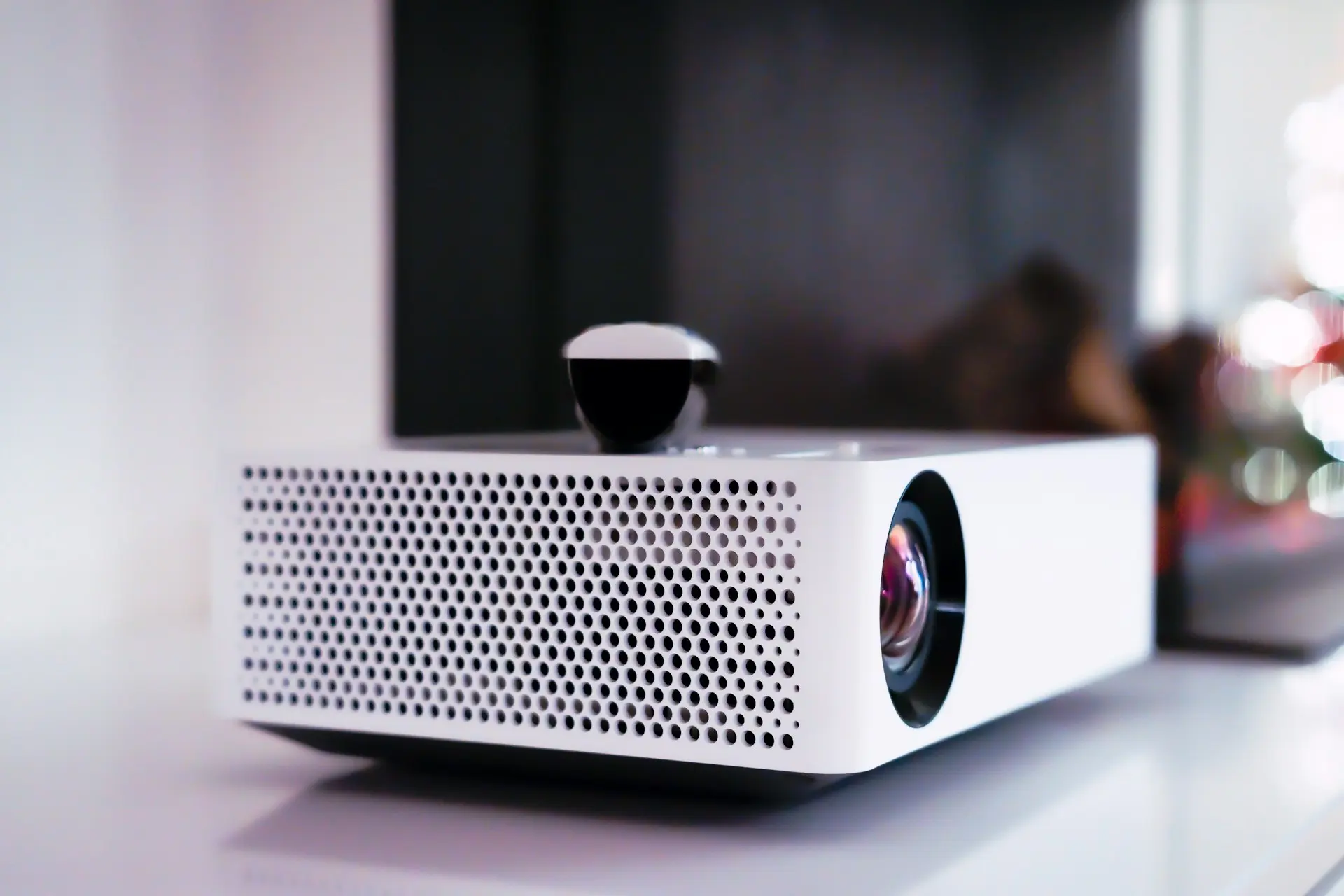
โปรเจกเตอร์ภาพกลับหัวมักเกิดจากการเลือกโหมด Projection หรือ Installation ไม่ตรงกับตำแหน่งติดตั้ง เช่น ตั้งเครื่องบนโต๊ะแต่เลือก Ceiling หรือแขวนเครื่องบนเพดานแต่เลือก Front Table วิธีแก้คือเข้าเมนู Settings แล้วเปลี่ยน Projection Mode ให้ตรงกับลักษณะการติดตั้ง
หากเมนูของโปรเจกเตอร์แสดงปกติ แต่กลับหัวเฉพาะภาพจากโน้ตบุ๊กหรือมือถือ ปัญหาอาจอยู่ที่การหมุนหน้าจอของอุปกรณ์ต้นทาง ไม่ใช่การตั้งค่าของโปรเจกเตอร์
อาการภาพกลับหัวหรือกลับด้านอาจเกิดจากสาเหตุต่อไปนี้
ก่อนปรับค่า ควรตรวจสอบก่อนว่ากลับหัวทั้งหน้าเมนูของโปรเจกเตอร์ หรือกลับเฉพาะภาพจากอุปกรณ์ที่เชื่อมต่อ
ชื่อเมนูอาจต่างกันตามยี่ห้อ แต่โดยทั่วไปแบ่งเป็นสี่รูปแบบ
ใช้เมื่อตั้งโปรเจกเตอร์บนโต๊ะหรือชั้นวาง และฉายจากด้านหน้าจอ เป็นโหมดที่ใช้กันทั่วไปในบ้านและห้องประชุม
ใช้เมื่อตั้งโปรเจกเตอร์ด้านหลังจอโปร่งแสง ภาพจะถูกกลับซ้ายเป็นขวาเพื่อให้ผู้ชมด้านหน้ามองเห็นอย่างถูกต้อง
ใช้เมื่อแขวนโปรเจกเตอร์กลับหัวบนเพดานและฉายจากด้านหน้าจอ ระบบจะหมุนภาพให้ตรงกับผู้ชม
ใช้เมื่อแขวนเครื่องกลับหัวด้านหลังจอโปร่งแสง ระบบจะหมุนภาพพร้อมกลับซ้ายเป็นขวา
หากเลือกไม่ตรงกับการติดตั้ง ภาพอาจกลับหัว กลับซ้ายเป็นขวา หรือผิดทั้งสองแบบพร้อมกัน
เริ่มจากดูว่าโปรเจกเตอร์ติดตั้งแบบใด
จากนั้นเลือก Projection Mode ให้ตรง ไม่ควรหมุนตัวเครื่องเพื่อแก้ภาพ เพราะอาจทำให้ช่องระบายอากาศถูกปิดกั้นและตำแหน่งติดตั้งไม่มั่นคง
หากเครื่องแขวนบนเพดาน ไม่ควรถอดหรือพลิกเครื่องโดยไม่จำเป็น เพียงเปลี่ยนโหมดเป็น Front Ceiling ก็สามารถแก้ภาพกลับหัวได้ในกรณีทั่วไป
กดปุ่ม Menu หรือ Settings บนรีโมต แล้วค้นหาเมนูที่อาจใช้ชื่อดังนี้
เมนูอาจอยู่ภายใต้หัวข้อ Display, Image, System หรือ Advanced Settings เมื่อพบแล้วให้เลือกโหมดที่ตรงกับตำแหน่งเครื่อง
หากวางโปรเจกเตอร์บนโต๊ะด้านหน้าจอ ให้เลือก Front หรือ Front Table หากติดเพดานด้านหน้าจอ ให้เลือก Front Ceiling
รีโมตของโปรเจกเตอร์บางรุ่นมีปุ่ม Projection, Flip, Orientation หรือ Image Rotate โดยเฉพาะ เมื่อกดปุ่มดังกล่าว ระบบจะวนเปลี่ยนโหมดภาพ
ให้กดทีละครั้งและรอให้ภาพเปลี่ยนจนอยู่ในทิศทางที่ถูกต้อง ไม่ควรกดหลายครั้งอย่างรวดเร็ว เพราะอาจผ่านโหมดที่ต้องการและทำให้สับสน
หากไม่มีปุ่มเฉพาะ ให้เข้าเมนู Settings ตามวิธีปกติ
โปรเจกเตอร์บางรุ่นมีเซ็นเซอร์ตรวจจับว่าตัวเครื่องตั้งตรงหรือกลับหัว แล้วเลือกโหมดติดตั้งอัตโนมัติ หากเซ็นเซอร์อ่านตำแหน่งผิด ภาพอาจกลับไปกลับมาเอง
เข้าเมนู Installation หรือ Projection แล้วลองปิดตัวเลือกต่อไปนี้ชั่วคราว
จากนั้นกำหนดโหมด Front หรือ Ceiling ด้วยตนเอง หากภาพไม่กลับหัวอีก แสดงว่าปัญหาเกี่ยวข้องกับระบบตรวจจับอัตโนมัติ
หากไม่ทราบว่าเคยปรับค่าใดไว้ ให้เลือก Reset Projection, Reset Display หรือ Reset Image ก่อน เพื่อคืนค่าการหมุนและการกลับภาพ
หลังรีเซ็ต ให้เลือก Projection Mode ใหม่ตามตำแหน่งติดตั้ง แล้วปรับ Keystone และ Focus อีกครั้งหากจำเป็น
ไม่ควรใช้ Factory Reset เป็นวิธีแรก เพราะอาจลบบัญชี Wi‑Fi แอป และการตั้งค่าอื่นทั้งหมดของโปรเจกเตอร์
หากหน้า Home และเมนูโปรเจกเตอร์แสดงถูกต้อง แต่กลับหัวเฉพาะภาพจากโน้ตบุ๊ก Windows ให้ตรวจสอบ Display Orientation
ทำตามขั้นตอนดังนี้
ควรเลือกจอโปรเจกเตอร์ให้ถูกก่อนเปลี่ยนค่า มิฉะนั้นหน้าจอโน้ตบุ๊กอาจหมุนแทน หากไม่แน่ใจให้กด Identify เพื่อแสดงหมายเลขจอ
หากกลับหัวเฉพาะตอนส่งภาพจากมือถือ ให้เปิด Auto Rotate แล้วหมุนมือถือให้อยู่ในแนวปกติ จากนั้นปิดและเชื่อมต่อ Screen Mirroring ใหม่
ลองเปิดหน้า Home หรือรูปภาพทั่วไปเพื่อทดสอบ หากแสดงถูกต้อง แต่กลับหัวเฉพาะวิดีโอหนึ่งไฟล์ แสดงว่าไฟล์นั้นอาจถูกบันทึกด้วยข้อมูลการหมุนผิด
หากกลับหัวทุกอย่างที่ส่งจากมือถือ แต่เมนูโปรเจกเตอร์ปกติ ให้รีสตาร์ตมือถือและแอป Cast รวมถึงตรวจสอบการอัปเดตระบบ
หาก Projection Mode เปลี่ยนเองหรือไม่บันทึกค่าหลังปิดเครื่อง ให้ตรวจสอบการอัปเดตเฟิร์มแวร์หรือระบบ Android ของโปรเจกเตอร์
หลังอัปเดต ให้ปิดเครื่องตามขั้นตอนปกติ รอให้ระบบระบายความร้อนเสร็จ แล้วเปิดใหม่เพื่อตรวจสอบว่าค่ายังคงอยู่หรือไม่
หากตั้งค่าไม่ได้ ปุ่มเมนูไม่ตอบสนอง หรือภาพกลับหัวทุกครั้งหลังเปิดเครื่อง อาจเกิดจากซอฟต์แวร์หรือหน่วยความจำภายในผิดปกติ
หากติดโปรเจกเตอร์กลับหัวบนเพดานและฉายจากด้านหน้าจอ ให้เลือก Front Ceiling หรือ Ceiling Front
หากติดโปรเจกเตอร์บนเพดานด้านหลังจอโปร่งแสง ให้เลือก Rear Ceiling
ไม่ควรเลือกโหมดจากคำว่า Ceiling เพียงอย่างเดียว ต้องดูด้วยว่าเครื่องอยู่ด้านหน้าหรือด้านหลังจอ หากเลือกผิด ภาพอาจตั้งตรงแต่ตัวหนังสือกลับซ้ายเป็นขวา
หากตัวหนังสืออ่านกลับด้านเหมือนมองผ่านกระจก แสดงว่าเลือก Rear Projection อยู่ ให้เปลี่ยนเป็น Front หรือ Front Ceiling ตามตำแหน่งเครื่อง
อาการนี้แตกต่างจากภาพกลับหัว ดังนี้
การเลือกโหมด Projection ที่ถูกต้องสามารถแก้อาการทั้งหมดได้โดยไม่ต้องหมุนไฟล์หรืออุปกรณ์ต้นทาง
หากเมนู Settings ของโปรเจกเตอร์แสดงถูกต้อง แสดงว่า Projection Mode ของเครื่องอาจตั้งถูกแล้ว ให้ตรวจสอบอุปกรณ์ต้นทางแทน
สำหรับ Windows ให้ตั้ง Display Orientation เป็น Landscape ส่วนกล่องทีวีหรืออุปกรณ์ Android ให้ตรวจสอบเมนู Rotation, Display Orientation หรือ Screen Direction
หากใช้แอปเล่นวิดีโอ ให้ลองเปิดไฟล์เดียวกันด้วยแอปอื่น เพราะข้อมูลการหมุนของไฟล์อาจถูกอ่านไม่เหมือนกันในแต่ละแอป
อาการนี้เกิดจากการเลือก Front กับ Rear สลับกัน ให้เข้า Projection Mode แล้วเปลี่ยนจาก Rear เป็น Front หรือจาก Rear Ceiling เป็น Front Ceiling
Rear Projection มีไว้สำหรับฉายจากด้านหลังจอโปร่งแสง หากนำมาใช้กับการฉายด้านหน้าปกติ ตัวหนังสือจะกลับซ้ายเป็นขวา
หากเลือกโหมดถูกต้องแล้วแต่ภาพยังเอียงหรือเป็นสี่เหลี่ยมคางหมู ปัญหาที่เหลืออาจไม่ใช่การกลับภาพ แต่เป็นตำแหน่งติดตั้ง
ให้ตรวจสอบเพิ่มเติมดังนี้
Projection Mode ใช้หมุนและกลับทิศทางภาพ ส่วน Keystone ใช้แก้รูปทรงภาพ ทั้งสองระบบทำหน้าที่ต่างกัน
หากวางบนโต๊ะด้านหน้าจอ ให้เลือก Front หรือ Front Table ซึ่งเป็นโหมดมาตรฐานสำหรับการใช้งานทั่วไป
ขึ้นอยู่กับการออกแบบและขายึดของรุ่นนั้น โปรเจกเตอร์จำนวนมากติดตั้งกลับหัวแล้วใช้โหมด Front Ceiling เพื่อหมุนภาพให้ถูกต้อง ควรติดตั้งตามคู่มือของผู้ผลิต
ระบบอาจไม่บันทึกค่า มี Auto Orientation ทำงาน หรือซอฟต์แวร์ผิดปกติ ให้ปิดโหมดอัตโนมัติ อัปเดตระบบ และตรวจสอบอีกครั้ง
ไม่ได้ Keystone ใช้แก้ภาพสี่เหลี่ยมคางหมู ส่วนภาพกลับหัวต้องแก้ที่ Projection Mode, Orientation หรือ Image Flip
ให้แก้ที่ Display Orientation ของโน้ตบุ๊ก โดยเลือกจอโปรเจกเตอร์แล้วตั้งเป็น Landscape
ไม่จำเป็นในกรณีทั่วไป ให้เปลี่ยนโหมด Projection ให้ตรงกับการติดตั้ง ไม่ควรพลิกเครื่องไปมาเพราะอาจทำให้ช่องระบายอากาศถูกกีดขวางหรือฐานไม่มั่นคง
ควรให้ช่างตรวจสอบเมื่อเมนู Projection หาย เปลี่ยนค่าไม่ได้ เครื่องรีเซ็ตค่าเองทุกครั้ง หรือขายึดเพดานหลวมและต้องปรับตำแหน่งทางกายภาพ
เมื่อโปรเจกเตอร์ภาพกลับหัว ให้เข้า Settings แล้วเลือก Projection Mode ให้ตรงกับตำแหน่งติดตั้ง หากวางบนโต๊ะด้านหน้าจอให้เลือก Front ส่วนเครื่องแขวนเพดานด้านหน้าจอให้เลือก Front Ceiling
หากเมนูโปรเจกเตอร์แสดงปกติแต่ภาพจาก HDMI หรือ Screen Mirroring กลับหัว ให้ตรวจสอบ Display Orientation ของอุปกรณ์ต้นทางแทน comsiam แนะนำให้แยกดูหน้าเมนูของเครื่องก่อน เพราะช่วยระบุได้ทันทีว่าควรแก้ที่โปรเจกเตอร์หรืออุปกรณ์ที่ส่งภาพ







