Contact
Line : comsiam
Contact
Line : comsiam

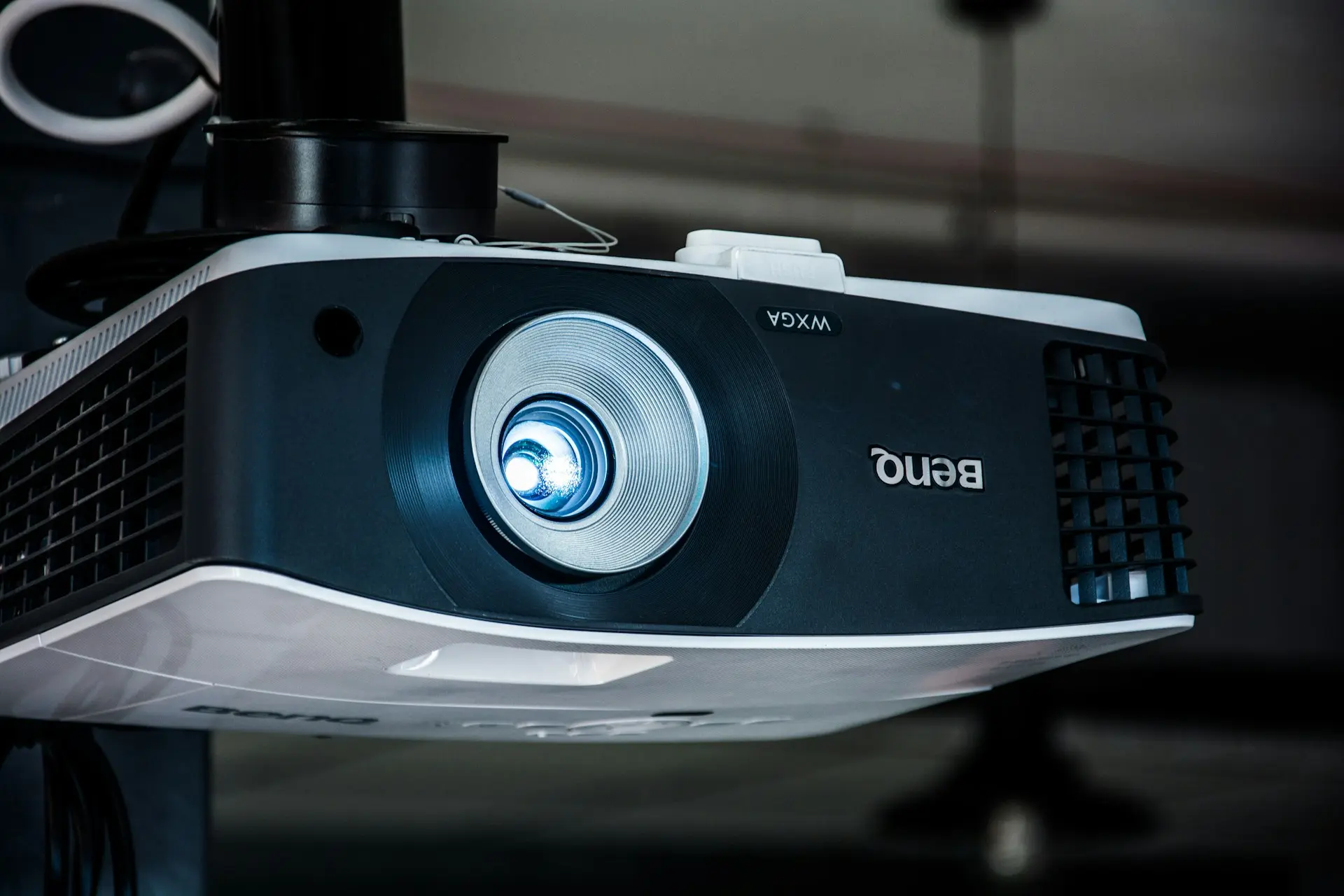
โปรเจกเตอร์ภาพเอียงหรือเป็นสี่เหลี่ยมคางหมู เกิดจากเลนส์ไม่ได้หันตรงและตั้งฉากกับจอ โปรเจกเตอร์อาจวางสูง ต่ำ เยื้องซ้าย หรือเยื้องขวามากเกินไป วิธีแก้ที่ให้ภาพดีที่สุดคือจัดตำแหน่งเครื่องให้ตรงก่อน แล้วจึงใช้ Vertical Keystone, Horizontal Keystone หรือ 4‑Corner Correction ปรับเพียงเล็กน้อย
ไม่ควรพึ่ง Digital Keystone มากเกินไป เพราะแม้จะทำให้กรอบภาพตรงขึ้น แต่สามารถลดความละเอียดและทำให้ตัวอักษรหรือขอบภาพดูไม่คมได้
ภาพสี่เหลี่ยมคางหมูหรือ Keystone Distortion คืออาการที่ด้านบน ด้านล่าง ด้านซ้าย หรือด้านขวาของภาพมีความกว้างไม่เท่ากัน ทำให้ภาพไม่เป็นสี่เหลี่ยมผืนผ้าตามปกติ
อาการที่พบบ่อย ได้แก่
ปัญหานี้มักเกิดจากตำแหน่งติดตั้ง ไม่ใช่ความเสียหายของเลนส์หรือระบบฉายภาพ
สาเหตุหลักมีดังนี้
ควรเริ่มแก้จากการจัดตำแหน่งทางกายภาพ ก่อนปรับซอฟต์แวร์ภายในเครื่อง
เข้าเมนู Settings > Projection, Display, Keystone หรือ Geometry Correction แล้วตั้งค่า Vertical Keystone และ Horizontal Keystone กลับเป็น 0
หากใช้ 4‑Corner Correction ให้เลือก Reset เพื่อคืนค่ามุมทั้งสี่ก่อน การเริ่มจากค่าศูนย์ช่วยให้เห็นว่าภาพเอียงจากตำแหน่งติดตั้งจริงมากน้อยเพียงใด
โปรเจกเตอร์บางรุ่นมี Auto Keystone ให้ปิดชั่วคราวก่อนจัดตำแหน่งเครื่อง เพื่อป้องกันระบบปรับภาพเองระหว่างเคลื่อนย้าย
เลือก Test Pattern, Grid หรือเปิดภาพตารางที่มีเส้นตรงและกรอบสี่เหลี่ยมเต็มจอ ภาพทดสอบช่วยให้สังเกตความเอียงได้ง่ายกว่าภาพยนตร์หรือรูปภาพทั่วไป
ควรตรวจสอบสิ่งต่อไปนี้
หลังจัดกรอบเสร็จแล้วจึงค่อยปรับ Focus และขนาดภาพ
ขยับโปรเจกเตอร์ให้เลนส์หันตรงไปยังกึ่งกลางจอ ไม่ควรวางเยื้องซ้ายหรือขวามากแล้วหมุนตัวเครื่องเข้าหาจอ เพราะจะทำให้ระยะจากเลนส์ถึงแต่ละด้านไม่เท่ากัน
หากจำเป็นต้องวางเครื่องด้านข้าง ควรใช้รุ่นที่มี Horizontal Lens Shift หรือระบบแก้ภาพแนวนอนที่เหมาะสม แต่การวางตรงกึ่งกลางยังให้คุณภาพภาพดีที่สุด
หลังขยับตำแหน่ง ให้ตั้ง Keystone เป็น 0 และตรวจสอบรูปทรงของภาพใหม่
หากภาพด้านบนและด้านล่างกว้างไม่เท่ากัน แสดงว่าเครื่องอาจก้มหรือเงยมากเกินไป ให้ปรับความสูงของโต๊ะ ขาตั้ง หรือขาปรับระดับด้านหน้า
พยายามรักษาตัวเครื่องให้อยู่ในแนวที่ผู้ผลิตออกแบบ แล้วใช้ Offset หรือ Lens Shift หากมี แทนการเงยเครื่องมากเกินไป
หากโปรเจกเตอร์ติดเพดาน ไม่ควรคลายหรือปรับขายึดขณะที่เครื่องยังร้อนหรือไม่มีการรองรับที่มั่นคง ควรปิดเครื่อง รอให้เย็น และให้ผู้ที่ติดตั้งเป็นตรวจสอบความแน่นของขายึด
โต๊ะหรือชั้นวางที่เอียงเพียงเล็กน้อยสามารถทำให้กรอบภาพเอียงได้ ให้ตรวจสอบว่าขาปรับระดับทั้งสองด้านมีความสูงเท่ากัน และฐานเครื่องวางเต็มพื้นที่
หากมีอุปกรณ์วัดระดับ สามารถใช้ช่วยตรวจสอบตัวเครื่องและจอรับภาพได้ เมื่อปรับฐานเสร็จแล้ว ให้หันหน้าเลนส์ตรงเข้าหาจอและตรวจ Test Pattern อีกครั้ง
ไม่ควรวางหนังสือหรือวัตถุที่ไม่มั่นคงซ้อนใต้โปรเจกเตอร์ เพราะเครื่องอาจเลื่อนตกและช่องระบายอากาศอาจถูกปิดกั้น
Vertical Keystone ใช้แก้กรณีภาพด้านบนกับด้านล่างกว้างไม่เท่ากัน หลังจากจัดตำแหน่งเครื่องให้ตรงที่สุดแล้ว ให้ปรับค่าทีละระดับจนเส้นแนวตั้งและมุมภาพใกล้เคียงสี่เหลี่ยม
อย่าปรับมากเกินไป หากต้องใช้ค่า Keystone สูงมาก แสดงว่าตำแหน่งติดตั้งยังไม่เหมาะสม ควรกลับไปแก้ความสูงหรือมุมเงยของเครื่องก่อน
หลังปรับแล้วควรตรวจความคมชัดของตัวอักษรตรงกลางและขอบภาพ เพราะ Keystone แบบดิจิทัลอาจทำให้รายละเอียดบางส่วนลดลง
Horizontal Keystone ใช้แก้ภาพที่ด้านซ้ายและขวามีขนาดไม่เท่ากัน ซึ่งมักเกิดจากโปรเจกเตอร์วางเยื้องด้านข้าง
ให้ขยับโปรเจกเตอร์เข้าหากึ่งกลางจอให้มากที่สุดก่อน แล้วจึงปรับ Horizontal Keystone เพียงเล็กน้อย หากเครื่องไม่มีเมนูนี้ จะต้องแก้ด้วยตำแหน่งติดตั้งเป็นหลัก
การหมุนตัวเครื่องเข้าหาจอโดยที่ฐานยังวางเยื้องมาก อาจทำให้ด้านหนึ่งชัดแต่อีกด้านหนึ่งเบลอ แม้กรอบภาพจะถูกแก้จนดูตรงแล้ว
4‑Corner Correction หรือ Corner Fit ช่วยเลื่อนแต่ละมุมของภาพแยกกัน เหมาะสำหรับกรณีที่ไม่สามารถติดตั้งเครื่องตรงกับจอได้อย่างสมบูรณ์
วิธีปรับที่เหมาะสมคือ
ควรขยับแต่ละมุมให้น้อยที่สุด เพราะการบีบและยืดภาพแบบดิจิทัลมากเกินไปจะลดความคมชัดและพื้นที่พิกเซลที่ใช้งานจริง
หากเปิด Auto Keystone แล้วภาพยังเอียงหรือกรอบภาพเปลี่ยนเอง ให้ตรวจสอบว่าเซ็นเซอร์ด้านหน้าของโปรเจกเตอร์ไม่มีสิ่งกีดขวาง และตัวเครื่องวางนิ่ง
ลองปิด Auto Keystone แล้วตั้งค่าด้วยตนเอง หากตั้งเองได้ตรงกว่า อาจเลือกปิดระบบอัตโนมัติไว้หลังติดตั้งเสร็จ เพื่อป้องกันการปรับใหม่เมื่อเครื่องสั่นหรือมีการเปลี่ยนแปลงเล็กน้อย
บางรุ่นมี Auto Screen Fit หรือระบบตรวจจับขอบจอ ควรตรวจสอบว่าขอบจอมีความชัดและไม่มีวัตถุบัง เพราะระบบอาจระบุตำแหน่งผิดได้
หากกรอบภาพตรงแต่ดูเหมือนเอียง ให้ตรวจสอบว่าจอรับภาพแขวนได้ระดับและพื้นผิวตึงเรียบหรือไม่ จอที่ย่น โค้ง หรือแขวนไม่ตรงสามารถทำให้ภาพดูผิดรูปได้
จากนั้นตรวจสอบ Aspect Ratio ของโปรเจกเตอร์และอุปกรณ์ต้นทาง ค่าที่ใช้บ่อย ได้แก่
การตั้ง Aspect Ratio ผิดอาจทำให้ภาพยืด บีบ หรือมีขอบดำ แต่ไม่ควรใช้ Keystone เพื่อแก้ภาพที่เกิดจากอัตราส่วนไม่ถูกต้อง
อาการด้านบนกว้างและด้านล่างแคบมักเกิดจากโปรเจกเตอร์อยู่ต่ำกว่าจอและเงยเครื่องขึ้นมากเกินไป
วิธีแก้คือยกตำแหน่งโปรเจกเตอร์ให้สูงขึ้น ลดมุมเงย และหันเลนส์ให้ตรงกับจอ จากนั้นรีเซ็ต Vertical Keystone แล้วปรับใหม่เพียงเล็กน้อย
หากไม่สามารถเปลี่ยนความสูงได้ ให้ใช้ Vertical Keystone แต่ควรตรวจสอบความคมชัดหลังปรับทุกครั้ง
อาการด้านล่างกว้างกว่าด้านบนมักเกิดจากโปรเจกเตอร์อยู่สูงและก้มลงหาจอมากเกินไป เช่น การติดตั้งบนเพดาน
ให้ตรวจสอบมุมของขายึดและแนวตัวเครื่อง หากสามารถปรับตำแหน่งได้ ควรลดการก้มเครื่อง แล้วใช้ Lens Shift หรือ Vertical Keystone เท่าที่จำเป็น
สำหรับเครื่องติดเพดาน ควรตรวจสอบความมั่นคงของขายึดก่อนปรับ และหลีกเลี่ยงการปรับด้วยตนเองหากตำแหน่งเข้าถึงไม่ปลอดภัย
หากกรอบภาพทั้งภาพหมุนเอียงไปด้านหนึ่ง ไม่ใช่รูปทรงคางหมู ให้ตรวจสอบระดับของฐานโปรเจกเตอร์และจอรับภาพ
ปรับขาด้านซ้ายหรือขวาให้ตัวเครื่องได้ระดับ จากนั้นตรวจดูว่าจอแขวนตรงหรือไม่ การปรับ Horizontal Keystone ไม่ใช่วิธีหลักสำหรับภาพที่หมุนเอียงทั้งกรอบ
หากใช้ขาตั้งกล้อง ให้ตรวจสอบหัวขาตั้งและปุ่มล็อกว่าแน่นและได้ระดับ
เป็นการเลื่อนตำแหน่งภาพด้วยระบบเลนส์โดยไม่ต้องเอียงโปรเจกเตอร์ จึงรักษาความละเอียดและความคมชัดได้ดีกว่า รุ่นที่มี Lens Shift เหมาะกับการติดตั้งที่ต้องปรับตำแหน่งภาพโดยไม่ขยับเครื่องมาก
เป็นการปรับรูปทรงภาพ โดยหลายรุ่นใช้การประมวลผลแบบดิจิทัล ช่วยให้ติดตั้งสะดวก แต่สามารถลดความละเอียดและทำให้ขอบภาพนุ่มลงเมื่อปรับมาก
หากโปรเจกเตอร์มี Lens Shift ควรใช้จัดตำแหน่งภาพก่อน แล้วใช้ Keystone เฉพาะการแก้ไขเล็กน้อย
Digital Keystone จะบีบพื้นที่ภาพบางส่วนเพื่อทำให้กรอบเป็นสี่เหลี่ยม จึงอาจเกิดขอบดำหรือภาพมีขนาดเล็กลง
ไม่ควรใช้ Digital Zoom ขยายภาพเพื่อชดเชยมากเกินไป เพราะจะลดความคมชัดเพิ่มเติม วิธีที่ดีกว่าคือขยับตำแหน่งหรือระยะฉายของโปรเจกเตอร์ให้เหมาะสม
หากขอบภาพเกินจอ ให้ปรับระยะเครื่อง ซูมแบบ Optical หรือ Lens Shift ก่อนใช้การแก้แบบดิจิทัล
หากใช้ Keystone หรือ 4‑Corner Correction มากเกินไป ภาพอาจดูตรงแต่รายละเอียดบริเวณขอบลดลง นอกจากนี้ยังอาจเกิดจากตัวเครื่องไม่ตั้งฉากกับจอ ทำให้ระยะโฟกัสแต่ละด้านไม่เท่ากัน
ให้รีเซ็ต Keystone แล้วจัดตำแหน่งเครื่องใหม่ หากภาพชัดขึ้นเมื่อ Keystone เป็น 0 แสดงว่าการแก้ภาพแบบดิจิทัลเดิมมากเกินไป
หากติดตั้งตรงแล้วแต่ไม่มีตำแหน่งใดที่ทำให้ทุกมุมชัดพร้อมกัน อาจต้องตรวจสอบชุดเลนส์หรือพื้นผิวจอ
ไม่มีค่าตายตัว แต่ควรใกล้ 0 มากที่สุด จัดตำแหน่งเครื่องให้ตรงก่อน แล้วปรับเฉพาะส่วนที่ยังผิดรูปเล็กน้อย
เหมาะกับการติดตั้งชั่วคราวและช่วยให้ตั้งเครื่องได้รวดเร็ว แต่ระบบอาจปรับไม่ตรงทุกครั้ง หากต้องการความคมชัดสูงควรจัดตำแหน่งเครื่องและตรวจค่าด้วยตนเอง
Keystone แบบดิจิทัลต้องปรับขนาดและรูปทรงภาพภายในพื้นที่พิกเซลเดิม จึงอาจลดความคมชัด โดยเฉพาะเมื่อแก้ภาพในมุมกว้างมาก
ส่วนใหญ่มาจากตำแหน่งเครื่อง ฐานวาง หรือจอรับภาพ หากรีเซ็ต Keystone และวางเครื่องตรงแล้วภาพยังผิดรูปมาก จึงค่อยพิจารณาความผิดปกติของชุดฉายภาพ
ได้ ผนังโค้งหรือขรุขระสามารถทำให้เส้นตรงดูบิดและบางส่วนไม่อยู่ในระยะโฟกัสเดียวกัน ควรทดลองฉายบนจอหรือพื้นผิวเรียบเพื่อเปรียบเทียบ
ควรให้ช่างตรวจสอบเมื่อขายึดเพดานหลวม ปรับตำแหน่งไม่ได้อย่างปลอดภัย หรือภาพยังบิดผิดรูปแม้วางเครื่องตรง รีเซ็ตการตั้งค่า และทดลองกับพื้นผิวเรียบแล้ว
เมื่อโปรเจกเตอร์ภาพเอียงหรือเป็นสี่เหลี่ยมคางหมู ให้รีเซ็ต Keystone เป็น 0 เปิด Test Pattern แล้วจัดเครื่องให้ตรงกึ่งกลางและตั้งฉากกับจอ ปรับความสูงและระดับฐานให้เรียบร้อย ก่อนใช้ Vertical, Horizontal หรือ 4‑Corner Correction เพียงเล็กน้อย
หลักสำคัญคือแก้ตำแหน่งติดตั้งก่อนแก้ด้วยซอฟต์แวร์ เพราะช่วยรักษาความละเอียดและความคมชัดได้ดีกว่า comsiam แนะนำให้ตรวจระดับของเครื่องและจอทุกครั้งหลังย้ายโปรเจกเตอร์ เพื่อป้องกันปัญหาภาพเอียงกลับมาอีก







