Contact
Line : comsiam
Contact
Line : comsiam

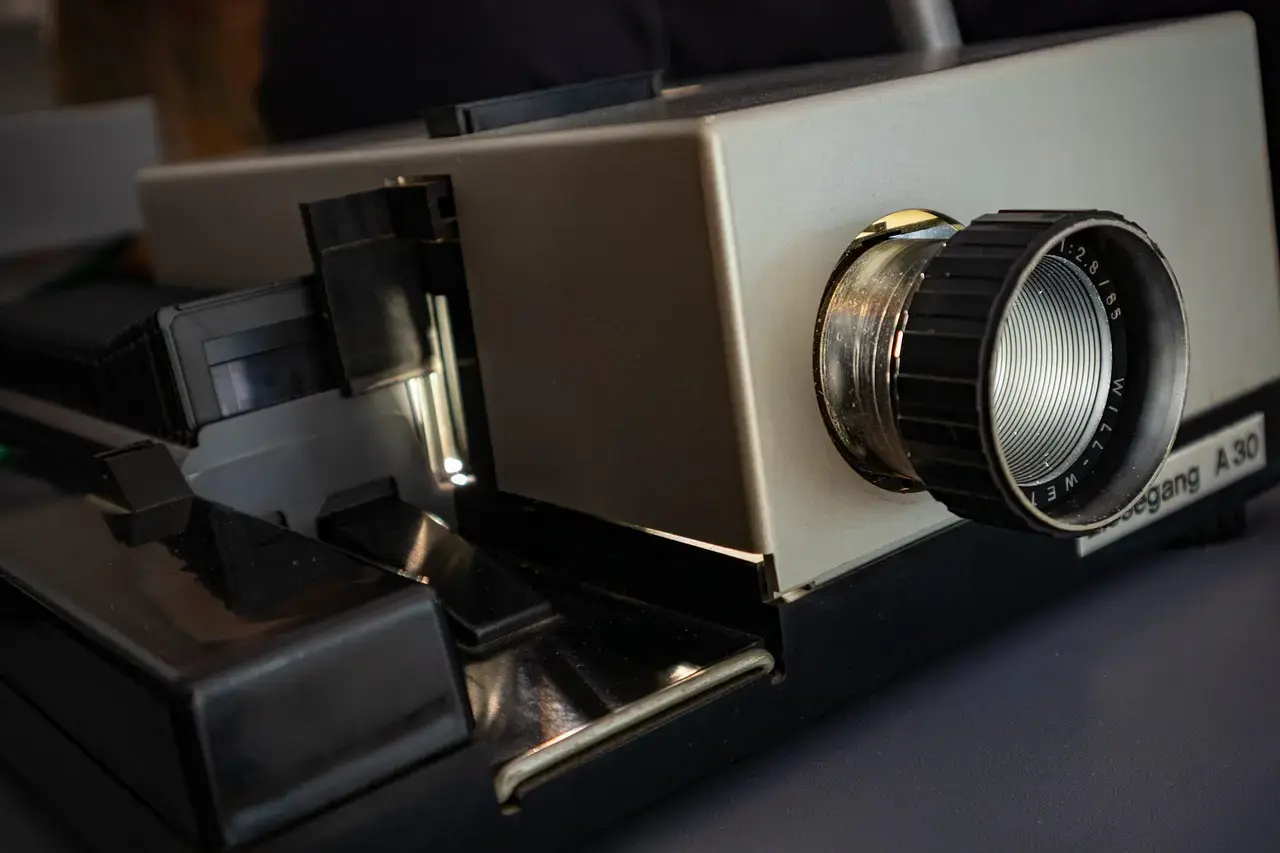
โปรเจกเตอร์ภาพไม่ชัดหรือโฟกัสไม่เข้า มักเกิดจากระยะฉายไม่เหมาะสม ปรับวงแหวน Focus ไม่ตรง ติดตั้งเครื่องเอียง ใช้ Keystone มากเกินไป เลนส์มีฝุ่น หรือความละเอียดของสัญญาณไม่ตรงกับความละเอียด Native ของโปรเจกเตอร์
วิธีแก้เบื้องต้นคือเปิดหน้าเมนูหรือตารางทดสอบภาพ วางโปรเจกเตอร์ให้ตรงกับกึ่งกลางจอ แล้วหมุนวงแหวน Focus หรือใช้ Auto Focus จนตัวอักษรตรงกลางคมชัด หากตรงกลางชัดแต่ขอบเบลอ ต้องตรวจสอบมุมติดตั้ง ระยะฉาย และการปรับ Keystone เพิ่มเติม
อาการภาพเบลอไม่ได้เกิดจากการปรับโฟกัสเพียงอย่างเดียว สาเหตุที่พบบ่อย ได้แก่
ก่อนปรับค่า ควรแยกให้ออกว่าเป็นภาพเบลอจากเลนส์ หรือเป็นภาพแตกจากไฟล์และความละเอียดต่ำ
อย่าปรับโฟกัสจากฉากภาพยนตร์ที่กำลังเคลื่อนไหว เพราะอาจแยกไม่ออกว่าเป็นปัญหาจากโฟกัสหรือความคมชัดของวิดีโอ
ให้เปิดหน้า Home, Settings, Test Pattern หรือตารางทดสอบภาพของโปรเจกเตอร์ แล้วสังเกตตัวอักษรและเส้นบริเวณกึ่งกลางจอ หากเมนูของโปรเจกเตอร์เบลอด้วย แสดงว่าปัญหาเกี่ยวข้องกับโฟกัส เลนส์ หรือการติดตั้ง
หากหน้าเมนูคมชัดแต่วิดีโอเบลอ ปัญหาน่าจะอยู่ที่ไฟล์ ความละเอียด แอป หรือสัญญาณจากอุปกรณ์ต้นทาง
โปรเจกเตอร์อาจใช้ระบบโฟกัสแตกต่างกัน เช่น
ให้ปรับช้าๆ จนตัวอักษรตรงกลางจอคมที่สุด หากหมุนผ่านจุดคมแล้วภาพกลับมาเบลอ ให้หมุนย้อนกลับเล็กน้อย
สำหรับรุ่น Auto Focus ให้สั่งโฟกัสใหม่หลังจากย้ายเครื่องหรือเปลี่ยนระยะฉาย หากระบบปรับแล้วยังไม่ชัด ให้ลองใช้ Manual Focus หากมีตัวเลือก
โปรเจกเตอร์แต่ละรุ่นมีช่วงระยะฉายหรือ Throw Distance ที่กำหนด หากวางใกล้หรือไกลเกินไป ต่อให้หมุน Focus จนสุดก็อาจทำให้ภาพคมไม่ได้
ให้ตรวจสอบระยะฉายที่เหมาะสมจากข้อมูลของรุ่นนั้น แล้วลองขยับเครื่องเข้าใกล้หรือออกห่างจากจอทีละน้อย จากนั้นปรับ Focus ใหม่ทุกครั้ง
หากต้องการภาพใหญ่ ไม่ควรเลื่อนเครื่องออกไปไกลโดยไม่ตรวจสอบขนาดภาพสูงสุดที่แนะนำ เพราะภาพอาจมืดและเห็นพิกเซลชัดขึ้น
ตำแหน่งที่เหมาะสมคือให้เลนส์หันตรงและตั้งฉากกับพื้นผิวรับภาพ หากวางเครื่องเยื้องซ้าย ขวา สูง หรือต่ำมากเกินไป ภาพด้านหนึ่งอาจชัด แต่อีกด้านหนึ่งเบลอ
ลองปรับตำแหน่งดังนี้
การแก้ตำแหน่งเครื่องทางกายภาพมักให้ภาพชัดกว่าการใช้ระบบปรับภาพแบบดิจิทัล
Keystone ใช้แก้ภาพสี่เหลี่ยมคางหมูเมื่อโปรเจกเตอร์วางเอียง แต่การปรับแบบดิจิทัลจะลดพื้นที่พิกเซลที่ใช้แสดงภาพ และอาจทำให้ขอบหรือตัวอักษรดูไม่คม
ให้ตั้ง Keystone ใกล้ 0 มากที่สุด แล้วขยับตำแหน่งโปรเจกเตอร์ให้ภาพเป็นสี่เหลี่ยมด้วยการจัดวางเครื่องแทน หลังจากนั้นจึงปรับ Keystone เพียงเล็กน้อยเพื่อเก็บรายละเอียด
หากใช้ Auto Keystone แล้วภาพเบลอ ให้ปิดระบบชั่วคราว จัดเครื่องให้ตรง และเปรียบเทียบความคมชัดอีกครั้ง
ตรวจสอบว่าเลนส์มีฝุ่น รอยนิ้วมือ คราบน้ำ หรือฟิล์มป้องกันติดอยู่หรือไม่ ฝุ่นเล็กน้อยอาจไม่เห็นชัด แต่คราบมันบนเลนส์สามารถทำให้ภาพฟุ้งและคอนทราสต์ลดลงได้
ก่อนทำความสะอาดควรปิดเครื่อง ถอดปลั๊กตามคำแนะนำของผู้ผลิต และรอให้เครื่องเย็น จากนั้นใช้ลูกยางเป่าฝุ่นและผ้าไมโครไฟเบอร์สำหรับเลนส์เช็ดเบาๆ
ไม่ควรทำสิ่งต่อไปนี้
หากมีฝุ่นหรือคราบอยู่ภายใน ควรให้ศูนย์บริการหรือช่างที่มีความชำนาญตรวจสอบ
Native Resolution คือจำนวนพิกเซลจริงของชุดแสดงภาพภายในโปรเจกเตอร์ หากอุปกรณ์ต้นทางส่งความละเอียดที่ไม่เหมาะสม ระบบต้องปรับขนาดภาพและอาจทำให้ตัวอักษรดูเบลอ
ตัวอย่างเช่น โปรเจกเตอร์ Native 1920 × 1080 ควรรับสัญญาณ 1920 × 1080 เพื่อให้แสดงรายละเอียดได้เหมาะสมที่สุด
ให้เข้าเมนู Display ของโน้ตบุ๊ก กล่องทีวี หรือเครื่องเล่นเกม แล้วตั้งค่าตามความละเอียด Native ของโปรเจกเตอร์ พร้อมใช้ Refresh Rate 60 Hz สำหรับการทดสอบทั่วไป
คำว่า “รองรับ 4K” ไม่จำเป็นต้องหมายความว่าโปรเจกเตอร์มี Native Resolution 4K เครื่องอาจรับสัญญาณ 4K แล้วลดขนาดลงมาแสดงตามพิกเซลจริงของแผงภาพ
เมื่อฉายภาพใหญ่เกินไป ความสว่างต่อพื้นที่จะลดลงและพิกเซลจะมองเห็นได้ง่าย ทำให้ผู้ใช้รู้สึกว่าภาพไม่คม แม้โฟกัสถูกต้องแล้ว
ลองเลื่อนโปรเจกเตอร์ให้ใกล้จอขึ้นตามช่วงที่รองรับ แล้วลดขนาดภาพ จากนั้นปรับ Focus ใหม่ หากภาพดูคมขึ้น แสดงว่าขนาดเดิมใหญ่เกินไปสำหรับระยะรับชม ความสว่าง หรือความละเอียดของเครื่อง
ควรพิจารณาขนาดห้อง ระยะนั่งดู และขนาดภาพที่ผู้ผลิตแนะนำร่วมกัน
ผนังที่มีพื้นผิวขรุขระ สีไม่สม่ำเสมอ โค้ง หรือมีลวดลาย จะทำให้ตัวอักษรและรายละเอียดภาพดูไม่ชัด ผนังที่ไม่เรียบอาจทำให้บางบริเวณอยู่คนละระยะโฟกัสกับส่วนอื่น
ควรทดสอบฉายลงบนพื้นผิวเรียบ สีสม่ำเสมอ และตั้งฉากกับโปรเจกเตอร์ หากภาพชัดขึ้น แสดงว่าปัญหาอยู่ที่พื้นผิวรับภาพ
จอรับภาพไม่จำเป็นสำหรับโปรเจกเตอร์ทุกกรณี แต่ช่วยให้ได้พื้นผิวที่สม่ำเสมอและควบคุมคุณภาพภาพได้ง่ายกว่าผนังที่ไม่เรียบ
หากระบบ Auto Focus ปรับผิดตำแหน่ง ให้ปิด Auto Focus แล้วเปิดใหม่ หรือเลือก Re-focus จากเมนู จากนั้นตรวจสอบว่าหน้าเลนส์ไม่มีวัตถุบังเซ็นเซอร์
ลองปิดฟังก์ชันต่อไปนี้ชั่วคราว
จากนั้นเลือก Reset Picture เพื่อคืนค่าภาพ หากยังไม่หายจึงค่อยตรวจสอบการอัปเดตระบบหรือเฟิร์มแวร์
หากตรงกลางชัดแต่ขอบภาพเบลอ สาเหตุหลักมักเกี่ยวข้องกับการจัดวางเครื่อง เลนส์ และพื้นผิวรับภาพ
ให้ตรวจสอบตามลำดับดังนี้
หากไม่มีตำแหน่งใดที่ทำให้ทั้งกลางและขอบชัดพร้อมกัน แม้ติดตั้งตรงและอยู่ในระยะฉายที่กำหนด อาจเป็นข้อจำกัดหรือความผิดปกติของชุดเลนส์
อาการนี้มักเกิดจากโปรเจกเตอร์เอียงเมื่อเทียบกับจอ ทำให้ระยะระหว่างเลนส์กับพื้นผิวแต่ละด้านไม่เท่ากัน
ให้ขยับเครื่องให้หน้าตรงกับจอแทนการหมุนเลนส์เข้าหาด้านใดด้านหนึ่ง แล้วปรับตำแหน่งจนภาพเป็นสี่เหลี่ยมโดยใช้ Keystone ให้น้อยที่สุด
หากติดตั้งบนเพดาน ควรตรวจสอบว่าขายึดได้ระดับและไม่เอียง การยึดเครื่องไม่แน่นอาจทำให้ตำแหน่งเปลี่ยนและต้องปรับ Focus บ่อย
หากตัวอักษรในเมนูโปรเจกเตอร์คมชัด แต่ภาพยนตร์หรือวิดีโอดูเบลอ แสดงว่าเลนส์และ Focus อาจทำงานปกติ ปัญหาอาจมาจาก
ให้ลองเปิดรูปภาพความละเอียดสูงหรือเชื่อมต่อผ่าน HDMI เพื่อเปรียบเทียบ หากภาพจาก HDMI ชัดกว่า ปัญหาน่าจะเกี่ยวข้องกับการส่งภาพแบบไร้สายหรือคุณภาพสตรีม
หากหมุน Focus จนสุดแต่ยังไม่มีจุดที่ภาพคม ให้ตรวจสอบสามเรื่องก่อน
ขยับโปรเจกเตอร์เข้าใกล้หรือออกห่างจากจอ แล้วปรับ Focus ใหม่
โปรเจกเตอร์ใหม่บางรุ่นอาจมีแผ่นหรือฟิล์มป้องกันเลนส์ ตรวจสอบและนำออกตามคำแนะนำของผู้ผลิต
หากลองหลายระยะแล้วไม่มีบริเวณใดชัด หน้าเมนูก็เบลอ และทำความสะอาดเลนส์ภายนอกแล้วไม่หาย ควรหยุดปรับและให้ศูนย์บริการตรวจสอบ ไม่ควรถอดชุดเลนส์เอง
สามารถตั้งค่าตามลำดับนี้ได้
การทำตามลำดับนี้ช่วยป้องกันการใช้ Keystone และ Digital Zoom มากเกินไป
สามารถปรับเบื้องต้นได้ แต่โปรเจกเตอร์บางรุ่นอาจมีการเปลี่ยนโฟกัสเล็กน้อยเมื่ออุณหภูมิทำงานคงที่ หากพบว่าภาพเปลี่ยนหลังเปิดไประยะหนึ่ง ให้ปรับละเอียดอีกครั้ง
Keystone แบบดิจิทัลสามารถลดพื้นที่พิกเซลและความคมชัดได้ โดยเฉพาะเมื่อปรับมาก ควรจัดตำแหน่งเครื่องให้ตรงและใช้ Keystone เท่าที่จำเป็น
เมื่อขยายภาพใหญ่ พิกเซลจะมองเห็นง่ายขึ้น ความสว่างต่อพื้นที่ลดลง และข้อจำกัดของไฟล์ต้นฉบับชัดขึ้น การลดขนาดภาพสามารถช่วยให้ดูคมและสว่างกว่าเดิม
คำว่ารองรับ 4K อาจหมายถึงรับสัญญาณ 4K ได้ แต่ความละเอียด Native ของแผงภาพอาจต่ำกว่า ควรตรวจสอบ Native Resolution ไม่ใช่ดูเฉพาะความละเอียดสูงสุดที่รับเข้าได้
ใช้ได้หากผนังเรียบ สีสม่ำเสมอ และไม่มีลวดลาย แต่จอรับภาพที่เหมาะสมจะให้พื้นผิวสม่ำเสมอและตั้งฉากได้ง่ายกว่า
ควรให้ช่างตรวจสอบเมื่อปรับ Focus ทุกช่วงแล้วไม่ชัด ติดตั้งตรงและอยู่ในระยะที่รองรับแต่ขอบเบลอรุนแรง หรือพบคราบ จุด และความผิดปกติอยู่ภายในชุดเลนส์
เมื่อโปรเจกเตอร์ภาพไม่ชัด ให้เปิดหน้าเมนูเป็นภาพทดสอบ วางเครื่องให้ตรงกับจอ ปรับ Focus แล้วลด Keystone จากนั้นตรวจสอบระยะฉาย ความละเอียด Native ขนาดภาพ และความสะอาดของเลนส์
หากหน้าเมนูคมแต่วิดีโอเบลอ ปัญหามักอยู่ที่ไฟล์หรือสัญญาณต้นทาง แต่ถ้าหน้าเมนูเบลอทุกระยะและไม่มีตำแหน่งใดโฟกัสเข้า อาจต้องตรวจสอบชุดเลนส์ โดย comsiam แนะนำให้ปรับตำแหน่งทางกายภาพก่อนพึ่งการแก้ภาพแบบดิจิทัล เพื่อให้ได้ความคมชัดสูงสุดจากโปรเจกเตอร์







