Contact
Line : comsiam
Contact
Line : comsiam

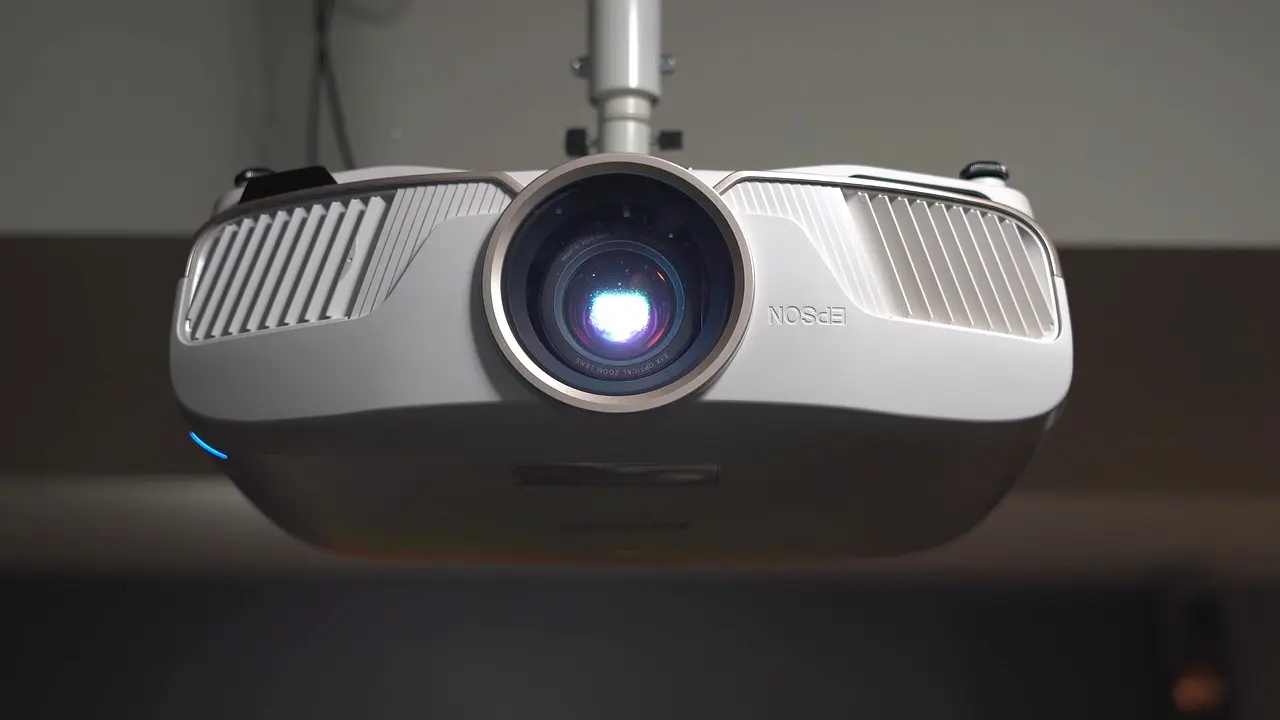
โปรเจกเตอร์มีภาพแต่ไม่มีเสียง มักเกิดจากเลือกอุปกรณ์เสียงออกผิด ปิดเสียงไว้ ระดับเสียงเป็นศูนย์ ใช้สายที่ส่งได้เฉพาะภาพ หรืออุปกรณ์ต้นทางส่งรูปแบบเสียงที่โปรเจกเตอร์ถอดรหัสไม่ได้ หากต่อผ่าน HDMI ให้เริ่มจากเพิ่มเสียงทั้งโปรเจกเตอร์และอุปกรณ์ต้นทาง แล้วเลือก HDMI หรือชื่อโปรเจกเตอร์เป็น Audio Output
โปรเจกเตอร์บางรุ่นไม่มีลำโพงในตัว หรือมีเพียงช่อง Audio Out สำหรับส่งเสียงไปยังลำโพงภายนอก จึงควรตรวจสอบคุณสมบัติของเครื่องก่อนแก้การตั้งค่า
ปัญหาภาพขึ้นแต่เสียงไม่ออกอาจเกิดจากหลายจุด ได้แก่
การตรวจสอบควรเริ่มจากจุดง่ายที่สุดก่อน เช่น ปุ่ม Mute ระดับเสียง และอุปกรณ์ Audio Output
โปรเจกเตอร์ไม่ได้มีลำโพงในตัวทุกรุ่น บางรุ่นออกแบบให้แสดงภาพอย่างเดียวและต้องต่อลำโพงภายนอก ส่วนบางรุ่นมีลำโพงแต่กำลังขับต่ำมากจนแทบไม่ได้ยินในห้องขนาดใหญ่
ให้ตรวจสอบข้อมูลจำเพาะหรือคู่มือของรุ่นนั้น หากพบคำว่า Built-in Speaker พร้อมกำลังเสียง เช่น 3W, 5W หรือ 10W แสดงว่ามีลำโพงในตัว
หากมีเพียง Audio Out, Headphone Out หรือ Bluetooth Audio แต่ไม่มี Built-in Speaker ต้องเชื่อมต่อลำโพงหรือเครื่องเสียงเพิ่มเติม
ตรวจสอบระดับเสียงทั้งสองฝั่ง ได้แก่
กดปุ่ม Mute บนรีโมตโปรเจกเตอร์หนึ่งครั้ง แล้วเพิ่มเสียงทีละระดับ หากมีสัญลักษณ์ลำโพงถูกขีดทับบนหน้าจอ แสดงว่าเครื่องยังอยู่ในโหมดปิดเสียง
โปรเจกเตอร์บางรุ่นจะแยกระดับเสียงตามแหล่งสัญญาณ จึงควรปรับเสียงขณะเลือกช่อง HDMI ที่กำลังใช้งาน
หากใช้โน้ตบุ๊ก Windows ให้คลิกไอคอนลำโพงบริเวณ Taskbar แล้วเลือกอุปกรณ์เสียงออกเป็นชื่อโปรเจกเตอร์ จอภาพ หรือ HDMI Output
ชื่ออุปกรณ์อาจปรากฏในรูปแบบต่างๆ เช่น
หลังเลือกแล้วให้เปิดวิดีโอหรือเสียงทดสอบ หากยังไม่มีเสียง ให้เข้า Settings > System > Sound และตรวจสอบ Output device อีกครั้ง
โน้ตบุ๊ก มือถือ และกล่องทีวีอาจจำการเชื่อมต่อกับหูฟังหรือลำโพง Bluetooth เครื่องเดิมไว้ ทำให้ภาพออกโปรเจกเตอร์แต่เสียงถูกส่งไปยังอุปกรณ์อื่น
ให้ปิด Bluetooth ชั่วคราวหรือยกเลิกการเชื่อมต่อกับอุปกรณ์เสียงที่ไม่ได้ใช้งาน จากนั้นเลือกโปรเจกเตอร์หรือ HDMI เป็น Audio Output ใหม่
หากเสียบหูฟังหรือสาย AUX ค้างอยู่กับอุปกรณ์ต้นทาง ให้ถอดออกแล้วทดสอบอีกครั้ง
HDMI สามารถส่งภาพและเสียงผ่านสายเส้นเดียวได้ แต่สายและพอร์ตต้องทำงานสมบูรณ์ ส่วนสายประเภทอื่นอาจมีข้อจำกัด
หากใช้ VGA ต้องต่อสายเสียง 3.5 มม. จากช่องหูฟังของโน้ตบุ๊กไปยัง Audio In ของโปรเจกเตอร์ หรือต่อลำโพงกับโน้ตบุ๊กโดยตรง
HDMI อาจส่งภาพได้แต่ระบบเสียงยังตรวจจับไม่สำเร็จ ให้ลองเริ่มการเชื่อมต่อใหม่ตามลำดับนี้
หากยังไม่มีเสียง ให้ลองเปลี่ยนสายและเปลี่ยนช่อง HDMI เพราะขั้วสัญญาณบางส่วนภายในสายอาจมีปัญหา แม้ภาพยังแสดงได้ตามปกติ
โปรเจกเตอร์หลายรุ่นรองรับเสียง PCM แบบ 2 ช่อง แต่ไม่สามารถถอดรหัส Dolby Digital, Dolby Atmos, DTS หรือเสียงหลายช่องบางรูปแบบได้
หากใช้กล่องทีวี เครื่องเล่นเกม หรืออุปกรณ์สตรีมมิง ให้เข้าเมนูเสียงแล้วลองตั้งค่าเป็น
เมื่อเปลี่ยนเป็น PCM แล้วเสียงออก แสดงว่ารูปแบบเสียงเดิมไม่รองรับกับโปรเจกเตอร์ ไม่ได้หมายความว่าลำโพงเสีย
บางครั้งระบบมีเสียงตามปกติ แต่ไม่มีเสียงเฉพาะแอปหรือวิดีโอบางรายการ ให้ตรวจสอบว่าแอปไม่ได้ถูกปิดเสียง และลองเล่นไฟล์อื่นหรือเปิดแอปอื่น
หากไม่มีเสียงเฉพาะแอปเดียว ให้ลองทำดังนี้
หากเสียงระบบและแอปอื่นทำงานได้ ปัญหามักอยู่ที่แอป ไฟล์ หรือรูปแบบเสียงของเนื้อหานั้น
เสียงผ่าน HDMI มักทำงานร่วมกับไดรเวอร์การ์ดจอ หาก Windows ไม่มีตัวเลือก HDMI Output หรือชื่อโปรเจกเตอร์ ให้ตรวจสอบ Device Manager
ดูในหัวข้อดังต่อไปนี้
หากมีเครื่องหมายเตือนหรืออุปกรณ์ไม่ทำงาน ให้รีสตาร์ตเครื่องและติดตั้งการอัปเดตจากผู้ผลิตโน้ตบุ๊กหรือการ์ดจอ ไม่ควรดาวน์โหลดโปรแกรมอัปเดตไดรเวอร์จากเว็บไซต์ที่ไม่น่าเชื่อถือ
สามารถลองกด Windows + Ctrl + Shift + B เพื่อรีสตาร์ตระบบแสดงผล แล้วตรวจสอบ Audio Output อีกครั้ง
เข้าเมนู Settings > Sound หรือ Audio ของโปรเจกเตอร์ แล้วตรวจสอบตัวเลือก เช่น
หากไม่แน่ใจ ให้เลือก Reset Sound หรือคืนค่าเฉพาะเสียงก่อน ไม่ควรใช้ Factory Reset ทันที เพราะจะลบการตั้งค่าแอป Wi‑Fi และภาพทั้งหมด
สำหรับ Windows ให้ตรวจสอบตามลำดับนี้
หากไม่มีชื่อ HDMI ในรายการเสียง ให้ตรวจสอบไดรเวอร์ Display Audio และการ์ดจอ
สำหรับ MacBook ให้เปิด System Settings > Sound > Output แล้วเลือก HDMI หรือชื่อโปรเจกเตอร์ หากชื่อไม่ปรากฏ ให้ถอดอะแดปเตอร์และต่อใหม่ แล้วตรวจสอบว่าอะแดปเตอร์รองรับเสียงผ่าน HDMI
หากใช้ Android TV Box หรืออุปกรณ์สตรีมมิง ให้ตรวจสอบระดับเสียงทั้งกล่องและโปรเจกเตอร์ จากนั้นเข้าเมนู Audio และเปลี่ยน Digital Audio Output เป็น PCM หรือ Stereo
ควรปิด Dolby Audio, DTS และ Passthrough ชั่วคราวเพื่อทดสอบ หากเสียงกลับมา แสดงว่าโปรเจกเตอร์ไม่รองรับรูปแบบเสียงเดิม
กรณีใช้อุปกรณ์ที่รับไฟจาก USB ของโปรเจกเตอร์ ควรตรวจสอบว่าได้รับไฟเพียงพอ เพราะไฟไม่พออาจทำให้อุปกรณ์ทำงานไม่สมบูรณ์ ใช้อะแดปเตอร์จ่ายไฟที่ตรงตามข้อกำหนดของอุปกรณ์จะมีความเสถียรกว่า
หากส่งภาพผ่าน Screen Mirroring แต่เสียงยังออกมือถือ ให้เปิดเมนู Media Output หรือ Audio Output แล้วเลือกโปรเจกเตอร์
ตรวจสอบว่ามือถือไม่ได้เชื่อมต่อหูฟัง Bluetooth อยู่ และเพิ่มระดับเสียง Media ไม่ใช่เฉพาะเสียงเรียกเข้า
หากต่อผ่าน USB‑C to HDMI หรือ Lightning to HDMI ต้องใช้อะแดปเตอร์ที่รองรับเสียงด้วย อะแดปเตอร์บางรุ่นอาจส่งภาพได้แต่เสียงไม่ทำงานกับมือถือหรือระบบบางเวอร์ชัน
หากลำโพงภายในทำงานแต่เสียงเบา ให้เพิ่มระดับเสียงของอุปกรณ์ต้นทางและโปรเจกเตอร์ แล้วปิดโหมดจำกัดเสียงหรือ Night Mode
ลำโพงในโปรเจกเตอร์มักออกแบบเพื่อการใช้งานพื้นฐาน หากใช้ดูหนังในห้องขนาดใหญ่ ควรต่อลำโพงภายนอก Soundbar หรือเครื่องเสียงผ่านช่องที่โปรเจกเตอร์รองรับ เช่น Audio Out, Bluetooth หรือระบบ HDMI ที่เหมาะสม
ไม่ควรเร่งเสียงจนแตกพร่า เพราะไม่ได้ทำให้เสียงชัดขึ้นและอาจลดคุณภาพการรับฟัง
ลองทดสอบตามลำดับดังนี้
หากโปรเจกเตอร์ไม่มีเสียงจากทุกแหล่งสัญญาณ รวมถึงเสียงระบบภายใน ทั้งที่เปิดลำโพงและเพิ่มระดับเสียงแล้ว อาจเกิดจากลำโพงหรือวงจรเสียงภายในเครื่อง
ได้ HDMI สามารถส่งทั้งภาพและเสียงผ่านสายเส้นเดียว แต่ต้องเลือกอุปกรณ์เสียงออกให้ถูก และอุปกรณ์ทั้งสองต้องรองรับรูปแบบเสียงที่ใช้
ระบบอาจยังเลือก Speakers เป็นอุปกรณ์เสียงหลัก ให้คลิกไอคอนเสียงแล้วเปลี่ยนเป็น HDMI Output หรือชื่อโปรเจกเตอร์
ไม่ผิดปกติ เพราะ VGA ส่งเฉพาะภาพ ต้องใช้สายเสียงแยกหรือต่อลำโพงเข้ากับโน้ตบุ๊ก
ไฟล์หรือแอปอาจใช้รูปแบบเสียงที่โปรเจกเตอร์ไม่รองรับ ให้เปลี่ยนเสียงเป็น PCM หรือ Stereo และลองเลือก Audio Track อื่น
สามารถต่อลำโพงกับอุปกรณ์ต้นทางโดยตรง หรือใช้ช่อง Audio Out, Bluetooth, Soundbar และเครื่องเสียงตามพอร์ตที่อุปกรณ์รองรับ
ควรให้ช่างตรวจสอบเมื่อเสียงระบบภายในไม่ทำงาน ไม่มีเสียงจากทุกแหล่งสัญญาณ และรีเซ็ตการตั้งค่าเสียงแล้วไม่หาย หรือมีเสียงแตกผิดปกติแม้ใช้ระดับเสียงต่ำ
เมื่อโปรเจกเตอร์มีภาพแต่ไม่มีเสียง ให้ตรวจสอบก่อนว่าเครื่องมีลำโพงในตัวหรือไม่ จากนั้นยกเลิก Mute เพิ่มระดับเสียง และเลือก HDMI หรือชื่อโปรเจกเตอร์เป็น Audio Output หากต่อจากกล่องทีวีหรือเครื่องเล่นเกม ให้เปลี่ยนรูปแบบเสียงเป็น PCM หรือ Stereo
หากยังไม่มีเสียง ให้เปลี่ยนสาย HDMI ทดสอบอุปกรณ์อื่น และตรวจสอบลำโพงภายในอย่างเป็นระบบ comsiam แนะนำให้แยกทดสอบต้นทาง สาย และโปรเจกเตอร์ทีละส่วนก่อนรีเซ็ตเครื่องหรือส่งซ่อม







