Contact
Line : comsiam
Contact
Line : comsiam

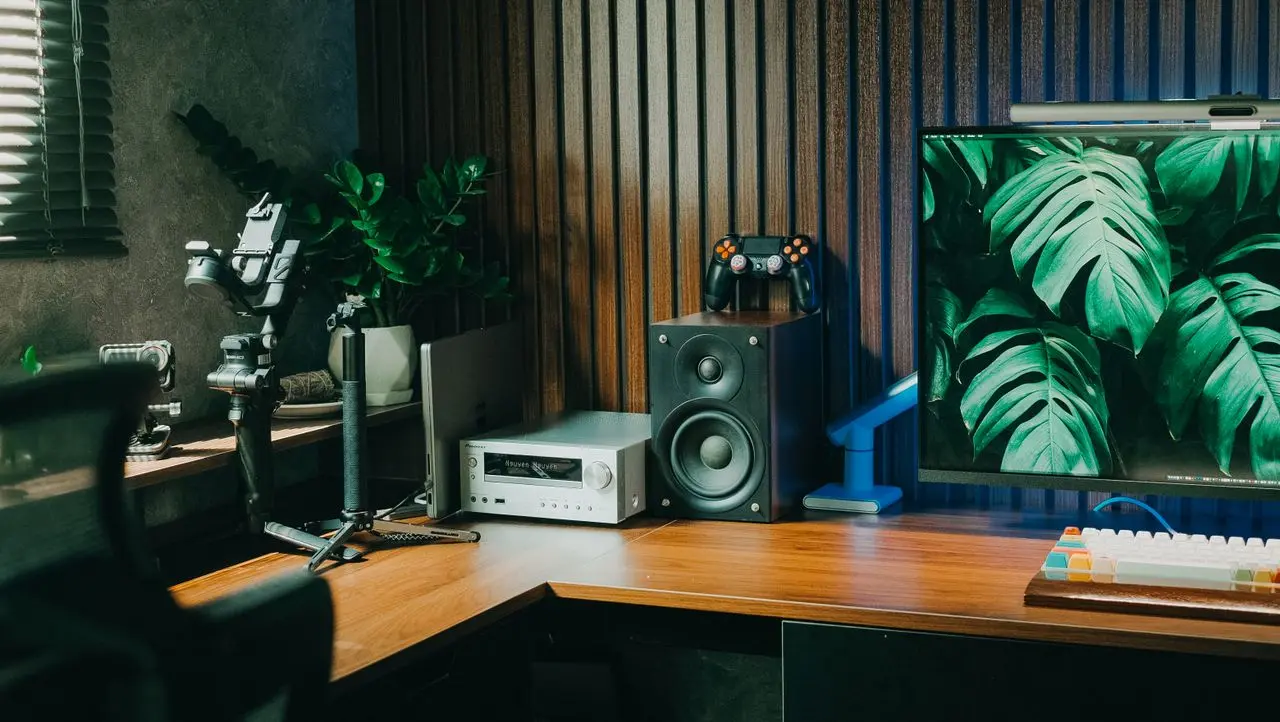
Soundbar เสียงพูดไม่ชัด ให้เปิด Voice, Dialogue Enhancement หรือ Clear Voice ก่อน จากนั้นเพิ่มระดับ Center Channel ลด Subwoofer และเปลี่ยน Sound Mode เป็น Standard หรือ News หากเสียงเอฟเฟกต์ยังดังเกินไป ให้เปิด Night Mode หรือ Dynamic Range Compression เพื่อบีบช่วงความดังให้เสียงพูดกับเอฟเฟกต์ใกล้เคียงกันมากขึ้น
ถ้าไม่มีเมนูเพิ่มเสียงพูด ให้ปรับ Equalizer โดยเพิ่มเสียงกลางเล็กน้อย ลดเสียงเบส และตรวจสอบว่า Soundbar วางไม่ถูกทีวีหรือสิ่งของบังลำโพงกลาง
ปัญหาอาจเกิดในรูปแบบต่อไปนี้
ควรแยกก่อนว่าปัญหาเกิดกับทุกเนื้อหาหรือเฉพาะบางเรื่อง เพราะภาพยนตร์แต่ละเรื่องมีการมิกซ์เสียงแตกต่างกัน
ภาพยนตร์จำนวนมากถูกมิกซ์ให้มีช่วงความดังที่กว้าง เสียงสนทนาอาจอยู่ระดับปกติ แต่เสียงดนตรีและเอฟเฟกต์ถูกออกแบบให้ดังมากเพื่อสร้างอารมณ์
สาเหตุอื่นที่ทำให้เสียงพูดไม่ชัด ได้แก่
วิธีที่ง่ายที่สุดคือเปิดโหมดเพิ่มความชัดของเสียงพูด
ค้นหาบนรีโมตหรือแอปของ Soundbar เช่น
เริ่มจากระดับต่ำหรือ Medium ก่อน หากเสียงยังไม่ชัดจึงเพิ่มระดับ
การตั้งค่าสูงเกินไปอาจทำให้เสียงพูดแหลมหรือไม่เป็นธรรมชาติ จึงควรปรับตามเนื้อหาและระยะนั่งฟัง
Soundbar แบบ 3.1, 5.1 หรือสูงกว่าอาจมี Center Channel สำหรับเสียงสนทนาโดยเฉพาะ
ค้นหาเมนู:
เพิ่มระดับ Center ทีละ 1 ขั้น แล้วเปิดฉากสนทนาเพื่อทดสอบ
ไม่ควรเพิ่มจนสุดทันที เพราะอาจทำให้เสียงพูดดังแยกออกจากเสียงบรรยากาศมากเกินไป
Soundbar แบบ 2.0 หรือ 2.1 อาจสร้างเสียงกลางจากลำโพงซ้ายและขวา ให้ใช้ Voice Mode, News Mode หรือ Equalizer แทน
Night Mode ลดความแตกต่างระหว่างเสียงเบากับเสียงดัง ทำให้ได้ยินบทสนทนาง่ายขึ้นโดยไม่ต้องเพิ่มเสียงโดยรวมมาก
ชื่อคุณสมบัติอาจเป็น:
เหมาะสำหรับ:
Night Mode อาจลดพลังของเสียงเอฟเฟกต์และเสียงเบส จึงสามารถปิดเมื่ออยากได้บรรยากาศภาพยนตร์เต็มรูปแบบ
Subwoofer ที่ดังเกินไปอาจกลบย่านเสียงกลางและทำให้รู้สึกว่าเสียงพูดไม่ชัด
ปรับ:
ลดลงทีละระดับแล้วทดสอบ
ไม่จำเป็นต้องปิด Subwoofer ทั้งหมด ควรลดจนเสียงเบสยังมีน้ำหนักแต่ไม่กลบเสียงสนทนา
หาก Subwoofer วางในมุมห้อง เสียงเบสอาจดังเพิ่มขึ้น ควรทดลองขยับออกจากมุมหรือผนังเล็กน้อย
หาก Soundbar มี Equalizer ให้ปรับอย่างระมัดระวัง
แนวทางทั่วไป:
ย่านเสียงพูดอยู่บริเวณเสียงกลางเป็นหลัก การเพิ่มเสียงกลางเล็กน้อยจึงช่วยให้คำพูดเด่นกว่าดนตรีและเอฟเฟกต์
Sound Mode แต่ละแบบปรับเสียงต่างกัน
ให้เสียงใกล้เคียงสัญญาณต้นทาง เหมาะสำหรับเริ่มทดสอบ
เน้นเสียงพูด เหมาะกับข่าว รายการสนทนา และภาพยนตร์ที่บทพูดเบา
เพิ่มมิติเสียงและเอฟเฟกต์ แต่อาจทำให้เสียงพูดถูกกลบในบางระบบ
เน้นความสมดุลของดนตรี อาจไม่เหมาะกับบทสนทนาทุกประเภท
ปรับเสียงตามเนื้อหาอัตโนมัติ ผลลัพธ์อาจต่างกันในแต่ละเรื่อง
ให้เปรียบเทียบ Standard, Voice และ News ก่อนเลือกโหมดที่ฟังคำพูดชัดที่สุด
Virtual Surround และ Spatial Sound อาจกระจายเสียงกว้างขึ้น แต่บางครั้งทำให้เสียงพูดอยู่ไกลหรือไม่รวมอยู่ตรงกลาง
ลองปิด:
หากปิดแล้วเสียงพูดชัดขึ้น แสดงว่าการประมวลผลเสียงรอบทิศทางมีส่วนทำให้เสียงสนทนาไม่เด่น
สามารถเปิดกลับเมื่อดูเนื้อหาที่ต้องการมิติเสียง แต่ใช้ Voice Mode สำหรับรายการที่เน้นบทสนทนา
การตั้งค่ารูปแบบเสียงไม่ตรงกับ Soundbar อาจทำให้การแยก Center Channel หรือการ Downmix ทำงานไม่เหมาะสม
เข้าไปที่:
การตั้งค่า > เสียง > การตั้งค่าขั้นสูง > Digital Audio Output
ทดลองตามลำดับ:
Auto, Bitstream หรือ Pass-through อาจช่วยให้ Soundbar ถอดรหัสและใช้ Center Channel ได้ถูกต้อง
PCM อาจให้เสียงสเตอริโอที่เข้ากันได้ง่ายกว่า
ควรเลือกค่าที่ให้เสียงพูดชัดและไม่มีอาการเสียงหาย ไม่จำเป็นต้องเลือกตัวเลือกที่ดูมีคุณสมบัติสูงที่สุดเสมอไป
Soundbar บางรุ่นแสดงรูปแบบเสียงบนหน้าจอหรือแอป เช่น
หากภาพยนตร์เป็นเสียง 5.1 แต่ Soundbar แสดง PCM 2.0 อาจหมายถึงทีวีกำลังแปลงเสียงเป็นสเตอริโอ
ในทางกลับกัน หาก Soundbar รุ่นพื้นฐานได้รับรูปแบบเสียงที่ไม่รองรับ อาจเกิดอาการไม่มีเสียงหรือเสียงผิดปกติ ควรเปลี่ยนรูปแบบให้ตรงกับความสามารถของอุปกรณ์
แอปดูหนังอาจมีแทร็กเสียงหลายแบบ เช่น
ทดลองเลือกแทร็กเสียงอื่น หากเสียงพูดเบาเฉพาะแทร็กหนึ่ง ปัญหาอาจอยู่ที่การมิกซ์เสียงของแทร็กนั้น ไม่ใช่ Soundbar
แทร็ก Audio Description มีเสียงบรรยายเพิ่มเติม จึงไม่ควรเลือกหากไม่ได้ต้องการคุณสมบัติดังกล่าว
หากใช้กล่องทีวี เครื่องเล่นเกม หรือเครื่องเล่นแผ่น ให้ตรวจสอบ Audio Output ของอุปกรณ์นั้นด้วย
เริ่มจาก:
หาก Soundbar มี Center Channel ควรทดลองรูปแบบหลายช่องที่รองรับ แต่ถ้าเสียงผิดปกติให้กลับมาใช้ PCM หรือ Stereo เพื่อทดสอบ
Soundbar ควรวาง:
หาก Soundbar มีลำโพงยิงเสียงขึ้นด้านบน ไม่ควรวางในชั้นที่มีแผ่นไม้ปิดเหนือเครื่อง เพราะอาจรบกวนทิศทางเสียง
ห้องที่มีผนังแข็ง กระจก และพื้นโล่งมาก อาจทำให้เสียงสะท้อนจนคำพูดไม่ชัด
สิ่งที่อาจช่วยได้:
ไม่จำเป็นต้องเปลี่ยนห้องทั้งหมด เพียงจัดตำแหน่ง Soundbar และลดจุดสะท้อนหลักก็อาจช่วยได้
Soundbar บางรุ่นมีระบบวิเคราะห์ห้องและปรับเสียง เช่น
ควรทำการปรับเทียบเมื่อ:
ระหว่างปรับเทียบควรให้ห้องเงียบและไม่ขยับอุปกรณ์จนกว่ากระบวนการจะเสร็จ
ตรวจสอบ:
หลังอัปเดตให้ตรวจสอบว่า Voice Mode, Center Level และ Digital Audio Output ไม่ได้กลับไปเป็นค่าเริ่มต้น
ลองใช้ค่าพื้นฐานต่อไปนี้:
ควรปรับทีละค่าและเปิดฉากเดิมซ้ำเพื่อเปรียบเทียบ
| อาการ | สาเหตุที่เป็นไปได้ | วิธีแก้ |
|---|---|---|
| เสียงพูดเบาแต่เอฟเฟกต์ดัง | Dynamic Range กว้าง | เปิด Night Mode |
| เสียงพูดไม่เด่นตรงกลาง | Center Channel ต่ำ | เพิ่ม Center Level |
| เสียงเบสกลบคำพูด | Subwoofer ดังเกินไป | ลด Woofer และ Bass |
| เปิด Surround แล้วพูดไม่ชัด | การประมวลผลกระจายเสียง | ใช้ Standard หรือ Voice |
| Netflix ไม่ชัดเฉพาะบางเรื่อง | แทร็กหรือการมิกซ์เสียง | เปลี่ยน Audio Track |
| PCM ชัดกว่า Bitstream | การถอดรหัสหรือ Downmix | ใช้ PCM ตามความเหมาะสม |
| เสียงอู้อี้ | Soundbar ถูกบัง | ย้ายมาด้านหน้าทีวี |
| เสียงก้องในห้อง | พื้นผิวสะท้อนเสียงมาก | ปรับตำแหน่งและลดการสะท้อน |
โดยทั่วไป Voice, Dialogue, Clear Voice หรือ News จะเน้นคำพูดมากที่สุด แต่ผลลัพธ์ขึ้นอยู่กับรุ่นและเนื้อหา
Night Mode ไม่ได้เพิ่มคุณภาพเสียงทั้งหมด แต่ลดความแตกต่างระหว่างเสียงเบากับเสียงดัง ทำให้ได้ยินบทสนทนาง่ายขึ้นในระดับเสียงต่ำ
เพิ่มได้เพียงเล็กน้อย แต่ควรเน้นเสียงกลางและลดเบสก่อน การเพิ่ม Treble มากเกินไปอาจทำให้เสียงแหลมหรือฟังไม่สบาย
เป็นช่องเสียงตรงกลางที่ภาพยนตร์และรายการจำนวนมากใช้สำหรับบทสนทนา Soundbar แบบ 3.1 ขึ้นไปมักมีลำโพงกลางเฉพาะ
ภาพยนตร์มักมีช่วงความดังกว้างและระบบเสียงหลายช่อง ส่วนรายการทีวีจำนวนมากมิกซ์เสียงให้เหมาะกับลำโพงทั่วไปมากกว่า
ขึ้นอยู่กับ Soundbar หากมี Center Channel และรองรับรูปแบบหลายช่อง Bitstream หรือ Pass-through อาจเหมาะกว่า แต่ถ้าเสียงผิดปกติควรทดลอง PCM เพื่อเปรียบเทียบ
Soundbar เสียงพูดไม่ชัด ให้เริ่มจากเปิด Voice หรือ Dialogue Enhancement เพิ่ม Center Channel เล็กน้อย ลด Subwoofer และใช้ Sound Mode แบบ Standard หรือ News
หากเสียงเอฟเฟกต์ดังเกินไป ให้เปิด Night Mode หรือ Dynamic Range Compression จากนั้นตรวจสอบรูปแบบเสียง แทร็กเสียง และตำแหน่ง Soundbar ไม่ให้ถูกทีวีหรือสิ่งของบัง
comsiam แนะนำให้ปรับทีละค่าและใช้ฉากสนทนาเดิมทดสอบทุกครั้ง การเพิ่มเสียงทั้งหมดไม่ใช่วิธีที่ดีที่สุด เพราะอาจทำให้เอฟเฟกต์ดังขึ้นตามไปด้วย การเน้น Center Channel และลดช่วงความดังจะช่วยให้ฟังบทพูดชัดขึ้นตรงจุดกว่า







