Contact
Line : comsiam
Contact
Line : comsiam

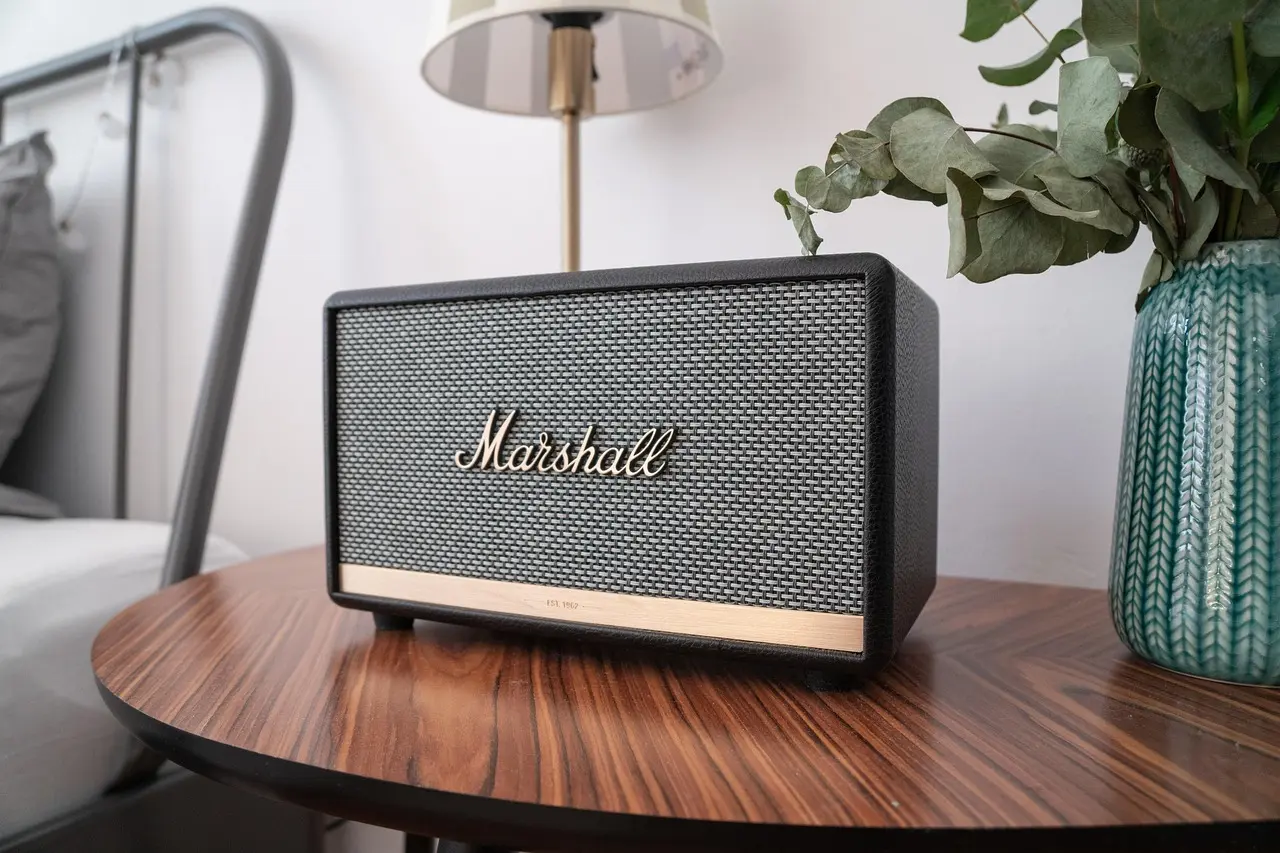
ลำโพง Bluetooth สามารถต่อพร้อมกันสองตัวได้ หาก Smart TV รองรับ Bluetooth Dual Audio หรือลำโพงมีระบบ Stereo Pair, TWS หรือ Party Mode หากทีวีส่งเสียง Bluetooth ได้ครั้งละเครื่องเดียว สามารถใช้ Bluetooth Transmitter แบบ Dual Link เป็นตัวช่วยได้
วิธีที่ให้เสียงตรงกันและตั้งค่าง่ายที่สุดมักเป็นการใช้ลำโพงยี่ห้อและรุ่นเดียวกัน แล้วจับคู่ลำโพงสองตัวเข้าหากันก่อนเชื่อมต่อตัวหลักกับทีวี
สามารถทำได้สามวิธีหลัก
ทีวีต้องรองรับ Bluetooth Dual Audio หรือการเลือกอุปกรณ์ Bluetooth Audio สองเครื่องพร้อมกัน
ใช้ระบบ Stereo Pair, TWS, Party Mode หรือ Speaker Link ของลำโพง จากนั้นเชื่อมต่อลำโพงตัวหลักกับทีวีเพียงตัวเดียว
Transmitter รับเสียงจากทีวีผ่าน Optical หรือช่องหูฟัง แล้วส่งไปยังลำโพง Bluetooth สองตัวพร้อมกัน
แต่ละวิธีมีข้อจำกัดด้านความเข้ากันได้ ระดับเสียงและความหน่วงแตกต่างกัน
อุปกรณ์ต้นทาง เช่น Smart TV หรือ Transmitter ส่งเสียงเดียวกันไปยังลำโพง Bluetooth สองตัวโดยตรง
ลำโพงสองตัวเชื่อมต่อกันเป็นชุด โดยตัวหนึ่งรับเสียงช่องซ้ายและอีกตัวรับเสียงช่องขวา เหมาะสำหรับจัดวางสองด้านของทีวี
ลำโพงหลายตัวเล่นเสียงเดียวกันพร้อมกัน โดยไม่ได้แยกซ้ายและขวาเสมอไป เหมาะกับการกระจายเสียงในพื้นที่กว้าง
ชื่อคุณสมบัติแตกต่างกันตามผู้ผลิต และลำโพงต่างยี่ห้ออาจไม่สามารถเชื่อมเป็น Stereo Pair ได้
เข้าไปที่:
การตั้งค่า > เสียง > เสียงออก
ค้นหาตัวเลือก เช่น
ควรอ่านคำอธิบายในเมนูให้ละเอียด เพราะ Multi-output Audio บางรุ่นหมายถึงลำโพงทีวีกับอุปกรณ์ Bluetooth หนึ่งตัว ไม่ใช่ลำโพง Bluetooth สองตัว
ถ้าเลือกชื่ออุปกรณ์ Bluetooth ได้เพียงรายการเดียว ทีวีอาจไม่รองรับ Dual Audio โดยตรง
หากทีวีรองรับ Dual Audio ให้เริ่มจากตัวแรก
หากลำโพงสองตัวเป็นรุ่นเดียวกัน ควรจดจำว่าชื่อใดเป็นตัวแรกเพื่อไม่ให้เลือกผิดในขั้นตอนต่อไป
หลังจากตัวแรกเชื่อมต่อแล้ว ให้เพิ่มลำโพงตัวที่สอง
หากตัวแรกหลุดทันทีเมื่อเชื่อมต่อตัวที่สอง แสดงว่าทีวีอาจบันทึกได้หลายเครื่อง แต่ส่งเสียงได้ครั้งละเครื่องเดียว
ถ้าทีวีไม่รองรับ Dual Audio แต่ลำโพงรองรับ Stereo Pair สามารถเชื่อมลำโพงเข้าหากันก่อน
ขั้นตอนทั่วไป:
ทีวีจะมองเห็นลำโพงเป็นอุปกรณ์เดียว ส่วนลำโพงหลักจะส่งเสียงไปยังตัวที่สอง
ลำโพงบางรุ่นกำหนดซ้ายและขวาอัตโนมัติ แต่บางรุ่นต้องเลือกผ่านแอป
เปิดแอปของลำโพงแล้วค้นหา:
จากนั้นกำหนด:
เปิดคลิปทดสอบเสียงซ้ายและขวาเพื่อยืนยันว่าตำแหน่งตรงกับภาพบนทีวี
หากต้องการให้ลำโพงทั้งสองตัวเล่นเสียงเดียวกัน ไม่ต้องแยกซ้ายและขวา สามารถใช้ Party Mode หรือ Speaker Group
เหมาะกับ:
สำหรับการดูภาพยนตร์ Stereo Pair มักให้ทิศทางเสียงเหมาะสมกว่า Party Mode เพราะเสียงซ้ายและขวาแยกตามตำแหน่งภาพ
ลำโพงสองตัวจะทำ Stereo Pair ได้เมื่อระบบของทั้งคู่รองรับกัน
ควรตรวจสอบ:
การที่ลำโพงทั้งสองตัวมี Bluetooth ไม่ได้หมายความว่าจะเชื่อมต่อเข้าหากันได้โดยอัตโนมัติ
ลำโพงที่ใช้เฟิร์มแวร์คนละเวอร์ชันอาจจับคู่กันไม่ได้หรือมีเสียงไม่ตรงกัน
ขั้นตอน:
ระหว่างอัปเดตควรให้แบตเตอรี่เพียงพอและไม่ปิดลำโพง
หากทีวีและลำโพงไม่รองรับระบบจับคู่ร่วมกัน สามารถใช้ Bluetooth Transmitter ที่ส่งเสียงสองอุปกรณ์ได้
ควรมองหาคำว่า:
คำว่า Bluetooth 5.0, 5.2 หรือ 5.3 อย่างเดียวไม่ได้ยืนยันว่ารองรับลำโพงสองตัวพร้อมกัน
หากเชื่อมต่อแล้วไม่มีเสียง ให้ตรวจสอบว่าใช้ช่อง Optical Out และตั้งเสียงเป็น PCM แล้ว
ทีวีบางรุ่นจะปิดลำโพงภายในเมื่อเสียบช่องหูฟัง ซึ่งเป็นการทำงานปกติ
หากจับคู่แล้วแต่ดังเพียงตัวเดียว ให้ตรวจสอบดังนี้:
หากตัวที่สองเชื่อมต่อโทรศัพท์อยู่ จะไม่สามารถเข้าร่วม Stereo Pair ได้ในหลายรุ่น
ลำโพงสองตัวอาจมีเสียงเหลื่อมเมื่อใช้ Bluetooth Dual Audio โดยเฉพาะหากเป็นคนละรุ่น
วิธีลดอาการ:
หากลำโพงใช้วงจรและการประมวลผลต่างกัน อาจไม่สามารถทำให้ตรงกันสมบูรณ์ได้
การส่งเสียงไปยังลำโพงสองตัวอาจมีความหน่วงมากกว่าการใช้ตัวเดียว
ลองแก้ดังนี้:
ถ้าใช้เล่นเกมและยังมีเสียงช้า ควรพิจารณาการเชื่อมต่อแบบมีสายหรือระบบเสียงที่ออกแบบมาสำหรับทีวี
เมื่อใช้ลำโพงสองตัว การควบคุมเสียงอาจทำงานได้หลายแบบ
ควรตั้งระดับเสียงทั้งสองตัวให้ใกล้เคียงกัน และเริ่มจากระดับต่ำก่อนเพิ่มเสียง
หากลำโพงตัวหนึ่งเบากว่า ให้ตรวจสอบ Volume, Equalizer, แบตเตอรี่ และตำแหน่งวาง
| อุปกรณ์ที่มี | วิธีที่แนะนำ |
|---|---|
| ทีวีรองรับ Dual Audio | จับคู่ลำโพงสองตัวกับทีวี |
| ลำโพงรุ่นเดียวกันรองรับ TWS | จับคู่ลำโพงเข้าหากันก่อน |
| ต้องการเสียงซ้ายและขวา | ใช้ Stereo Pair |
| ต้องการกระจายเสียงเหมือนกัน | ใช้ Party Mode |
| ทีวีส่ง Bluetooth ได้เครื่องเดียว | ใช้ Dual Link Transmitter |
| ทีวีมี Optical | ต่อ Optical Transmitter และใช้ PCM |
| ทีวีมีช่องหูฟัง | ใช้ AUX Transmitter |
| ต้องการความหน่วงต่ำ | ใช้ระบบเสียงแบบสาย |
ทำได้หาก Smart TV หรือ Transmitter รองรับ Dual Audio แต่การทำ Stereo Pair โดยตรงมักต้องใช้ลำโพงยี่ห้อและรุ่นที่รองรับกัน
ไม่เสมอไป ความสามารถ Dual Audio ขึ้นอยู่กับซอฟต์แวร์และฮาร์ดแวร์ของอุปกรณ์ ไม่ได้ดูจากหมายเลขเวอร์ชันเพียงอย่างเดียว
TWS ในบริบทของลำโพงหมายถึงการเชื่อมลำโพงสองตัวแบบไร้สาย เพื่อแยกเสียงซ้ายและขวาหรือเล่นเสียงร่วมกัน
ทีวีอาจส่งเสียง Bluetooth ได้ครั้งละเครื่องเดียว หรือยังไม่ได้เปิด Dual Audio หากลำโพงรองรับ TWS ให้จับคู่ลำโพงเข้าหากันแทน
ไม่จำเป็น ระดับเสียงที่รับรู้ขึ้นอยู่กับกำลังขับ ตำแหน่งวาง ห้องและโหมดการเชื่อมต่อ จุดเด่นหลักคือการกระจายเสียงและมิติเสียงที่กว้างขึ้น
เหมาะเมื่อใช้ Stereo Pair และจัดตำแหน่งซ้ายขวาถูกต้อง แต่หากมีความหน่วงสูงหรือเสียงไม่ตรงกัน Soundbar หรือระบบเสียงแบบสายอาจเหมาะกว่า
ลำโพง Bluetooth ต่อพร้อมกันสองตัวได้ด้วย Bluetooth Dual Audio, Stereo Pair, TWS, Party Mode หรือ Bluetooth Transmitter แบบ Dual Link วิธีที่เหมาะที่สุดขึ้นอยู่กับความสามารถของทีวีและลำโพง
หากใช้ลำโพงยี่ห้อและรุ่นเดียวกัน ควรจับคู่เป็น Stereo Pair ก่อน แล้วเชื่อมลำโพงหลักกับ Smart TV แต่ถ้าลำโพงไม่รองรับกันและทีวีส่งเสียงได้ครั้งละตัว ให้ใช้ Transmitter แบบ Dual Link ผ่าน Optical หรือช่องหูฟัง
comsiam แนะนำให้ตรวจสอบคำว่า Dual Audio, TWS และ Stereo Pair ให้ชัดก่อนซื้อ เพราะแต่ละคำทำงานต่างกัน การใช้ลำโพงรุ่นเดียวกันและเฟิร์มแวร์ตรงกันจะช่วยลดปัญหาเสียงไม่พร้อมกันและการเชื่อมต่อหลุด







