Contact
Line : comsiam
Contact
Line : comsiam

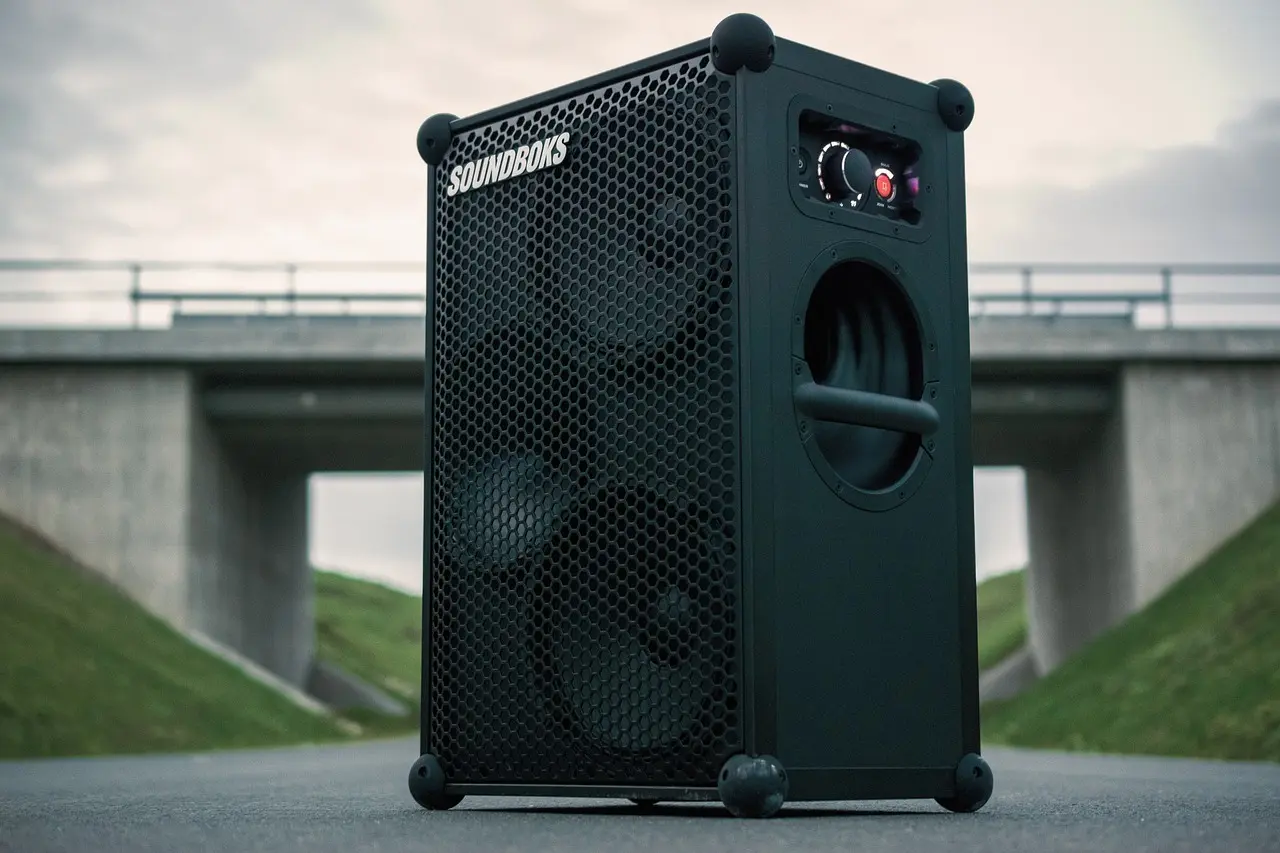
ลำโพง Bluetooth ต่อทีวีแล้วเสียงดีเลย์หรือเสียงไม่ตรงภาพ เกิดจากทีวีต้องเข้ารหัสเสียงก่อนส่งแบบไร้สาย และลำโพงต้องประมวลผลเสียงอีกครั้ง วิธีแก้ที่ควรลองก่อนคือเปิด A/V Sync หรือ Lip Sync ตั้ง Digital Audio Output เป็น PCM และเปลี่ยนโหมดเสียงเป็น Standard
หากยังมีความหน่วงสูง ให้ปิดเอฟเฟกต์เสียงบนลำโพง ปิด Multipoint ลดสัญญาณรบกวน และพิจารณาเชื่อมต่อผ่านสาย AUX, Optical หรือ HDMI ARC แทน Bluetooth
ปัญหาอาจแสดงอาการดังนี้
การทดสอบหลายแหล่งเสียงจะช่วยแยกได้ว่าปัญหาเกิดจาก Bluetooth แอป หรืออุปกรณ์ต้นทาง
เสียงต้องผ่านหลายขั้นตอนก่อนออกจากลำโพง ได้แก่
ยิ่งมีการประมวลผลหลายชั้น ความหน่วงอาจยิ่งสูง โดยเฉพาะลำโพงที่เปิดระบบเสียงรอบทิศทาง Bass Enhancement หรือเชื่อมต่อหลายตัวพร้อมกัน
A/V Sync เป็นระบบชดเชยเวลาเสียงและภาพให้ตรงกัน
เข้าไปที่:
การตั้งค่า > เสียง > การตั้งค่าขั้นสูง
ค้นหาตัวเลือก เช่น
เริ่มจากเลือก Auto หากยังไม่ตรง ให้ปรับค่าทีละน้อยพร้อมเปิดฉากที่เห็นการขยับปากชัดเจน
ให้กลับไปที่ค่าเริ่มต้นหรือศูนย์ แล้วลองเปลี่ยนระหว่าง Auto, On และ Off เพราะทิศทางการปรับของทีวีแต่ละรุ่นอาจต่างกัน
Dolby Digital, Bitstream หรือ Pass-through อาจต้องผ่านการแปลงก่อนส่งไปยังลำโพง Bluetooth
ลองตั้งค่าเป็น:
การตั้งค่า > เสียง > การตั้งค่าขั้นสูง > Digital Audio Output > PCM
จากนั้นปิดและเปิดแอปวิดีโอใหม่
PCM เป็นเสียงสเตอริโอที่เข้ากันได้กับลำโพง Bluetooth จำนวนมาก และอาจลดขั้นตอนการแปลงเสียงของทีวี
เมื่อกลับไปใช้ Soundbar หรือระบบเสียงรอบทิศทาง อาจต้องเปลี่ยนรูปแบบเสียงกลับตามความสามารถของอุปกรณ์นั้น
ระบบปรับเสียงของทีวีอาจเพิ่มเวลาในการประมวลผล
ลองเปลี่ยน Sound Mode เป็น Standard และปิดคุณสมบัติต่อไปนี้ชั่วคราว:
ทดสอบวิดีโอเดิมหลังปิดแต่ละรายการ หากเสียงตรงขึ้น ให้เปิดคุณสมบัติกลับทีละตัวเพื่อค้นหาสาเหตุ
ลำโพง Bluetooth บางรุ่นมีระบบประมวลผลเพิ่มเติมผ่านแอป เช่น
ให้ทดลองใช้โหมดเสียงมาตรฐานและปิดเอฟเฟกต์ชั่วคราว
Equalizer ทั่วไปอาจไม่เพิ่มความหน่วงมาก แต่ระบบจำลองเสียงรอบทิศทางหรือการเชื่อมลำโพงหลายตัวอาจใช้เวลาประมวลผลเพิ่มขึ้น
หากลำโพงเชื่อมต่อทีวีพร้อมกับโทรศัพท์หรือคอมพิวเตอร์ ระบบ Multipoint อาจทำให้การรับส่งเสียงไม่ต่อเนื่องหรือสลับแหล่งเสียง
เปิดแอปของลำโพงแล้วปิด:
จากนั้นปิด Bluetooth ของอุปกรณ์อื่น และเชื่อมต่อลำโพงกับทีวีเพียงเครื่องเดียว
หากเสียงตรงขึ้น แสดงว่าการเชื่อมต่อหลายอุปกรณ์มีส่วนทำให้ระบบตอบสนองช้า
การเชื่อมต่อลำโพงสองตัวอาจเพิ่มขั้นตอนในการส่งและประสานเสียงระหว่างลำโพง
ให้ทดลอง:
ถ้าลำโพงตัวเดียวเสียงตรง แต่สองตัวเสียงช้า แสดงว่าความหน่วงเกิดจากระบบเชื่อมลำโพงเข้าด้วยกัน
ลำโพงบางรุ่นมีตัวเลือกให้เลือกระหว่างคุณภาพเสียงกับความเสถียร
ค้นหาในแอป เช่น
เลือกโหมดที่เน้นการเชื่อมต่อหรือวิดีโอ หากมี แล้วทดสอบใหม่
โหมด Low Latency ต้องได้รับการรองรับจากอุปกรณ์ทั้งสองฝั่ง จึงไม่รับประกันว่าจะทำงานกับ Smart TV ทุกรุ่น
สัญญาณไม่เสถียรอาจทำให้ลำโพงเก็บข้อมูลเสียงเพิ่มเพื่อป้องกันเสียงขาด ส่งผลให้รู้สึกว่าความหน่วงสูงขึ้น
วิธีลดสัญญาณรบกวน:
หากความหน่วงเพิ่มขึ้นเมื่อเดินห่างจากทีวี คุณภาพสัญญาณอาจเป็นส่วนหนึ่งของปัญหา
ข้อมูลการจับคู่ที่ค้างอาจทำให้เสียงล่าช้าหรือไม่เสถียร
ทำตามขั้นตอนนี้:
ควรปิด Bluetooth โทรศัพท์และคอมพิวเตอร์ก่อนจับคู่ใหม่ เพื่อป้องกันลำโพงเชื่อมต่อผิดเครื่อง
ซอฟต์แวร์อาจมีผลต่อการจัดการ Bluetooth และ A/V Sync
ตรวจสอบ:
หลังอัปเดตให้รีสตาร์ตอุปกรณ์และทดสอบวิดีโอเดิมอีกครั้ง
เปิดเนื้อหาจากหลายแหล่ง เช่น
ปัญหาน่าจะมาจาก Bluetooth ลำโพง หรือการตั้งค่าเสียงของทีวี
ปิดแอปแล้วเปิดใหม่ อัปเดตแอป และตั้งเสียงเป็น PCM
ตั้งเสียงของอุปกรณ์ต้นทางเป็น Stereo หรือ Linear PCM และตรวจสอบ A/V Sync ของอุปกรณ์นั้น
หากเสียงมาจากกล่องทีวี เครื่องเล่นเกม หรือเครื่องเล่นแผ่น ให้เปิดการตั้งค่าเสียงของอุปกรณ์ต้นทาง
ทดลองเลือก:
การลดจากเสียงรอบทิศทางหลายช่องมาเป็นสเตอริโออาจลดขั้นตอนการแปลงก่อนส่งผ่าน Bluetooth
ให้ทดลองตามลำดับนี้:
สำหรับภาพยนตร์ ทีวีอาจหน่วงภาพเล็กน้อยเพื่อให้ตรงกับเสียง Bluetooth ได้ หากมีระบบ A/V Sync ที่ทำงานร่วมกัน
เกมต้องการให้เสียงตอบสนองพร้อมการกดปุ่ม จึงสังเกตความหน่วงของ Bluetooth ได้ง่ายกว่าการดูหนัง
ลองทำดังนี้:
Game Mode ลดความหน่วงของภาพ แต่ไม่สามารถกำจัดความหน่วงภายใน Bluetooth และลำโพงได้ทั้งหมด
หากทีวีและลำโพงมีช่อง 3.5 มิลลิเมตร การต่อสาย AUX มักมีความหน่วงต่ำกว่า Bluetooth
ลำโพงทั่วไปอาจไม่มี Optical แต่ Soundbar และลำโพงทีวีบางรุ่นรองรับ การเชื่อมต่อแบบสายช่วยลดปัญหาสัญญาณไร้สาย
เหมาะกับ Soundbar หรือลำโพงที่ออกแบบมาสำหรับทีวี รองรับการควบคุมเสียงและการซิงก์ภาพได้ดีกว่าในหลายกรณี
ต้องตรวจสอบว่า Transmitter และลำโพงรองรับเทคโนโลยีเดียวกัน การรองรับเพียงฝั่งเดียวไม่ทำให้โหมดความหน่วงต่ำทำงาน
| อาการ | สาเหตุที่เป็นไปได้ | วิธีแก้ |
|---|---|---|
| ปากขยับก่อนเสียง | Bluetooth มีความหน่วง | เปิด A/V Sync |
| ดีเลย์ทุกแอป | การตั้งค่าทีวีหรือลำโพง | ใช้ PCM และ Standard |
| ดีเลย์เฉพาะ Netflix | แอปหรือรูปแบบเสียง | เปิดแอปใหม่และใช้ PCM |
| ต่อลำโพงสองตัวแล้วช้า | Stereo Pair เพิ่มการประมวลผล | ทดสอบด้วยลำโพงตัวเดียว |
| เล่นเกมแล้วเสียงช้ามาก | Bluetooth ไม่เหมาะกับงานตอบสนองเร็ว | ใช้สายหรือระบบ 2.4GHz |
| อยู่ไกลทีวีแล้วดีเลย์เพิ่ม | สัญญาณไม่เสถียร | ลดระยะและสัญญาณรบกวน |
| ต่อ AUX แล้วหาย | ต้นเหตุคือความหน่วง Bluetooth | ใช้การเชื่อมต่อแบบสาย |
แอปบนโทรศัพท์อาจชดเชยภาพให้ตรงกับเสียงได้ดีกว่า ขณะที่ Smart TV และแหล่งสัญญาณแต่ละแบบมีการประมวลผลต่างกัน
ทีวีอาจปรับเวลาได้ไม่เพียงพอ หรือลำโพงมีความหน่วงสูงจากการประมวลผล ให้ใช้ PCM ปิดเอฟเฟกต์ และทดลองต่อสาย
อาจช่วยได้เมื่อทีวีและลำโพงรองรับ Codec เดียวกัน แต่ Smart TV จำนวนมากไม่เปิดให้เลือก Codec ด้วยตนเอง
อาจเพิ่มความหน่วง เพราะระบบต้องส่งและประสานเสียงระหว่างลำโพงสองตัว ควรทดสอบด้วยลำโพงตัวเดียวเพื่อเปรียบเทียบ
ใช้ได้กับเกมทั่วไป แต่เกมที่ต้องการการตอบสนองเร็วอาจรู้สึกถึงความหน่วง การเชื่อมต่อด้วยสายหรือระบบไร้สายสำหรับเกมเหมาะกว่า
ยังไม่ควรรีเซ็ตทันที ควรเปิด A/V Sync ใช้ PCM ปิดเอฟเฟกต์ ถอดปลั๊ก และจับคู่ใหม่ก่อน
ลำโพง Bluetooth ต่อทีวีแล้วเสียงดีเลย์ ให้เริ่มจากเปิด A/V Sync หรือ Lip Sync ตั้ง Digital Audio Output เป็น PCM และเปลี่ยน Sound Mode เป็น Standard จากนั้นปิดเอฟเฟกต์เสียง Multipoint และ Stereo Pair เพื่อทดสอบ
หากดีเลย์เฉพาะบางแอป ให้เปิดแอปใหม่และตรวจสอบรูปแบบเสียง แต่ถ้าดีเลย์ทุกแหล่ง แม้จับคู่ใหม่และอัปเดตแล้ว อาจเป็นข้อจำกัดด้านความหน่วงของลำโพงหรือ Bluetooth ในทีวี
comsiam แนะนำให้ใช้สาย AUX, Optical หรือ HDMI ARC เมื่อให้ความสำคัญกับเสียงตรงภาพ โดยเฉพาะการเล่นเกม เพราะการเชื่อมต่อแบบสายช่วยลดขั้นตอนการเข้ารหัสและส่งข้อมูลที่ทำให้ Bluetooth มีความหน่วง







