Contact
Line : comsiam
Contact
Line : comsiam

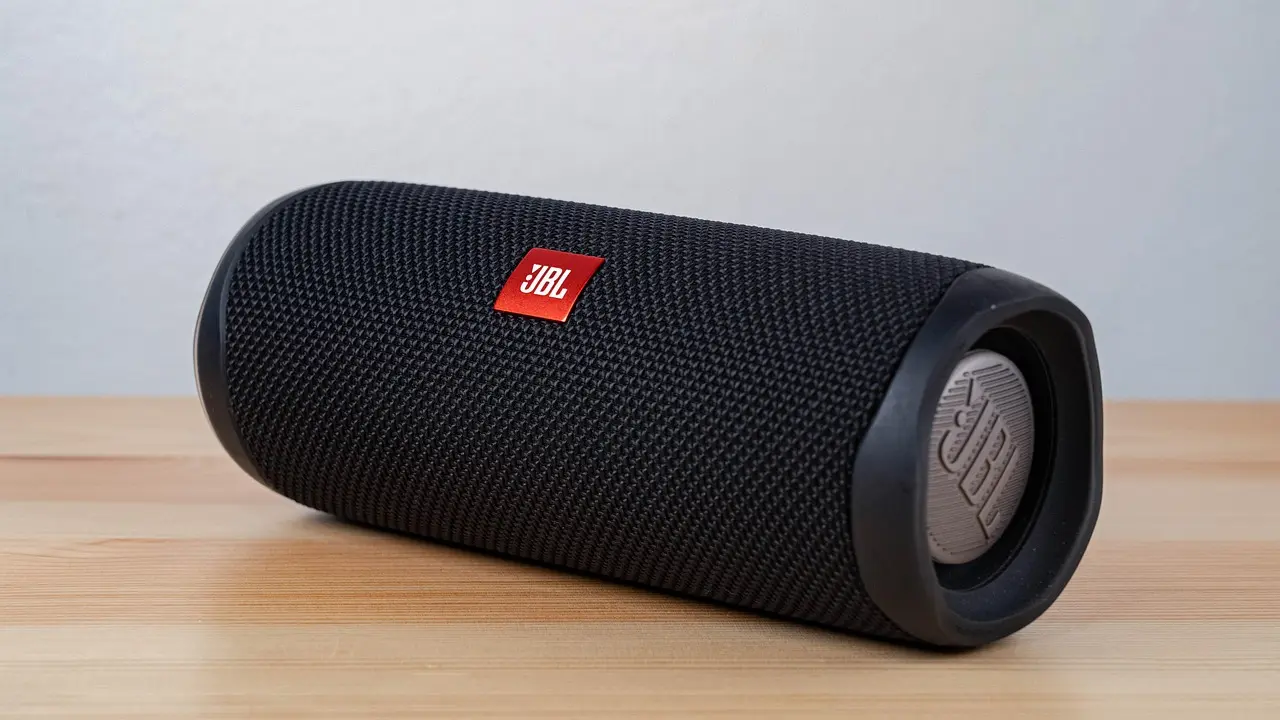
ลำโพง Bluetooth ต่อกับ Smart TV ได้ หากทีวีรองรับ Bluetooth Audio หรือโปรไฟล์ส่งเสียง A2DP โดยเปิด Pairing Mode ที่ลำโพง แล้วเลือกชื่ออุปกรณ์จากเมนู Sound Output หรือ Bluetooth Speaker List ของทีวี หากทีวีมี Bluetooth สำหรับรีโมตเท่านั้น จะไม่สามารถส่งเสียงไปยังลำโพงได้โดยตรง
สำหรับทีวีที่ไม่มี Bluetooth Audio สามารถใช้ Bluetooth Transmitter ต่อผ่านช่อง Optical หรือช่องหูฟัง 3.5 มิลลิเมตรเพื่อส่งเสียงไปยังลำโพงแทน
ไม่ได้ ทีวีต้องรองรับการส่งเสียงผ่าน Bluetooth โดยเฉพาะ การมีคำว่า Bluetooth ในข้อมูลสินค้าไม่ได้หมายความว่าจะต่อลำโพงหรือหูฟังได้เสมอไป
Bluetooth ของทีวีอาจใช้สำหรับ:
หากต้องการต่อลำโพง ต้องมีเมนู Bluetooth Audio, Bluetooth Speaker หรือ Sound Output ที่รองรับอุปกรณ์ไร้สาย
A2DP เป็นโปรไฟล์ Bluetooth สำหรับส่งเสียงสเตอริโอคุณภาพทั่วไปจากอุปกรณ์ต้นทางไปยังหูฟังหรือลำโพง
หากข้อมูลของ Smart TV ระบุว่ารองรับ A2DP มีโอกาสสูงว่าจะใช้กับลำโพง Bluetooth ได้ แต่ยังควรตรวจสอบข้อจำกัดของรุ่น เช่น จำนวนอุปกรณ์ที่เชื่อมต่อและรูปแบบเสียงที่รองรับ
เปิดการตั้งค่าทีวีแล้วไปที่:
การตั้งค่า > เสียง > เสียงออก
มองหาตัวเลือก เช่น
หากพบตัวเลือกให้เพิ่ม Bluetooth Speaker แสดงว่าทีวีรองรับการเชื่อมต่อโดยตรง
ถ้ามีเฉพาะ Remote & Accessories ให้เข้าไปตรวจสอบว่าสามารถเพิ่มอุปกรณ์เสียงได้หรือไม่ เพราะบางระบบวางเมนูจับคู่อุปกรณ์ทุกประเภทไว้ในตำแหน่งเดียวกัน
หากหาเมนูไม่พบ ให้ตรวจสอบรหัสรุ่นจาก:
จากนั้นดูข้อมูลว่าเครื่องรองรับ:
ไม่ควรดูเฉพาะเวอร์ชัน Bluetooth เพราะทีวีที่มี Bluetooth เวอร์ชันใหม่ก็อาจไม่เปิดให้ใช้งานกับลำโพง
ก่อนจับคู่ ควรตรวจสอบว่าลำโพงมีแบตเตอรี่เพียงพอและไม่ได้อยู่ในโหมดประหยัดพลังงาน
ทำตามขั้นตอนนี้:
หากลำโพงเชื่อมต่อโทรศัพท์อยู่ ทีวีอาจค้นหาไม่พบ จึงควรตัดการเชื่อมต่ออุปกรณ์เดิมก่อน
การเปิดลำโพงตามปกติกับการเปิด Pairing Mode ไม่เหมือนกัน
วิธีที่มักใช้ ได้แก่
เมื่อเข้าสู่ Pairing Mode ไฟ Bluetooth มักกะพริบหรือมีเสียงแจ้งเตือนว่าพร้อมเชื่อมต่อ
หากไฟติดค้าง ลำโพงอาจเชื่อมต่อกับอุปกรณ์อื่นอยู่ ให้กดปุ่ม Bluetooth เพื่อเข้าสู่โหมดจับคู่ใหม่
ตำแหน่งเมนูอาจแตกต่างตามรุ่น แต่โดยทั่วไปให้ไปที่:
การตั้งค่า > เสียง > เสียงออก > รายการลำโพง Bluetooth
จากนั้น:
หากมีตัวเลือก TV Speaker + Bluetooth สามารถทดลองเปิดเสียงจากทั้งสองอุปกรณ์พร้อมกันได้ แต่เสียงอาจมีความหน่วงต่างกัน
ไปที่เมนูใกล้เคียงกับ:
การตั้งค่า > เสียง > เสียงออก > ใช้ลำโพงไร้สาย > อุปกรณ์ Bluetooth
จากนั้น:
Smart TV แต่ละรุ่นอาจใช้ชื่อเมนูแตกต่างกัน หากไม่พบให้ใช้ช่องค้นหาในการตั้งค่าแล้วค้นหาคำว่า Bluetooth หรือ Sound Out
ลองเข้าไปที่:
การตั้งค่า > รีโมตและอุปกรณ์เสริม > จับคู่อุปกรณ์เสริม
หรือ:
การตั้งค่า > การแสดงผลและเสียง > เสียงออก
ขั้นตอน:
ทีวีบางรุ่นยอมให้จับคู่ลำโพงเป็นอุปกรณ์เสริม แต่ต้องเลือกเป็นอุปกรณ์เสียงออกอีกครั้ง
แม้จับคู่สำเร็จแล้ว เสียงอาจยังออกจากลำโพงภายในทีวี
ให้เข้าไปที่:
การตั้งค่า > เสียง > เสียงออก
แล้วเลือกชื่อของลำโพง Bluetooth โดยตรง
ตรวจสอบเพิ่มเติมว่า:
หลังเปลี่ยนเสียงออก ให้ปิดและเปิดวิดีโอใหม่เพื่อทดสอบ
หากลำโพงเชื่อมต่อแล้วแต่ไม่มีเสียงเฉพาะบางแอป ให้ทดลองเปลี่ยนรูปแบบเสียงเป็น PCM
ไปที่:
การตั้งค่า > เสียง > การตั้งค่าขั้นสูง > Digital Audio Output > PCM
PCM เป็นเสียงสเตอริโอที่เข้ากันได้กับลำโพง Bluetooth จำนวนมาก และช่วยลดปัญหาจากการแปลงเสียง Dolby หรือ Bitstream
หากกลับไปใช้ Soundbar หรือระบบเสียงรอบทิศทาง อาจต้องเปลี่ยนรูปแบบเสียงกลับตามความสามารถของอุปกรณ์นั้น
ลำโพง Bluetooth บางรุ่นควบคุมเสียงร่วมกับทีวี แต่บางรุ่นแยกจากกัน
ให้ทำดังนี้:
หากรีโมตทีวีปรับเสียงไม่ได้ ต้องใช้ปุ่มบนลำโพงหรือแอปของลำโพงแทน
สามารถใช้ Bluetooth Transmitter รับเสียงจากทีวีแล้วส่งไปยังลำโพง Bluetooth
ช่องที่สามารถใช้ได้ ได้แก่
รูปแบบการเชื่อมต่อ:
ทีวี > Bluetooth Transmitter > ลำโพง Bluetooth
ทีวีอาจปิดลำโพงภายในเมื่อเสียบสายเข้าช่องหูฟัง ซึ่งเป็นเรื่องปกติในหลายรุ่น
หากเชื่อมต่อสำเร็จแต่ไม่มีเสียง ให้ตรวจสอบ PCM และทิศทางของช่อง Optical ก่อน
ให้ทำตามลำดับนี้:
ถ้าทีวีพบคีย์บอร์ดหรือรีโมต แต่ไม่พบลำโพง อาจมีข้อจำกัดด้านอุปกรณ์เสียง
Bluetooth อาจทำให้เสียงช้ากว่าภาพ โดยเฉพาะลำโพงที่เน้นคุณภาพเสียงหรือมีระบบประมวลผลมาก
ลองแก้ดังนี้:
สำหรับเล่นเกม การเชื่อมต่อด้วยสายมักให้ความหน่วงต่ำกว่า Bluetooth
ทำได้เมื่อ Smart TV รองรับ Bluetooth Dual Audio หรือใช้ลำโพงที่มีระบบเชื่อมต่อกันเอง
แนวทางที่เป็นไปได้:
ลำโพงสองตัวมักต้องเป็นรุ่นหรือระบบที่รองรับกัน ไม่สามารถนำลำโพง Bluetooth คนละรุ่นมาทำ Stereo Pair ได้เสมอไป
ก่อนใช้งานควรทราบว่า:
| สภาพของทีวี | วิธีที่ควรใช้ |
|---|---|
| มี Bluetooth Audio | เชื่อมต่อลำโพงโดยตรง |
| มี Bluetooth เฉพาะรีโมต | ใช้ Bluetooth Transmitter |
| มีช่องหูฟัง | ใช้ AUX Transmitter |
| มี Optical | ใช้ Optical Transmitter และตั้ง PCM |
| มี HDMI ARC เท่านั้น | ใช้ ARC Audio Extractor |
| ต้องการลำโพงสองตัว | ใช้ Dual Audio หรือระบบ Stereo Pair |
| ต้องการความหน่วงต่ำ | ใช้ AUX, Optical หรือ HDMI ARC |
ไม่เสมอไป ต้องรองรับ Bluetooth Audio หรือ A2DP หาก Bluetooth ใช้เฉพาะรีโมตจะส่งเสียงไปยังลำโพงไม่ได้
ลำโพงอาจเชื่อมต่อโทรศัพท์อยู่ ไม่ได้เปิด Pairing Mode หรือทีวีไม่รองรับอุปกรณ์เสียง Bluetooth ให้ตัดการเชื่อมต่อเดิมและค้นหาใหม่
ต้องเข้า Sound Output แล้วเลือกชื่อลำโพง Bluetooth ทีวีบางรุ่นไม่เปลี่ยนอุปกรณ์เสียงให้อัตโนมัติ
ใช้ได้สำหรับเพิ่มระดับเสียงทั่วไป แต่ Soundbar มักออกแบบให้เชื่อมต่อกับทีวี มีช่อง HDMI ARC และจัดวางเสียงให้เหมาะกับภาพมากกว่า
ทำได้เฉพาะทีวีที่มี Multi-output Audio หรือ TV Speaker + Bluetooth แต่เสียงสองอุปกรณ์อาจไม่ตรงกันจนเกิดเสียงสะท้อน
ทีวีส่วนใหญ่ใช้ลำโพง Bluetooth สำหรับเสียงออกเท่านั้น การรองรับไมโครโฟนขึ้นอยู่กับรุ่นและระบบของทีวี
ลำโพง Bluetooth ต่อ Smart TV ได้เมื่อทีวีรองรับ Bluetooth Audio หรือ A2DP ให้เปิด Pairing Mode ที่ลำโพง ค้นหาจาก Bluetooth Speaker List แล้วเลือกชื่ออุปกรณ์ใน Sound Output
หากเชื่อมต่อสำเร็จแต่ไม่มีเสียง ให้เพิ่มระดับเสียง เลือกลำโพงเป็นเสียงออก และเปลี่ยน Digital Audio Output เป็น PCM หากทีวีไม่มี Bluetooth Audio ให้ใช้ Bluetooth Transmitter ต่อผ่านช่องหูฟังหรือ Optical แทน
comsiam แนะนำให้ตรวจสอบความสามารถของทีวีจากเมนูและรหัสรุ่นก่อนซื้ออุปกรณ์เพิ่ม เพราะคำว่ามี Bluetooth ไม่ได้ยืนยันว่าจะส่งเสียงได้ การเลือกวิธีเชื่อมต่อให้ตรงกับช่อง Audio Out จะช่วยให้ตั้งค่าได้ง่ายและลดปัญหาเสียงไม่ออก







