Contact
Line : comsiam
Contact
Line : comsiam

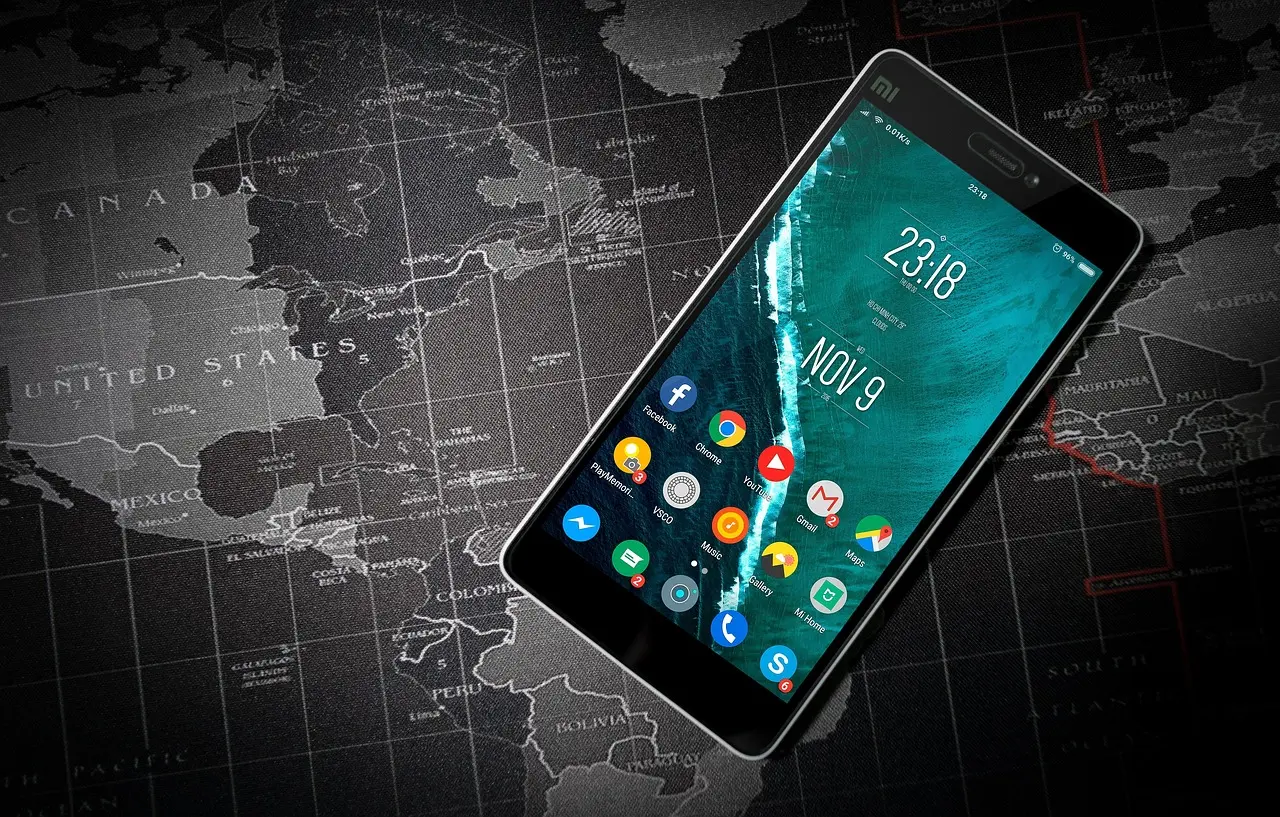
Ragnarok Mobile เข้าเกมไม่ได้หรือเชื่อมต่อเซิร์ฟเวอร์ไม่ได้ มักเกิดจากเลือกเกมหรือเซิร์ฟเวอร์ไม่ตรงกับไอดีเดิม เซิร์ฟเวอร์ปิดปรับปรุง อินเทอร์เน็ตไม่เสถียร เกมเป็นเวอร์ชันเก่า หรือไฟล์แคชเสียหาย วิธีแก้เบื้องต้นคือบังคับปิดเกม รีสตาร์ตมือถือ สลับ Wi-Fi กับข้อมูลมือถือ ปิด VPN และตรวจสอบการอัปเดตจากร้านค้าอย่างเป็นทางการ
Ragnarok บนมือถือมีหลายเกม หลายผู้ให้บริการ และหลายเซิร์ฟเวอร์ จึงต้องตรวจสอบชื่อแอปกับเซิร์ฟเวอร์ให้ถูกต้องก่อนล้างข้อมูลหรือติดตั้งใหม่ บทความจาก comsiam จะช่วยแยกปัญหาฝั่งเซิร์ฟเวอร์ เครือข่าย ไฟล์เกม และบัญชีอย่างเป็นลำดับ
Ragnarok Mobile ไม่ได้มีเพียงแอปเดียว ผู้เล่นอาจพบเกมที่ใช้ชื่อ Ragnarok หลายเวอร์ชัน และแต่ละเกมมีบัญชี เซิร์ฟเวอร์ ตัวละคร และระบบอัปเดตแยกจากกัน
ก่อนแก้ปัญหาควรตรวจสอบ
การติดตั้ง Ragnarok คนละแอปแล้วใช้บัญชีเดิม ไม่ได้หมายความว่าจะพบตัวละครชุดเดียวกัน
เกมออนไลน์อาจปิดเซิร์ฟเวอร์ชั่วคราวเพื่ออัปเดตแพตช์ เพิ่มกิจกรรม หรือแก้ไขระบบ หากผู้เล่นหลายคนเข้าไม่ได้พร้อมกัน ปัญหามักไม่ได้เกิดจากมือถือ
ตัวละครถูกสร้างไว้ในเซิร์ฟเวอร์หนึ่ง แต่ผู้เล่นอาจเลือกอีกเซิร์ฟเวอร์หลังติดตั้งใหม่ ทำให้ดูเหมือนตัวละครหายหรือเริ่มเกมใหม่
เกมชื่อใกล้เคียงกันอาจเป็นคนละบริการ หากดาวน์โหลดผิดแอปหรือผิดภูมิภาค จะไม่สามารถเชื่อมต่อไอดีและเซิร์ฟเวอร์เดิมได้
ความเร็วสูงไม่ได้รับประกันว่าจะไม่มี Packet Loss หากสัญญาณแกว่งหรือเส้นทางไปยังเซิร์ฟเวอร์มีปัญหา เกมอาจค้างหน้าเชื่อมต่อ
VPN และแอปกรองเครือข่ายอาจเปลี่ยนเส้นทางข้อมูล ทำให้เชื่อมต่อช้า เลือกภูมิภาคผิด หรือถูกปฏิเสธการเชื่อมต่อ
หากเซิร์ฟเวอร์กำหนดให้ใช้แพตช์ใหม่ แต่แอปในเครื่องยังไม่ได้อัปเดต เกมอาจไม่แสดงเซิร์ฟเวอร์หรือไม่อนุญาตให้เข้าสู่ระบบ
Ragnarok Mobile อาจต้องดาวน์โหลดแผนที่ เสียง และทรัพยากรเพิ่มเติม หากพื้นที่ใกล้เต็ม เกมอาจค้าง เด้ง หรือแพตช์ไม่สมบูรณ์
ดูข้อความบนหน้าเริ่มต้นของเกม หากระบุช่วงเวลาบำรุงรักษา ควรรอจนสิ้นสุดแล้วจึงลองใหม่
หากไม่มีข้อความ ให้สอบถามเพื่อนที่ใช้แอปและเซิร์ฟเวอร์เดียวกัน หากทุกคนเข้าไม่ได้พร้อมกัน ไม่ควรล้างข้อมูลหรือติดตั้งใหม่ทันที
ตรวจสอบชื่อเต็ม ไอคอน และผู้ให้บริการในร้านค้าให้ตรงกับเกมที่เคยเล่น อย่าเลือกจากคำว่า Ragnarok เพียงอย่างเดียว
หากเครื่องเก่ายังมีแอปเดิม ให้ตรวจสอบจากเครื่องเก่าก่อนติดตั้งบนเครื่องใหม่ และอย่าลบเกมจากเครื่องเก่าจนกว่าจะยืนยันตัวละครบนเครื่องใหม่ได้
ในหน้าเลือกเซิร์ฟเวอร์ ให้ค้นหาเซิร์ฟเวอร์ที่เคยสร้างตัวละครไว้ หากเกมมีรายชื่อเซิร์ฟเวอร์ล่าสุดหรือเซิร์ฟเวอร์ที่มีตัวละคร ให้ตรวจสอบสัญลักษณ์ดังกล่าว
หากเข้าเซิร์ฟเวอร์อื่นแล้วเห็นหน้าสร้างตัวละคร ไม่ได้หมายความว่าตัวละครเดิมถูกลบ ให้กลับไปตรวจสอบชื่อเซิร์ฟเวอร์ก่อน
เปิดหน้ารวมแอปล่าสุด ปัดปิด Ragnarok Mobile แล้วรอประมาณ 15–30 วินาทีก่อนเปิดใหม่
บน Android สามารถเปิดข้อมูลแอปแล้วเลือกบังคับหยุดได้ ขั้นตอนนี้ไม่ใช่การล้างข้อมูลและไม่ควรลบตัวละครที่ผูกบัญชี
รีสตาร์ตเพื่อหยุดกระบวนการที่ค้าง คืน RAM และสร้างการเชื่อมต่อใหม่ หลังเปิดเครื่องควรรอให้สัญญาณอินเทอร์เน็ตนิ่ง แล้วเปิดเฉพาะเกมก่อน
ทดลองเข้าเกมด้วยเครือข่ายอีกประเภทหนึ่ง
ก่อนดาวน์โหลดแพตช์ผ่านข้อมูลมือถือควรตรวจสอบปริมาณอินเทอร์เน็ตคงเหลือ
เปิดโหมดเครื่องบินประมาณ 10–15 วินาทีแล้วปิด เพื่อให้มือถือเชื่อมต่อเครือข่ายใหม่
รอจนสัญญาณกลับมาปกติก่อนเข้าเกม ไม่ควรทำระหว่างเกมกำลังบันทึกข้อมูล
หากใช้ Wi-Fi ให้ย้ายไปใกล้เราเตอร์และลดสิ่งกีดขวาง หากอยู่ใกล้สามารถทดลอง 5 GHz ส่วนระยะไกลหรือมีกำแพงอาจใช้ 2.4 GHz ได้เสถียรกว่า
ควรเลือกจากความนิ่งของการเชื่อมต่อ ไม่ใช่ดูความเร็วสูงสุดเพียงอย่างเดียว
ปิดเราเตอร์ รอประมาณ 30 วินาที แล้วเปิดใหม่ รอจนไฟสถานะกลับมาปกติก่อนเชื่อมต่อมือถือ
อย่ากดปุ่ม Reset ค้าง เพราะอาจคืนค่าโรงงานและลบการตั้งค่าอินเทอร์เน็ต
เปิดการตั้งค่า Wi-Fi เลือกเครือข่ายเดิมแล้วกดลืม จากนั้นกรอกรหัสผ่านเพื่อเชื่อมต่อใหม่
ต้องตรวจสอบก่อนว่าทราบรหัสผ่าน เพราะข้อมูล Wi-Fi ที่บันทึกไว้จะถูกนำออกจากมือถือ
ปิดบริการต่อไปนี้ชั่วคราว
ไม่ควรใช้ VPN เพื่อข้ามข้อจำกัดของภูมิภาค บัญชี หรือเซิร์ฟเวอร์ เพราะอาจทำให้เข้าเกมผิดระบบและเพิ่มความเสี่ยงต่อบัญชี
หากเคยกำหนด DNS เอง ให้เปลี่ยนกลับเป็นอัตโนมัติก่อนทดสอบ เพราะ DNS ที่ไม่ตอบสนองอาจทำให้เกมค้นหาเซิร์ฟเวอร์ไม่สำเร็จ
การเปลี่ยน DNS ไม่สามารถแก้เซิร์ฟเวอร์ที่ปิดปรับปรุงหรือบัญชีที่เข้าสู่ระบบผิดได้
ตั้งค่า
จากนั้นรีสตาร์ตเครื่อง วันเวลาที่คลาดเคลื่อนอาจทำให้การยืนยันบัญชีและการเชื่อมต่อไม่ผ่าน
Data Saver อาจจำกัดการเชื่อมต่อและดาวน์โหลดแพตช์ ให้ปิดชั่วคราว แล้วตรวจสอบว่า Ragnarok Mobile ได้รับอนุญาตให้ใช้ Wi-Fi ข้อมูลมือถือ และข้อมูลเบื้องหลัง
Battery Saver หรือ Low Power Mode อาจลดประสิทธิภาพและปิดเกมเมื่ออยู่เบื้องหลัง ให้ปิดชั่วคราวระหว่างเข้าสู่ระบบและดาวน์โหลดทรัพยากร
ปิดแอปที่ใช้ RAM หรืออินเทอร์เน็ตจำนวนมาก เช่น
จากนั้นเปิดเฉพาะ Ragnarok Mobile
ลบหรือย้ายไฟล์อื่นที่ไม่จำเป็น เช่น วิดีโอขนาดใหญ่ ไฟล์ดาวน์โหลดเก่า และแอปที่ไม่ได้ใช้
ควรเหลือพื้นที่ว่างหลายกิกะไบต์มากกว่าขนาดแพตช์ เพราะเกมต้องใช้พื้นที่สำหรับแตกไฟล์ แผนที่ แคช และข้อมูลชั่วคราว
หากมือถือร้อนและเกมเด้งช่วงโหลด ให้พักเครื่อง ถอดเคสหนาชั่วคราว และวางในบริเวณที่อากาศถ่ายเท
ห้ามนำมือถือเข้าตู้เย็นหรือวางบนก้อนน้ำแข็ง เพราะความชื้นอาจทำให้อุปกรณ์เสียหาย
ค้นหาเกมจากร้านค้าโดยตรงและติดตั้งเวอร์ชันล่าสุด หากร้านค้าแสดง Open ทั้งที่เกมบังคับให้อัปเดต ให้รีเฟรชรายการและรีสตาร์ตมือถือ
ควรอัปเดตผ่านร้านค้าอย่างเป็นทางการเท่านั้น ไม่ควรติดตั้ง APK, MOD หรือไฟล์เกมจากแหล่งภายนอก
ตรวจสอบการอัปเดตระบบที่อุปกรณ์รองรับ ระบบเก่าเกินไปอาจทำให้เกมเวอร์ชันใหม่เปิดไม่ได้หรือเชื่อมต่อผิดปกติ
หลังอัปเดตควรรีสตาร์ตเครื่องก่อนเข้าเกม
เปิดข้อมูลแอป Ragnarok Mobile แล้วล้างเฉพาะแคช จากนั้นรีสตาร์ตเกม
อย่ากด Clear Data หรือ Clear Storage หากยังใช้ Guest หรือไม่ทราบช่องทางเข้าสู่ตัวละครเดิม เพราะอาจต้องเข้าสู่ระบบและดาวน์โหลดแพตช์ใหม่ทั้งหมด
หากหน้าเริ่มต้นมีปุ่ม Repair, Fix Client หรือตรวจสอบไฟล์ ให้ใช้ตามตัวเลือกที่เกมแสดง
ควรมีพื้นที่ว่างและใช้เครือข่ายที่เสถียร อย่าบังคับปิดเกมระหว่างตรวจสอบทรัพยากร
หากเกมเปิดได้แต่เข้าสู่ระบบไม่สำเร็จ ให้ตรวจสอบว่าเลือกช่องทางเดิม เช่น ช่องทางที่เกมแสดงว่าเคยผูกไว้
การใช้อีเมลเดียวกันผ่านปุ่มเข้าสู่ระบบคนละแบบ อาจไม่ได้นำไปยังบัญชีเดียวกันเสมอไป ต้องยึดตามช่องทางที่เคยเชื่อมกับตัวละคร
หากเข้าเกมแล้วพบหน้าสร้างตัวละคร อย่ารีบผูกบัญชีใหม่หรือสร้างตัวละครทับ ให้ตรวจสอบเซิร์ฟเวอร์ แอป และช่องทางล็อกอินก่อน
บันทึก User ID, Character ID, ชื่อตัวละคร และชื่อเซิร์ฟเวอร์เดิม หากมีข้อมูลเหล่านี้
พิจารณาติดตั้งใหม่เมื่อ
ก่อนลบเกมต้องยืนยันช่องทางเข้าสู่ระบบและบันทึกข้อมูลตัวละคร หากยังเป็น Guest หรือไม่แน่ใจว่าเชื่อมบัญชีแล้ว ไม่ควรถอนการติดตั้ง
หากยังไม่ทราบเซิร์ฟเวอร์หรือช่องทางบัญชี ไม่ควรถอนการติดตั้ง
อาจเกิดจาก Packet Loss เซิร์ฟเวอร์ปิดปรับปรุง เกมเป็นเวอร์ชันเก่า หรือ VPN รบกวน ความเร็ว Mbps สูงจึงไม่ได้รับประกันว่าจะเชื่อมต่อเกมได้
สาเหตุที่พบบ่อยคือเลือกเซิร์ฟเวอร์ผิด ใช้ช่องทางล็อกอินผิด หรือดาวน์โหลด Ragnarok คนละแอป ตัวละครอาจยังอยู่ในเซิร์ฟเวอร์เดิมและไม่ได้ถูกลบ
การล้างเฉพาะแคชไม่ควรลบตัวละครที่เก็บบนเซิร์ฟเวอร์ แต่ต้องระวังไม่กดล้างข้อมูล และควรบันทึก Character ID กับช่องทางเข้าสู่ระบบไว้ก่อน
VPN อาจเพิ่มความหน่วงหรือทำให้เชื่อมต่อผิดภูมิภาค หากเข้าเกมไม่ได้ควรปิด VPN ก่อน ไม่ควรใช้เพื่อหลีกเลี่ยงข้อจำกัดของบัญชีหรือเซิร์ฟเวอร์
อาจใช้คนละเครือข่าย แอปคนละเวอร์ชัน เซิร์ฟเวอร์คนละตัว หรือไฟล์เกมในเครื่องเสียหาย ควรเปรียบเทียบชื่อแอป เวอร์ชัน และเซิร์ฟเวอร์ก่อน
ไม่ควรติดตั้งใหม่ทันที เพราะปัญหาส่วนใหญ่อาจมาจากเซิร์ฟเวอร์ เครือข่าย หรือเลือกแอปผิด การติดตั้งใหม่ควรทำหลังยืนยันบัญชีและตัวละครแล้วเท่านั้น
ควรแจ้งปัญหาเมื่อ
ข้อมูลที่ควรเตรียม
ไม่ควรส่งรหัสผ่าน รหัส OTP หรือข้อมูลการชำระเงินที่ไม่เกี่ยวข้อง
เมื่อ Ragnarok Mobile เข้าเกมไม่ได้หรือเชื่อมต่อเซิร์ฟเวอร์ไม่ได้ ให้ตรวจสอบก่อนว่าใช้แอป เซิร์ฟเวอร์ และช่องทางเข้าสู่ระบบเดิม จากนั้นตรวจสอบการบำรุงรักษา บังคับปิดเกม สลับเครือข่าย ปิด VPN และอัปเดตเกม
หากยังเข้าไม่ได้ ให้เพิ่มพื้นที่ ล้างเฉพาะแคช และใช้ฟังก์ชันซ่อมไฟล์ก่อนติดตั้งใหม่ แนวทางจาก comsiam ช่วยลดความเสี่ยงที่จะเข้าเซิร์ฟเวอร์ผิดหรือทำไอดี Guest หายจากการลบเกมโดยไม่ตรวจสอบข้อมูลให้ครบ







