Contact
Line : comsiam
Contact
Line : comsiam

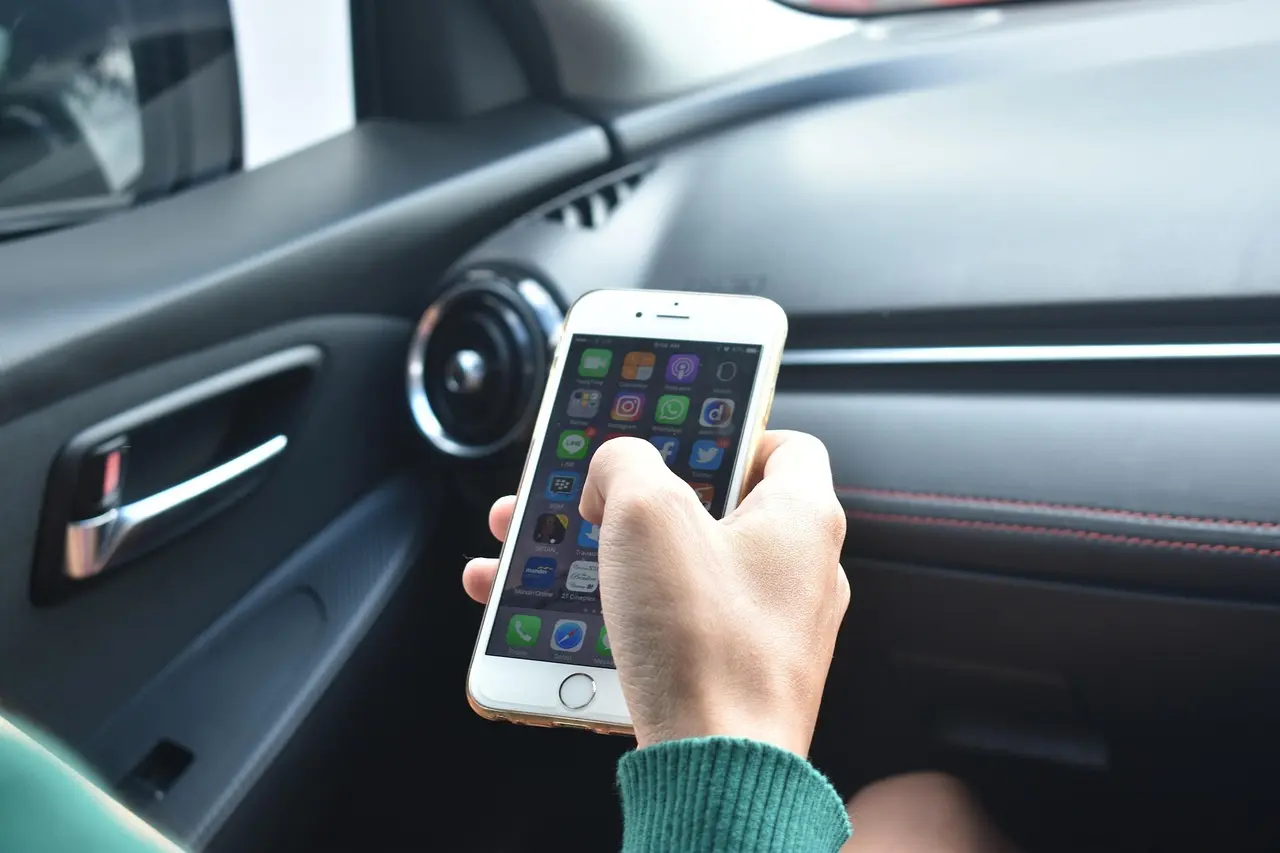
Call of Duty Mobile เข้าเกมไม่ได้หรือโหลดค้าง มักเกิดจากเซิร์ฟเวอร์ปิดปรับปรุง อินเทอร์เน็ตไม่เสถียร ไฟล์เกมเสียหาย พื้นที่จัดเก็บไม่พอ หรือเกมเป็นเวอร์ชันเก่า วิธีแก้เบื้องต้นคือบังคับปิดเกม รีสตาร์ตมือถือ สลับระหว่าง Wi-Fi กับข้อมูลมือถือ ปิด VPN และตรวจสอบการอัปเดตจากร้านค้าอย่างเป็นทางการ
อย่าเพิ่งล้างข้อมูลหรือถอนการติดตั้ง หากยังใช้บัญชี Guest หรือไม่แน่ใจว่าผูกบัญชีไว้กับช่องทางใด เพราะอาจกลับเข้าไอดีเดิมไม่ได้ บทความจาก comsiam จะเรียงวิธีตรวจสอบตั้งแต่ขั้นตอนที่ปลอดภัยที่สุด ไปจนถึงการซ่อมแซมไฟล์และติดตั้งใหม่เมื่อจำเป็น
ช่วงอัปเดตฤดูกาล เพิ่มกิจกรรม หรือแก้ระบบ เกมอาจปิดให้บริการชั่วคราว หากผู้เล่นจำนวนมากเข้าไม่ได้พร้อมกัน ปัญหามักไม่ได้เกิดจากมือถือของผู้เล่นคนใดคนหนึ่ง
Call of Duty Mobile ต้องเชื่อมต่อเซิร์ฟเวอร์ตั้งแต่หน้าเริ่มต้น หากเครือข่ายมี Packet Loss สัญญาณแกว่ง หรือสลับระหว่าง Wi-Fi กับข้อมูลมือถือ เกมอาจโหลดค้างหรือหลุด
การดาวน์โหลดที่หยุดกลางทาง เครื่องดับ หรือพื้นที่เต็มระหว่างอัปเดต อาจทำให้ไฟล์ทรัพยากรบางส่วนไม่สมบูรณ์
เกมอาจใช้พื้นที่มากกว่าขนาดแอปในร้านค้า เพราะมีแผนที่ อาวุธ ตัวละคร เสียง และไฟล์ชั่วคราวเพิ่มเติม หากพื้นที่ใกล้เต็ม เกมอาจเปิดไม่ได้หรือเด้งระหว่างโหลด
แอปที่เปิดค้างอยู่เบื้องหลังอาจใช้ RAM จำนวนมาก เมื่อเปิด Call of Duty Mobile ระบบจึงปิดเกมหรือค้างในช่วงโหลดทรัพยากร
เวอร์ชันเกมที่ไม่ตรงกับเซิร์ฟเวอร์ หรือระบบปฏิบัติการที่เก่าเกินไป อาจทำให้แอปเปิดไม่ได้และไม่สามารถเชื่อมต่อได้
VPN, Private DNS, Firewall และแอปบล็อกโฆษณาบางประเภทอาจเปลี่ยนเส้นทางหรือปิดกั้นการเชื่อมต่อส่วนหนึ่งของเกม
หากเครื่องร้อนมากหรือเปิด Battery Saver ระบบอาจลดความเร็วชิปและปิดเกมระหว่างหน้าโหลด
ลองสอบถามเพื่อนที่เล่นเวอร์ชันเดียวกันว่าเข้าเกมได้หรือไม่ หากหลายคนพบอาการพร้อมกันหลังอัปเดตหรือเริ่มฤดูกาลใหม่ มีโอกาสเป็นปัญหาที่เซิร์ฟเวอร์
ควรรอให้ระบบกลับมาปกติก่อน ไม่ต้องล้างข้อมูลหรือถอนการติดตั้ง เพราะการแก้ที่เครื่องจะไม่ช่วยหากเซิร์ฟเวอร์ยังปิดอยู่
Call of Duty Mobile อาจมีแอปหรือระบบให้บริการแตกต่างกันตามภูมิภาคและบัญชี ต้องใช้เวอร์ชันเดียวกับที่เคยสร้างและผูกไอดีไว้
ไม่ควรดาวน์โหลดแอปคนละเวอร์ชันจากแหล่งภายนอก เพราะอาจพบว่าเข้าสู่ระบบได้แต่ไม่ใช่เซิร์ฟเวอร์หรือไอดีเดิม
เปิดหน้ารวมแอปล่าสุด ปัดปิด Call of Duty Mobile แล้วรอประมาณ 15–30 วินาทีก่อนเปิดใหม่
บน Android สามารถเปิดข้อมูลแอปแล้วเลือกบังคับหยุดได้หากเกมยังค้างอยู่ในระบบ ขั้นตอนนี้ไม่ใช่การล้างข้อมูล
รีสตาร์ตเครื่องเพื่อคืน RAM หยุดกระบวนการที่ค้าง และสร้างการเชื่อมต่อใหม่ หลังเปิดเครื่องให้รอสัญญาณอินเทอร์เน็ตนิ่ง แล้วเปิดเฉพาะเกมก่อนแอปอื่น
ทดลองปิด Wi-Fi แล้วใช้ข้อมูลมือถือ หากยังไม่ได้ให้เปลี่ยนกลับมาใช้ Wi-Fi ที่เสถียร
ผลที่ได้ช่วยแยกสาเหตุ
ก่อนดาวน์โหลดทรัพยากรผ่านข้อมูลมือถือควรตรวจสอบปริมาณอินเทอร์เน็ตคงเหลือ
เปิดโหมดเครื่องบินประมาณ 10–15 วินาทีแล้วปิด เพื่อให้มือถือเชื่อมต่อเครือข่ายใหม่ รอจนสัญญาณกลับมาปกติก่อนเปิดเกม
ไม่ควรทำขณะเกมกำลังบันทึกข้อมูลหรืออยู่ในการแข่งขัน
ปิดเราเตอร์ รอประมาณ 30 วินาที แล้วเปิดใหม่ รอจนไฟสถานะอินเทอร์เน็ตกลับมาครบก่อนเชื่อมต่อมือถือ
อย่ากดปุ่ม Reset ค้าง เพราะอาจคืนค่าโรงงานและลบการตั้งค่าอินเทอร์เน็ต การปิดและเปิดใหม่ก็เพียงพอสำหรับขั้นตอนนี้
ย้ายไปเล่นในบริเวณที่ใกล้เราเตอร์และมีสิ่งกีดขวางน้อย หากอยู่ใกล้สามารถทดลองใช้ Wi-Fi 5 GHz ส่วนระยะไกลหรือมีกำแพงอาจทดลอง 2.4 GHz
เลือกเครือข่ายที่นิ่งกว่า ไม่จำเป็นต้องเลือกจากความเร็วสูงสุดเพียงอย่างเดียว
เข้าไปที่การตั้งค่า Wi-Fi เลือกเครือข่ายเดิมแล้วกดลืม จากนั้นกรอกรหัสผ่านเพื่อเชื่อมต่อใหม่
ควรตรวจสอบก่อนว่าทราบรหัสผ่าน เพราะข้อมูลเครือข่ายที่บันทึกไว้จะถูกลบจากมือถือ
ปิดบริการต่อไปนี้ชั่วคราว
ไม่ควรใช้ VPN เพื่อข้ามข้อจำกัดของบัญชี ภูมิภาค หรือระบบเกม เพราะอาจทำให้เชื่อมต่อผิดเซิร์ฟเวอร์และเพิ่มความเสี่ยงต่อบัญชี
เปิดการตั้งค่าระบบ แล้วตั้งค่า
จากนั้นรีสตาร์ตเครื่อง เวลาในมือถือที่คลาดเคลื่อนอาจทำให้การตรวจสอบบัญชีและการเชื่อมต่อไม่ผ่าน
Data Saver อาจจำกัดการใช้ข้อมูลของเกม ให้ปิดชั่วคราวและตรวจสอบว่า Call of Duty Mobile ได้รับอนุญาตให้ใช้ Wi-Fi ข้อมูลมือถือ และข้อมูลเบื้องหลัง
ชื่อเมนูอาจต่างกันตามยี่ห้อและเวอร์ชันระบบ
Battery Saver หรือ Low Power Mode อาจลดประสิทธิภาพและหยุดเกมเมื่ออยู่เบื้องหลัง ให้ปิดชั่วคราวก่อนเปิดเกม
หากมือถือมีการจำกัดแบตเตอรี่รายแอป ให้ตรวจสอบว่าเกมไม่ได้ถูกตั้งเป็น Restricted ระหว่างการทดสอบ
ปิดแอปที่ใช้ RAM และอินเทอร์เน็ตจำนวนมาก เช่น
จากนั้นเปิดเฉพาะ Call of Duty Mobile
ลบหรือย้ายไฟล์ที่ไม่จำเป็น เช่น วิดีโอขนาดใหญ่ ไฟล์ดาวน์โหลดเก่า และแอปที่ไม่ใช้
ควรเหลือพื้นที่ว่างหลายกิกะไบต์มากกว่าขนาดเกมที่แสดง เพราะระบบต้องใช้พื้นที่สำหรับแผนที่ ทรัพยากร แคช และไฟล์ชั่วคราว
หากเครื่องร้อนมาก ให้หยุดใช้งาน ถอดเคสหนาชั่วคราว และวางเครื่องในบริเวณที่อากาศถ่ายเทจนเย็น
ห้ามนำมือถือเข้าตู้เย็น วางบนก้อนน้ำแข็ง หรือใช้ความเย็นจัด เพราะอาจเกิดความชื้นและทำให้อุปกรณ์เสียหาย
การชาร์จและเปิดเกมพร้อมกันทำให้ความร้อนเพิ่มขึ้น หากเกมเด้งช่วงโหลด ให้ถอดสายชาร์จและทดลองใหม่เมื่อเครื่องเย็น
หากจำเป็นต้องชาร์จ ควรวางเครื่องบนพื้นผิวแข็งที่ระบายอากาศได้ ไม่ควรวางบนที่นอนหรือหมอน
เปิดร้านค้าแอป ค้นหาเกมโดยตรง แล้วตรวจสอบปุ่ม Update หากยังแสดง Open ทั้งที่เกมบังคับให้อัปเดต ให้รีเฟรชรายการอัปเดตและรีสตาร์ตมือถือ
ควรอัปเดตผ่านร้านค้าอย่างเป็นทางการเท่านั้น ไม่ควรใช้ APK, MOD หรือไฟล์ดัดแปลง
ตรวจสอบการอัปเดตระบบที่อุปกรณ์รองรับ ระบบที่เก่าเกินไปอาจทำให้เกมเวอร์ชันใหม่เปิดไม่ได้หรือเด้ง
ก่อนอัปเดตควรมีแบตเตอรี่และพื้นที่ว่างเพียงพอ หลังเสร็จแล้วให้รีสตาร์ตเครื่อง
เปิดข้อมูลแอป Call of Duty Mobile แล้วกดล้างเฉพาะแคช จากนั้นรีสตาร์ตเกม
อย่ากด Clear Data หรือ Clear Storage หากยังใช้ Guest หรือไม่ทราบช่องทางเข้าสู่ไอดีเดิม เพราะอาจต้องเข้าสู่ระบบและดาวน์โหลดทรัพยากรทั้งหมดใหม่
หากหน้าเริ่มต้นมีปุ่ม Repair หรือฟังก์ชันตรวจสอบทรัพยากร ให้ใช้งานตามตัวเลือกที่เกมแสดง
ควรเริ่มจากการซ่อมไฟล์หรือคืนการตั้งค่าที่เกี่ยวข้องก่อนเลือกดาวน์โหลดทรัพยากรทั้งหมดใหม่ ระหว่างดำเนินการต้องมีพื้นที่ว่างและอินเทอร์เน็ตที่เสถียร
หลังอัปเดต เกมอาจต้องดาวน์โหลดไฟล์เพิ่มเติม หากเปิดการแข่งขันก่อนข้อมูลครบ เกมอาจค้าง เด้ง หรือแสดงวัตถุไม่สมบูรณ์
เปิดเกมไว้ด้านหน้า ปิด Data Saver และอย่าปิดหน้าจอเป็นเวลานานระหว่างดาวน์โหลด
เปิดหน้าการอนุญาตของ Call of Duty Mobile แล้วตรวจสอบสิทธิ์ที่จำเป็นต่อการทำงาน รวมถึงข้อมูลมือถือ ไมโครโฟน และพื้นที่จัดเก็บตามที่ระบบแสดง
อนุญาตเฉพาะสิทธิ์ที่จำเป็น ไม่ต้องเปิดทุกสิทธิ์โดยไม่มีเหตุผล
หากร้านค้าแจ้งว่าอุปกรณ์ไม่รองรับ หรือเกมเด้งทุกครั้งตั้งแต่หน้าเริ่มต้น ให้ตรวจสอบระบบปฏิบัติการ RAM พื้นที่ และความเข้ากันได้ของอุปกรณ์
ไม่ควรฝืนติดตั้งเวอร์ชันดัดแปลงหรือใช้เครื่องมือข้ามการตรวจสอบความเข้ากันได้ เพราะอาจทำให้เกมไม่เสถียรและบัญชีมีความเสี่ยง
ทำขั้นตอนนี้เฉพาะเมื่อทราบว่าบัญชีผูกกับช่องทางใดและสามารถเข้าสู่ระบบกลับได้
ก่อนออกจากบัญชีควรบันทึก
ห้ามส่งรหัสผ่านหรือ OTP ให้บุคคลอื่น
พิจารณาติดตั้งใหม่เมื่อ
ก่อนลบเกมต้องยืนยันว่าบัญชีผูกเรียบร้อย หากยังเป็น Guest หรือจำวิธีเข้าสู่ระบบไม่ได้ ไม่ควรถอนการติดตั้ง
อย่ารีบผูกบัญชีใหม่ทับ ให้ตรวจสอบว่าเลือกช่องทางเข้าสู่ระบบเดิมและใช้เกมเวอร์ชันหรือภูมิภาคเดียวกับบัญชีเก่าหรือไม่
บันทึก UID ของทั้งไอดีเดิมและไอดีใหม่ หากมี แล้วติดต่อฝ่ายช่วยเหลือ ห้ามเปิดเผยรหัสผ่านหรือ OTP
หากข้อสุดท้ายยังไม่แน่ใจ ไม่ควรลบเกม
อาจเกิดจาก Packet Loss เส้นทางไปเซิร์ฟเวอร์ไม่เสถียร เซิร์ฟเวอร์ปิดปรับปรุง หรือ VPN รบกวน ความเร็ว Mbps สูงจึงไม่ได้รับประกันว่าจะเข้าเกมได้เสมอไป
การล้างเฉพาะแคชไม่ควรลบไอดี แต่ต้องระวังไม่กด Clear Data หรือ Clear Storage และควรบันทึก UID กับช่องทางเข้าสู่ระบบไว้ก่อน
เราเตอร์ DNS หรือเส้นทางของอินเทอร์เน็ตบ้านอาจมีปัญหา ให้รีสตาร์ตเราเตอร์ ปิด Private DNS ลืม Wi-Fi แล้วเชื่อมต่อใหม่
VPN อาจเพิ่ม Ping หรือทำให้เส้นทางเชื่อมต่อผิดปกติ หากเข้าเกมไม่ได้ควรปิด VPN ก่อน ไม่ควรใช้เพื่อข้ามข้อจำกัดของเกมหรือบัญชี
Repair มีจุดประสงค์ตรวจสอบหรือดาวน์โหลดไฟล์เกมที่ผิดปกติใหม่ตามตัวเลือกที่เกมกำหนด ส่วนการล้างข้อมูลจะนำข้อมูลแอปออกและอาจทำให้ต้องเข้าสู่ระบบใหม่
ช่วยได้เมื่อไฟล์เกมเสียหาย แต่ควรเป็นขั้นตอนสุดท้ายและต้องยืนยันบัญชีก่อน เพราะผู้เล่น Guest อาจกลับเข้าไอดีเดิมไม่ได้
อาจเกิดจากทรัพยากรดาวน์โหลดไม่ครบ พื้นที่ไม่พอ แคชเดิมขัดแย้ง หรือเซิร์ฟเวอร์มีผู้เข้าใช้งานจำนวนมาก ให้เพิ่มพื้นที่ รีสตาร์ต และซ่อมไฟล์ก่อนติดตั้งใหม่
ควรแจ้งปัญหาเมื่อ
ข้อมูลที่ควรเตรียม
ไม่ควรส่งรหัสผ่าน รหัส OTP หรือข้อมูลการชำระเงินที่ไม่เกี่ยวข้อง
เมื่อ Call of Duty Mobile เข้าเกมไม่ได้หรือโหลดค้าง ให้เริ่มจากตรวจสอบเซิร์ฟเวอร์และเวอร์ชันเกม จากนั้นบังคับปิดแอป รีสตาร์ตมือถือ สลับเครือข่าย ปิด VPN และเพิ่มพื้นที่ว่าง หากยังค้างให้ล้างเฉพาะแคชและใช้ฟังก์ชันซ่อมแซมไฟล์เมื่อมี
การถอนการติดตั้งควรเป็นขั้นตอนสุดท้าย โดยต้องยืนยัน UID และช่องทางเข้าสู่ระบบก่อน แนวทางจาก comsiam ช่วยแก้ปัญหาโดยไม่เสี่ยงทำไอดี Guest หาย และไม่จำเป็นต้องใช้ไฟล์เกมดัดแปลงจากแหล่งภายนอก







