Contact
Line : comsiam
Contact
Line : comsiam

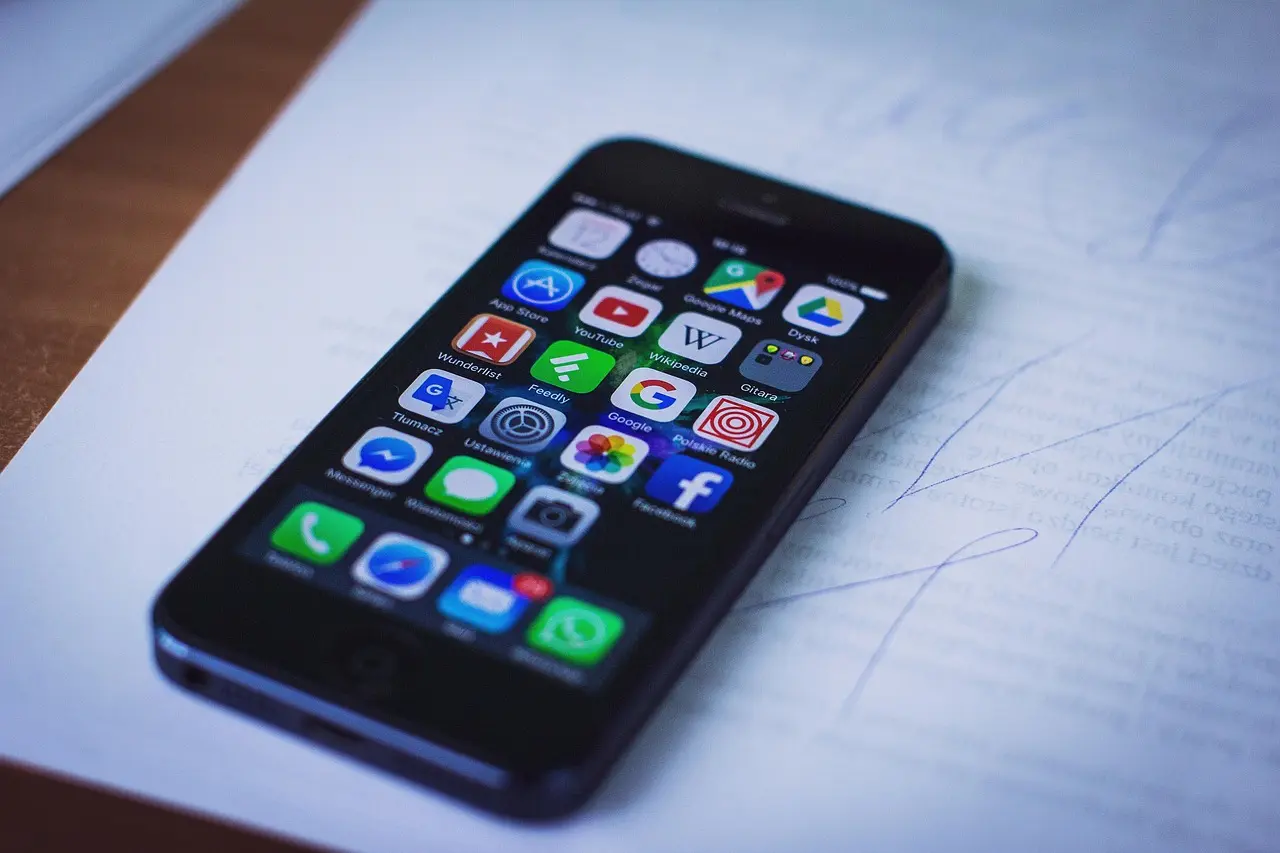
หาก Roblox กระตุกทั้งที่อินเทอร์เน็ตแรง ให้แยกก่อนว่าเป็น FPS ตกหรือ Ping สูง หากภาพสะดุด หมุนกล้องไม่ลื่น หรือเครื่องร้อน ให้ลด Graphics Quality และปิดแอปเบื้องหลัง แต่หากผู้เล่นวาร์ป คำสั่งตอบสนองช้า หรือหลุดจากเซิร์ฟเวอร์ ให้แก้ที่เครือข่าย
อินเทอร์เน็ตความเร็วสูงไม่ได้ทำให้ทุก Experience ลื่นเสมอไป เพราะ Roblox แต่ละเกมสร้างโดยผู้พัฒนาคนละราย ใช้กราฟิก สคริปต์ จำนวนผู้เล่น และทรัพยากรแตกต่างกัน เกมจึงอาจกระตุกจากตัว Experience โทรศัพท์ หรือเซิร์ฟเวอร์ได้
คู่มือจาก comsiam จะช่วยแยกปัญหาและปรับ Roblox บนมือถือให้ลื่นขึ้น โดยไม่ใช้ Executor, MOD, FPS Unlocker หรือไฟล์แก้เกมจากภายนอก
อาการประเภทสุดท้ายอาจเกิดจากทั้งอินเทอร์เน็ต พื้นที่จัดเก็บ และประสิทธิภาพของเครื่อง
วิธีที่เห็นผลเร็วที่สุดสำหรับ FPS ตกคือการลดกราฟิก
ควรลดลงหลายระดับก่อนแล้วค่อยเพิ่มทีละระดับ เพื่อหาค่าที่เครื่องรักษาความลื่นได้ต่อเนื่อง
Roblox จะพยายามเลือกกราฟิกตามอุปกรณ์ เหมาะสำหรับผู้ที่ไม่ต้องการปรับเอง แต่บาง Experience อาจประเมินสูงเกินไปหรือเปลี่ยนคุณภาพระหว่างเล่น
ผู้เล่นกำหนด Graphics Quality เอง เหมาะเมื่อเกมกระตุกและต้องการควบคุมภาระของเครื่อง
หาก Automatic แล้วยังกระตุก ให้เปลี่ยนเป็น Manual และลดกราฟิกจนเฟรมเรตนิ่ง
หากกระตุกเฉพาะเกมเดียว แต่เกมอื่นลื่น ปัญหาอาจอยู่ที่ Experience นั้น
สาเหตุที่เกิดเฉพาะเกม ได้แก่
กรณีนี้การเปลี่ยนโทรศัพท์หรือเพิ่มความเร็วอินเทอร์เน็ตอาจไม่ช่วย ต้องรอให้ผู้พัฒนาปรับปรุงเกม
เซิร์ฟเวอร์ที่มีผู้เล่นมากหรือทำงานผิดปกติอาจทำให้เกมหน่วง
ให้ทดลอง
หากเปลี่ยนแล้วลื่นขึ้น ปัญหาน่าจะอยู่ที่เซิร์ฟเวอร์เดิม ไม่ใช่โทรศัพท์
Roblox ใช้ RAM และหน่วยประมวลผลร่วมกับแอปอื่น หาก RAM เหลือน้อย เกมอาจกระตุกหรือเด้ง
ก่อนเล่นควรปิด
ไม่จำเป็นต้องใช้แอปล้าง RAM ภายนอก เพราะบางแอปอาจทำงานเบื้องหลังและใช้ทรัพยากรเพิ่ม
หากเกมเริ่มกระตุกหลังเล่นหลาย Experience ติดต่อกัน ให้ปิด Roblox จากหน้ารวมแอปล่าสุดแล้วเปิดใหม่
หากยังไม่ดีขึ้น ให้รีสตาร์ตโทรศัพท์ จากนั้น
หากลื่นขึ้นหลังรีสตาร์ต ปัญหาอาจเกิดจาก RAM หรือกระบวนการที่ค้าง
หากเล่นช่วงแรกได้ลื่น แต่กระตุกเมื่อเล่นไปสักพัก ความร้อนเป็นสาเหตุที่ควรตรวจสอบ
วิธีลดความร้อนอย่างปลอดภัย ได้แก่
ไม่ควรนำโทรศัพท์เข้าตู้เย็นหรือวางบนน้ำแข็ง เพราะอาจเกิดความชื้นและทำให้อุปกรณ์เสียหาย
Battery Saver และ Low Power Mode อาจลดความเร็ว CPU, GPU และ Refresh Rate เพื่อยืดอายุแบตเตอรี่
ก่อนเล่นให้ปิดชั่วคราว
หากโทรศัพท์มี Game Mode ให้ใช้โหมด Balanced ก่อน เพราะ Performance Mode อาจทำให้เครื่องร้อนเร็วขึ้น
พื้นที่จัดเก็บที่ใกล้เต็มอาจทำให้ระบบสร้างแคชและโหลดทรัพยากรช้าลง
วิธีเพิ่มพื้นที่ ได้แก่
ควรเหลือพื้นที่ว่างหลาย GB เพื่อให้ Roblox และระบบปฏิบัติการทำงานได้ตามปกติ
หากเริ่มกระตุกหลังอัปเดตหรือพื้นผิวโหลดผิดปกติ แคชเดิมอาจมีปัญหา
อย่ากดล้างข้อมูลจนกว่าจะมั่นใจว่าจำ Username, รหัสผ่าน และช่องทางกู้คืนบัญชีได้
การบันทึกหน้าจอใช้ CPU, GPU, RAM และพื้นที่จัดเก็บพร้อมกับ Roblox
หากต้องการบันทึกเกม ควร
หากปิดการบันทึกแล้วเกมลื่นขึ้น แสดงว่าเครื่องอาจรับภาระทั้งสองงานพร้อมกันไม่ไหว
มือถือบางรุ่นรองรับหน้าจอ 90Hz หรือ 120Hz แต่ระบบอาจลดเหลือ 60Hz เมื่อเปิดโหมดประหยัดแบตเตอรี่
ให้ตรวจสอบการตั้งค่าหน้าจอ และเลือก Standard, High หรือ Adaptive ตามความเหมาะสม
อย่างไรก็ตาม Refresh Rate ของหน้าจอไม่ใช่ FPS ของเกม การตั้งหน้าจอ 120Hz ไม่ได้รับประกันว่า Roblox จะทำงาน 120 FPS เพราะยังขึ้นอยู่กับเกม อุปกรณ์ และการตั้งค่าภายในแอป
หากภาพยังลื่นแต่ผู้เล่นวาร์ป ให้แก้เครือข่ายแทนกราฟิก
ไม่ควรลดกราฟิกซ้ำๆ หากอาการหลักคือผู้เล่นวาร์ปและคำสั่งตอบสนองช้า
การอัปโหลดและดาวน์โหลดพร้อมกันสามารถทำให้ Ping สูงแม้แพ็กเกจอินเทอร์เน็ตมีความเร็วมาก
ควรหยุดชั่วคราว
จากนั้นทดสอบ Experience เดิมในเซิร์ฟเวอร์เดียวกัน เพื่อเปรียบเทียบอาการ
VPN อาจเพิ่มระยะทางและจุดเชื่อมต่อ ทำให้ Ping สูงกว่าเดิม
ควรปิด
แอปที่อ้างว่าเพิ่ม FPS หรือลด Ping ไม่สามารถเปลี่ยนข้อจำกัดของฮาร์ดแวร์หรือแก้ Experience ที่สร้างมาไม่ดีได้
ตรวจสอบ Roblox ใน Google Play Store หรือ App Store หากมีอัปเดตให้ติดตั้งเวอร์ชันล่าสุด
ควรตรวจสอบ Android หรือ iOS ด้วย เพราะระบบรุ่นใหม่อาจปรับปรุงการจัดการกราฟิก หน่วยความจำ และเครือข่าย
หลังอัปเดตควร
Game Mode อาจช่วยปิดการแจ้งเตือนและจัดลำดับทรัพยากรให้ Roblox แต่ตัวเลือกบางอย่างอาจทำให้เครื่องร้อน
ควรตรวจสอบว่า
หากเริ่มกระตุกหลังเปิดตัวเลือกใด ให้ปิดตัวเลือกนั้นแล้วทดสอบใหม่
ไม่ควรติดตั้งเครื่องมือที่อ้างว่าสามารถปลด FPS แก้สคริปต์ หรือทำให้ Roblox ลื่นผิดปกติ
เครื่องมือดังกล่าวอาจ
ควรใช้ตัวเลือกกราฟิกภายใน Roblox และการตั้งค่ามาตรฐานของโทรศัพท์เท่านั้น
หากอัปเดต ล้างแคช และรีสตาร์ตแล้วยังกระตุกทุก Experience อาจมีไฟล์แอปเสียหาย
ก่อนลบ Roblox ต้องตรวจสอบว่า
จากนั้นถอนการติดตั้ง รีสตาร์ตโทรศัพท์ และดาวน์โหลด Roblox จากร้านค้าอย่างเป็นทางการ
หากกระตุกทุกเกม ควรแจ้งฝ่ายช่วยเหลือ Roblox แต่หากเกิดเฉพาะเกมเดียว ปัญหาอาจต้องได้รับการแก้จากผู้พัฒนา Experience
ข้อมูลที่ควรเตรียม ได้แก่
ไม่ควรส่งรหัสผ่าน รหัส OTP หรือข้อมูลเซสชันบัญชีให้บุคคลอื่น
ลด Graphics Quality ปิดแอปเบื้องหลัง และลดความร้อนของโทรศัพท์
เปลี่ยนเครือข่าย ปิด VPN รีสตาร์ตเราเตอร์ และเลือกเซิร์ฟเวอร์อื่น
ลดกราฟิก เปลี่ยนเซิร์ฟเวอร์ และรอให้ผู้พัฒนา Experience ปรับปรุง
รีสตาร์ตเครื่อง เพิ่มพื้นที่ ล้างแคช และอัปเดต Roblox
หยุดชาร์จ ถอดเคส ลดความสว่าง และพักให้เครื่องเย็น
ตรวจสอบพื้นที่และเครือข่าย หยุดดาวน์โหลดอื่น และเปิดเกมค้างไว้จนทรัพยากรโหลดครบ
ลดความละเอียดการบันทึกหรืองดบันทึก พร้อมลด Graphics Quality
เลือกเซิร์ฟเวอร์ที่มีผู้เล่นน้อยลงและลดกราฟิก
เพราะอาการอาจเกิดจาก FPS ตก RAM ไม่พอ เครื่องร้อน หรือ Experience ปรับแต่งมาไม่ดี ไม่ได้เกิดจากความเร็วอินเทอร์เน็ตเพียงอย่างเดียว
เปิดเมนูภายใน Experience เลือก Settings เปลี่ยน Graphics Mode เป็น Manual แล้วลด Graphics Quality
Roblox แต่ละ Experience ใช้สคริปต์ วัตถุ และระบบต่างกัน ปัญหาอาจเกิดจาก Experience หรือแคชของ Roblox
มือถือแรงยังได้รับผลจากความร้อน แอปเบื้องหลัง พื้นที่ใกล้เต็ม และ Experience ที่ใช้ทรัพยากรสูงหรือปรับแต่งไม่ดี
อาจช่วยเมื่อแคชเสียหายหรือสะสมผิดปกติ แต่ไม่สามารถแก้ข้อจำกัดของเครื่องหรือเซิร์ฟเวอร์ได้
ไม่แนะนำ เพราะเครื่องมือภายนอกอาจแก้การทำงานของแอป ทำให้บัญชีและอุปกรณ์มีความเสี่ยง ควรใช้การตั้งค่าภายใน Roblox
ไม่แน่นอน หากปัญหาเกิดจากเซิร์ฟเวอร์ อินเทอร์เน็ต หรือ Experience การเปลี่ยนอุปกรณ์อาจไม่ช่วย
หาก Roblox กระตุกทั้งที่อินเทอร์เน็ตแรง ให้แยกก่อนว่าเป็น FPS ตกหรือ Ping สูง หากภาพไม่ลื่น ให้ลด Graphics Quality ปิดแอปเบื้องหลัง เพิ่มพื้นที่ และลดความร้อนของโทรศัพท์
หากผู้เล่นวาร์ปหรือคำสั่งตอบสนองช้า ให้เปลี่ยนเครือข่าย ปิด VPN หยุดการดาวน์โหลด และทดลองเซิร์ฟเวอร์อื่น ส่วนอาการที่เกิดเฉพาะ Experience เดียวอาจต้องรอให้ผู้พัฒนาเกมแก้ไข
แนวทางจาก comsiam จะช่วยแก้ Roblox กระตุกตามต้นเหตุ โดยไม่ต้องใช้ Executor, MOD หรือแอปปลด FPS ที่เสี่ยงต่อบัญชีและความปลอดภัยของโทรศัพท์







