Contact
Line : comsiam
Contact
Line : comsiam

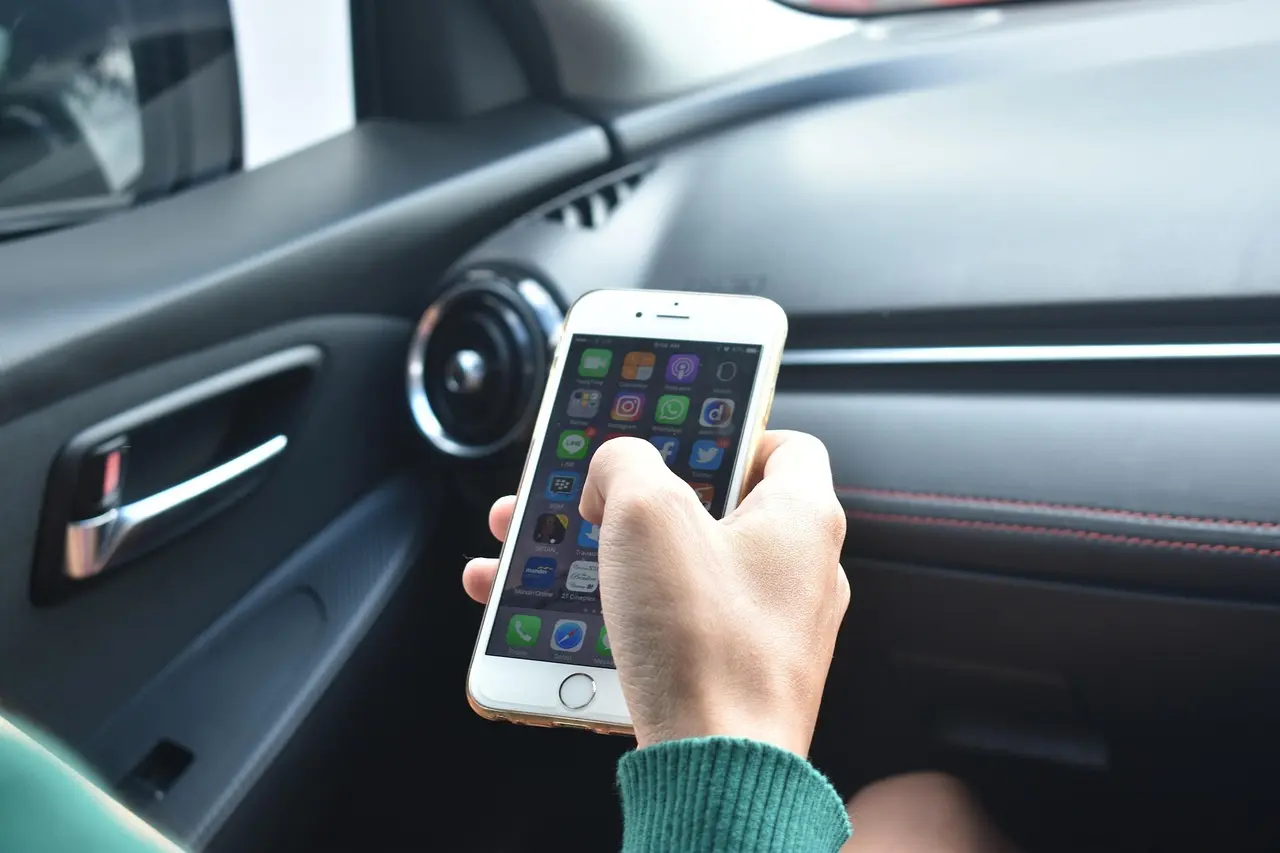
หาก PUBG Mobile ดาวน์โหลดแผนที่ไม่ได้ ค้างที่ 0%, 99% หรือขึ้น Download Failed ให้ตรวจสอบพื้นที่ว่างและเปลี่ยนเครือข่ายก่อน จากนั้นอนุญาตให้เกมใช้ข้อมูลเบื้องหลัง ปิดโหมดประหยัดข้อมูล และเปิดเกมค้างไว้จนดาวน์โหลดกับติดตั้งไฟล์เสร็จ
หากเกิดเฉพาะแผนที่เดียว ให้หยุดการดาวน์โหลด ลบไฟล์ของแผนที่นั้นผ่านเมนูจัดการทรัพยากร แล้วดาวน์โหลดใหม่ หากทุกแผนที่ดาวน์โหลดไม่ได้ ควรล้างแคช ใช้ปุ่ม Repair และตรวจสอบว่า PUBG Mobile เป็นเวอร์ชันล่าสุด
คู่มือจาก comsiam จะช่วยแยกปัญหาพื้นที่ เครือข่าย สิทธิ์ของแอป และไฟล์ทรัพยากรเสีย เพื่อแก้ปัญหาโดยไม่ต้องติดตั้งเกมใหม่ทันที
ผู้เล่นอาจพบอาการต่อไปนี้
สาเหตุที่พบบ่อยประกอบด้วย
แผนที่ PUBG Mobile ต้องใช้พื้นที่สำหรับดาวน์โหลด ไฟล์ชั่วคราว และการแตกไฟล์ เมื่อติดตั้งเสร็จแล้ว ระบบอาจยังต้องมีพื้นที่สำหรับแคชระหว่างเล่น
ควรตรวจสอบหน่วยความจำภายใน ไม่ใช่ดูเฉพาะพื้นที่บน SD Card หรือพื้นที่ Cloud
วิธีเพิ่มพื้นที่อย่างปลอดภัย ได้แก่
ควรเหลือพื้นที่สำรองหลาย GB มากกว่าขนาดแผนที่ที่แสดง เพราะระบบต้องมีพื้นที่สำหรับติดตั้งและจัดการไฟล์ชั่วคราวด้วย
หากเปอร์เซ็นต์ไม่ขยับ ให้หยุดดาวน์โหลดชั่วคราวแล้วเริ่มใหม่จากศูนย์ดาวน์โหลดภายในเกม
ขั้นตอนที่แนะนำคือ
ไม่ควรกดหยุดและเริ่มซ้ำติดต่อกันหลายครั้ง เพราะระบบอาจต้องใช้เวลาตรวจสอบไฟล์เดิมก่อนดาวน์โหลดต่อ
หากเครือข่ายเดิมเชื่อมต่อกับเซิร์ฟเวอร์ดาวน์โหลดไม่เสถียร ให้ทดลองเครือข่ายอื่น
หากแผนที่ดาวน์โหลดได้ทันทีหลังเปลี่ยนเครือข่าย ปัญหาน่าจะอยู่ที่เส้นทางเครือข่ายเดิม ไม่ใช่พื้นที่หรือไฟล์เกม
โทรศัพท์บางรุ่นสามารถปิดข้อมูลมือถือแยกตามแอปได้ ทำให้ PUBG Mobile ดาวน์โหลดได้เฉพาะ Wi-Fi
ชื่อเมนูอาจแตกต่างตามยี่ห้อ โดยทั่วไปให้ไปที่
ไปที่การตั้งค่าแล้วตรวจสอบว่า PUBG Mobile ได้รับอนุญาตให้ใช้ Cellular Data
หากใช้อินเทอร์เน็ตแบบจำกัดปริมาณ ควรตรวจสอบข้อมูลคงเหลือก่อน เพราะแผนที่และ Resource Pack อาจมีขนาดใหญ่
Data Saver และ Low Data Mode สามารถจำกัดการดาวน์โหลดขนาดใหญ่หรือหยุดข้อมูลเบื้องหลัง
ให้ปิดชั่วคราว
เมื่อดาวน์โหลดแผนที่ครบแล้ว สามารถเปิดโหมดประหยัดข้อมูลกลับได้
Battery Saver และ Low Power Mode อาจพัก PUBG Mobile เมื่อปิดหน้าจอหรือสลับไปใช้แอปอื่น
ระหว่างดาวน์โหลดควร
หากโทรศัพท์ร้อนมาก ควรหยุดดาวน์โหลดและรอให้เครื่องเย็นก่อนดำเนินการต่อ
VPN หรือแอปเปลี่ยนเส้นทางเครือข่ายอาจทำให้การดาวน์โหลดช้า ค้าง หรือเชื่อมต่อเซิร์ฟเวอร์ไม่ได้
ให้ปิดชั่วคราว
จากนั้นปิด PUBG Mobile จากหน้ารวมแอปล่าสุด เปิดใหม่ และทดลองดาวน์โหลดอีกครั้ง
หากมีหลายอุปกรณ์ใช้เครือข่ายพร้อมกัน แผนที่อาจดาวน์โหลดช้าหรือหยุดเป็นช่วงๆ
ควรหยุดชั่วคราว
ควรให้ PUBG Mobile ดาวน์โหลดแผนที่เพียงงานเดียวก่อน แล้วจึงกลับไปใช้งานอื่นตามปกติ
โทรศัพท์บางรุ่นจะหยุดเกมเมื่อปิดหน้าจอ สลับแอป หรือปล่อยไว้เบื้องหลังนานเกินไป
ระหว่างดาวน์โหลดควร
การขึ้น 100% ไม่ได้หมายความว่าติดตั้งเสร็จทันที เกมอาจต้องใช้เวลาแตกไฟล์และตรวจสอบข้อมูลเพิ่มเติม
หากดาวน์โหลดครบแต่แผนที่ยังไม่แสดง ให้ปิดเกมให้สมบูรณ์แล้วเปิดใหม่
หากยังแสดงว่าต้องดาวน์โหลด ให้ตรวจสอบพื้นที่และแอปล้างไฟล์อัตโนมัติ
การรีสตาร์ตช่วยแก้กระบวนการดาวน์โหลดที่ค้างและสร้างการเชื่อมต่อใหม่
ลำดับที่แนะนำคือ
อย่ากดปุ่ม Reset บนเราเตอร์ เพราะอาจลบการตั้งค่า ควรใช้เพียงการปิดและเปิดเครื่องใหม่
หากแคชเสียหาย เกมอาจจำสถานะการดาวน์โหลดผิด หรือพยายามติดตั้งไฟล์เดิมซ้ำ
วิธีล้างแคชคือ
ควรล้างเฉพาะแคชก่อน อย่ากดล้างข้อมูลจนกว่าจะตรวจสอบว่าบัญชีผูกกับช่องทางเข้าสู่ระบบเรียบร้อยแล้ว
หากดาวน์โหลดไม่ได้เฉพาะแผนที่เดียว ไฟล์เดิมอาจเสียหาย
ให้เปิดศูนย์ดาวน์โหลดหรือเมนูจัดการทรัพยากร แล้วตรวจสอบว่ามีตัวเลือกลบแผนที่นั้นหรือไม่ หากมี ให้ดำเนินการดังนี้
ไม่ควรลบโฟลเดอร์เกมด้วยแอปจัดการไฟล์ เพราะอาจลบทรัพยากรอื่นหรือทำให้เกมเปิดไม่ได้
หากหลายแผนที่มีปัญหาหรือไฟล์ทรัพยากรแสดงสถานะผิด ให้ใช้ปุ่ม Repair ที่หน้าเริ่มเกม หากตัวเลือกดังกล่าวปรากฏ
ควรเริ่มจากการซ่อมพื้นฐานก่อน เพราะตัวเลือกขั้นสูงอาจลบทรัพยากรและต้องดาวน์โหลดใหม่จำนวนมาก
ก่อนใช้ Repair ควรตรวจสอบว่า
ตัวแอปเวอร์ชันเก่าอาจดาวน์โหลดแผนที่ที่สร้างสำหรับแพตช์ใหม่ไม่ได้
ให้ตรวจสอบ PUBG Mobile ใน Google Play Store หรือ App Store หากมีปุ่ม Update ให้ติดตั้งเวอร์ชันล่าสุดก่อน แล้วจึงกลับมาดาวน์โหลดแผนที่
หลังอัปเดตควร
ควรใช้ร้านค้าอย่างเป็นทางการเท่านั้น ไม่ควรดาวน์โหลด APK, OBB, MOD หรือแพ็กแผนที่จากเว็บไซต์อื่น
โทรศัพท์บางรุ่นและแอปเพิ่มพื้นที่สามารถลบไฟล์ที่มองว่าเป็นข้อมูลชั่วคราว ทำให้แผนที่หายหรือถูกดาวน์โหลดใหม่ทุกครั้ง
ให้ตรวจสอบ
ควรเพิ่ม PUBG Mobile เป็นข้อยกเว้น หากระบบรองรับ และไม่ควรลบไฟล์เกมด้วยตนเอง
หากข้อมูลเกมหรือทรัพยากรถูกจัดเก็บบน SD Card ที่ช้า เสียหาย หรือหลุดจากการเชื่อมต่อ อาจทำให้ติดตั้งแผนที่ไม่สำเร็จ
อาการที่เกี่ยวข้องกับ SD Card ได้แก่
หากอุปกรณ์รองรับ ควรเก็บตัวเกมและทรัพยากรสำคัญไว้ในหน่วยความจำภายในที่มีความเร็วและความเสถียรมากกว่า
ก่อนย้ายหรือตรวจสอบ SD Card ควรสำรองข้อมูลสำคัญ และไม่ควรถอดการ์ดระหว่างที่โทรศัพท์กำลังใช้งาน
เมื่อค้างที่ 99% ระบบอาจกำลังตรวจสอบ แตกไฟล์ หรือติดตั้งข้อมูล ไม่ได้หมายความว่าอินเทอร์เน็ตหยุดเสมอไป
ให้ทำตามลำดับนี้
หากค้างที่จุดเดิมทุกครั้ง ให้ลบแผนที่นั้นแล้วดาวน์โหลดใหม่หรือใช้ Repair
หากแผนที่ดาวน์โหลดสำเร็จแล้วแต่หายหลังปิดเกม ให้ตรวจสอบ
หลังดาวน์โหลดครบ ควรรอให้ระบบติดตั้งและบันทึกสถานะก่อนปิดเกม
หากทุกแผนที่ดาวน์โหลดไม่ได้ Repair ไม่ช่วย และเกมมีไฟล์เสียหายหลายส่วน อาจต้องติดตั้งใหม่
ก่อนลบเกมต้องตรวจสอบว่า
หลังจากนั้นให้ถอนการติดตั้ง รีสตาร์ตโทรศัพท์ และติดตั้ง PUBG Mobile จากร้านค้าอย่างเป็นทางการ
บัญชี Guest ที่ไม่ได้ผูกมีความเสี่ยงสูญหายเมื่อถอนการติดตั้งหรือล้างข้อมูล จึงต้องตรวจสอบเรื่องบัญชีก่อนเสมอ
หากยังดาวน์โหลดแผนที่ไม่ได้ ให้เตรียมข้อมูลดังนี้
ไม่ควรส่งรหัสผ่าน รหัส OTP หรือข้อมูลเข้าสู่ระบบให้บุคคลอื่น
ตรวจสอบสิทธิ์ใช้ข้อมูล ปิด Data Saver เปลี่ยนเครือข่าย และปิด VPN
เพิ่มพื้นที่ว่าง เปิดเกมค้างไว้ และรอให้ระบบแตกไฟล์ หากยังค้างให้รีสตาร์ตและล้างแคช
เปลี่ยนเครือข่าย ปิด VPN ตรวจสอบพื้นที่ และลองดาวน์โหลดใหม่หลังรีสตาร์ตเกม
ตรวจสอบศูนย์ดาวน์โหลด อัปเดตเกมให้สมบูรณ์ แล้วดาวน์โหลด Resource Pack ใหม่
ปิดและเปิดเกมใหม่ ตรวจสอบว่าแผนที่แสดงครบ 100% และใช้ Repair หากไฟล์ไม่สมบูรณ์
ปิดแอปล้างไฟล์ ตรวจสอบพื้นที่และ SD Card แล้วรอให้เกมติดตั้งไฟล์เสร็จก่อนปิด
รีสตาร์ตเราเตอร์ เปลี่ยนย่าน Wi-Fi หรือทดลองเน็ตมือถือเพื่อแยกสาเหตุ
เปิด Cellular Data และข้อมูลเบื้องหลังของ PUBG Mobile พร้อมตรวจสอบการตั้งค่าดาวน์โหลดผ่านข้อมูลมือถือ
ขนาดแผนที่และ Resource Pack เปลี่ยนไปตามเวอร์ชัน จึงไม่มีตัวเลขเดียวที่ใช้ได้ตลอด ควรมีพื้นที่ว่างมากกว่าขนาดดาวน์โหลดหลาย GB
ได้ หากโทรศัพท์และ PUBG Mobile ได้รับอนุญาตให้ใช้ข้อมูลมือถือ แต่ควรตรวจสอบปริมาณข้อมูลคงเหลือก่อน
โทรศัพท์บางรุ่นจะพักเกมเมื่อปิดหน้าจอ จึงควรเปิด PUBG Mobile ค้างไว้จนดาวน์โหลดและติดตั้งเสร็จ
การล้างเฉพาะแคชอาจทำให้ไฟล์ชั่วคราวบางส่วนถูกสร้างใหม่ แต่โดยทั่วไปไม่ควรลบข้อมูลบัญชี อย่างไรก็ตาม ทรัพยากรบางรายการอาจต้องตรวจสอบหรือดาวน์โหลดใหม่
ได้ หากเกมมีเมนูจัดการทรัพยากร ควรลบเฉพาะแผนที่ที่มีปัญหา ไม่ควรลบโฟลเดอร์เกมด้วยตนเอง
ไม่แนะนำ เพราะไฟล์อาจไม่ตรงเวอร์ชันหรือไม่สมบูรณ์ ควรดาวน์โหลดผ่านระบบภายใน PUBG Mobile เท่านั้น
ระบบต้องมีพื้นที่สำหรับไฟล์ดาวน์โหลด ไฟล์ชั่วคราว และการแตกไฟล์พร้อมกัน จึงอาจต้องใช้พื้นที่มากกว่าขนาดแผนที่ที่แสดง
หาก PUBG Mobile ดาวน์โหลดแผนที่ไม่ได้ ให้เริ่มจากเพิ่มพื้นที่ว่าง เปลี่ยนเครือข่าย อนุญาตข้อมูลมือถือและข้อมูลเบื้องหลัง แล้วปิด Data Saver, VPN และโหมดประหยัดแบตเตอรี่ ระหว่างดาวน์โหลดควรเปิดเกมค้างไว้จนติดตั้งเสร็จ
หากมีปัญหาเฉพาะแผนที่เดียว ให้ลบแผนที่นั้นผ่านเมนูจัดการทรัพยากรแล้วดาวน์โหลดใหม่ ส่วนอาการที่เกิดกับทุกแผนที่ควรล้างแคช อัปเดตเกม และใช้ Repair ก่อนพิจารณาติดตั้งใหม่
แนวทางจาก comsiam จะช่วยแก้ปัญหา Download Failed และแผนที่ค้างได้ตรงจุด โดยลดความเสี่ยงจากการล้างข้อมูลหรือถอนการติดตั้งเกมโดยไม่จำเป็น







