Contact
Line : comsiam
Contact
Line : comsiam

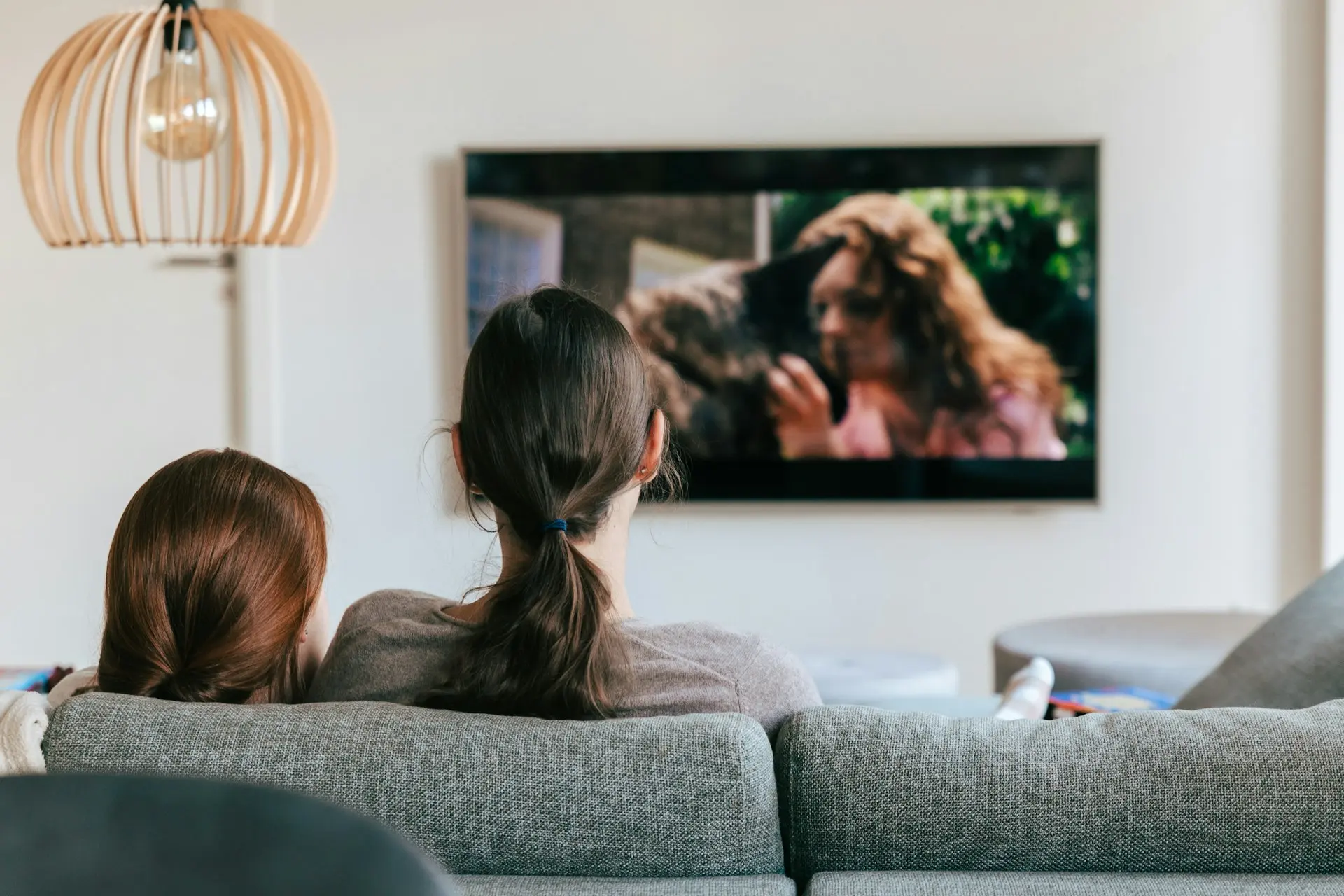
Smart TV ดูหนังแล้วภาพลดความละเอียดเองมักเกิดจากระบบ Adaptive Bitrate ของแอปสตรีมมิง ซึ่งจะลดคุณภาพภาพอัตโนมัติเมื่อความเร็วอินเทอร์เน็ตไม่สม่ำเสมอ Wi‑Fi มี Packet Loss หรือมีอุปกรณ์อื่นกำลังใช้แบนด์วิดท์จำนวนมาก
แม้ผลทดสอบความเร็วจะสูง แต่ถ้าความเร็วตกเป็นช่วงหรือค่า Jitter สูง แอปอาจลดจาก 4K เป็น Full HD หรือความละเอียดต่ำกว่าเพื่อป้องกันวิดีโอหยุดหมุนรอ วิธีตรวจสอบที่ง่ายที่สุดคือทดลองต่อสาย LAN หยุดการดาวน์โหลดจากอุปกรณ์อื่น และเปรียบเทียบกับ Wi‑Fi 5GHz
บทความนี้จาก comsiam จะอธิบายสาเหตุทั้งหมด พร้อมวิธีแก้ตั้งแต่แอป Smart TV ไปจนถึง Router และอินเทอร์เน็ตภายในบ้าน
แอปสตรีมมิงต้องรักษาวิดีโอให้เล่นต่อเนื่อง หากระบบพบว่าความเร็วรับข้อมูลต่ำกว่าที่เนื้อหาต้องการ แอปจะลด Bitrate และความละเอียดแทนการปล่อยให้ภาพหยุด
ตัวอย่างลำดับการทำงาน
ผู้ใช้อาจเห็นภาพชัดตอนเริ่มดู แล้วเบลอเป็นช่วง หรือเริ่มไม่ชัดก่อนค่อยเพิ่มความละเอียดภายหลัง
พฤติกรรมนี้เป็นระบบป้องกันการกระตุก ไม่ได้หมายความว่าจอทีวีเสียหรือแผงภาพลดความละเอียดจริง
Adaptive Bitrate เป็นระบบที่เตรียมวิดีโอหลายระดับคุณภาพ เช่น
แอปจะเลือกคุณภาพตามข้อมูล เช่น
ดังนั้น วิดีโอที่แสดงว่าเป็น 4K อาจใช้เวลาสักครู่ก่อนปรับขึ้นถึงคุณภาพสูงสุด หรืออาจลดลงชั่วคราวเมื่อความเร็วแกว่ง
ผลทดสอบความเร็วสูงเพียงครั้งเดียวไม่ได้รับประกันว่าสตรีมมิงจะรักษาความละเอียดสูงได้ตลอดเวลา
ปัจจัยที่สำคัญ ได้แก่
ตัวอย่างเช่น Wi‑Fi ทดสอบได้ 300 Mbps แต่ลดเหลือ 10 Mbps เป็นช่วง แอปอาจลดความละเอียด แม้ค่าเฉลี่ยจะยังดูสูง
การสตรีม 4K ทั่วไปมักใช้ความเร็วต่ำกว่า 100 Mbps มาก แต่ต้องมีความเร็วที่สม่ำเสมอและมีพื้นที่สำรองสำหรับอุปกรณ์อื่นด้วย
Smart TV อาจแสดงขีด Wi‑Fi เต็ม แต่ยังมี Packet Loss หรือ Channel แออัดได้
สาเหตุที่พบบ่อย ได้แก่
เมื่อ Packet บางส่วนสูญหาย ระบบต้องส่งข้อมูลใหม่ ทำให้ Buffer วิดีโอลดลงและแอปตัดสินใจลดคุณภาพภาพ
กิจกรรมต่อไปนี้สามารถทำให้ความเร็วของ Smart TV ลดลง
แม้แพ็กเกจอินเทอร์เน็ตมีความเร็วสูง อุปกรณ์หนึ่งเครื่องสามารถใช้เกือบเต็มลิงก์ได้หาก Router ไม่มี QoS หรือการแบ่งแบนด์วิดท์ที่เหมาะสม
อาการสำคัญคือภาพชัดเมื่อดูคนเดียว แต่ลดความละเอียดเมื่อสมาชิกในบ้านเริ่มดาวน์โหลดหรืออัปโหลด
Smart Connect อาจส่งทีวีไปใช้ 2.4GHz หรือ 5GHz ตามการประเมินของ Router แต่ย่านที่ถูกเลือกอาจไม่เหมาะกับตำแหน่งจริง
หาก Smart Connect สลับย่านระหว่างดู ภาพอาจลดความละเอียดหรือหยุดชั่วคราว ควรแยกชื่อ Wi‑Fi แล้วล็อกทีวีไว้บนย่านที่ทดสอบแล้วว่าเสถียรกว่า
แอปหรือบัญชีผู้ใช้อาจกำหนดคุณภาพไว้ต่ำกว่าความสามารถของทีวี
ตัวเลือกที่ควรตรวจสอบ ได้แก่
การตั้งค่าบางอย่างอยู่ในบัญชีผู้ใช้ ไม่ได้อยู่ในแอปบนทีวีโดยตรง หากบัญชีถูกตั้งเป็นโหมดประหยัดข้อมูล ทีวีอาจไม่เล่นคุณภาพสูงแม้อินเทอร์เน็ตเร็ว
ควรตรวจสอบทั้งเมนูบน Smart TV และการตั้งค่าการเล่นของโปรไฟล์ที่กำลังใช้งาน
การที่ Smart TV เป็นจอ 4K ไม่ได้หมายความว่าเนื้อหาทุกเรื่องจะเล่นเป็น 4K
ต้องตรวจสอบองค์ประกอบต่อไปนี้
หากเนื้อหาต้นฉบับเป็น HD ทีวีสามารถขยายภาพให้เต็มจอได้ แต่ไม่ได้เพิ่มรายละเอียดให้เท่ากับ 4K จริง
บางครั้งเครือข่ายภายในบ้านทำงานปกติ แต่ระบบของบริการสตรีมมิงหรือเส้นทางไปยังเซิร์ฟเวอร์มีปัญหา
อาการที่อาจพบ ได้แก่
ควรทดลองแอปอื่นและวิดีโอหลายรายการ หากมีปัญหาเฉพาะบริการเดียว ไม่ควรรีเซ็ต Router หรือทีวีทันที เพราะอาจไม่ได้เกี่ยวกับอุปกรณ์ภายในบ้าน
ภาพที่ดูไม่ชัดอาจเกิดจากการตั้งค่าภาพหรือคุณภาพต้นฉบับ ไม่ใช่แอปลดความละเอียด
สาเหตุที่เป็นไปได้ ได้แก่
ควรทดลองวิดีโอที่ทราบว่ามีคุณภาพสูงและเปรียบเทียบแอป เพื่อแยกปัญหาจากการตั้งค่าภาพ
หยุดดาวน์โหลด อัปโหลด และสตรีมมิงชั่วคราว
บันทึก Download, Ping และความผันผวนหลายรอบ
ใช้ตำแหน่งเดิมและทดสอบในช่วงเวลาใกล้เคียงกัน
หากต่อสายแล้วภาพกลับมาชัด ปัญหาน่าจะอยู่ที่ Wi‑Fi
ช่วยแยกว่าปัญหาเกิดจากอินเทอร์เน็ตหรือบริการเดียว
หากแตกต่างกันมาก อาจมีความแออัดของ Wi‑Fi หรือเครือข่ายผู้ให้บริการ
ผลทดสอบบนทีวีอาจต่ำกว่าคอมพิวเตอร์เพราะข้อจำกัดของ CPU และแอป จึงควรพิจารณาการใช้งานจริงร่วมด้วย
ปิดแอปให้สมบูรณ์แล้วเปิดใหม่ เพื่อเริ่ม Session และ Buffer ใหม่
ช่วยล้างหน่วยความจำชั่วคราวและกระบวนการที่ค้าง
ใช้เป็นการแก้ชั่วคราว หากต้องทำบ่อยควรตรวจสอบ Router เพิ่มเติม
เหมาะกับทีวีที่อยู่กับที่และช่วยลดปัญหาจาก Wi‑Fi
เลือกเมื่อ Router อยู่ใกล้และสัญญาณแรง
หยุดอัปเดตเกม สำรองข้อมูล และอัปโหลดไฟล์
ให้ความสำคัญกับ Smart TV หรือประเภทข้อมูลสตรีมมิงตามความสามารถของ Router
ปิด Data Saver และเลือกคุณภาพสูงหรืออัตโนมัติตามความเหมาะสม
ใช้ระบบอัปเดตทางการเพื่อแก้ปัญหาการเล่นวิดีโอและเครือข่าย
ใช้เมื่อระบบทีวีมีเมนูรองรับ หากไม่แน่ใจไม่ควรลบข้อมูลทั้งหมด เพราะอาจต้องเข้าสู่ระบบใหม่
| หัวข้อ | สาย LAN | Wi‑Fi 5GHz |
|---|---|---|
| ความเสถียร | สูง | ขึ้นอยู่กับสัญญาณ |
| ความเร็วบนทีวี | อาจจำกัด 100 Mbps | อาจสูงกว่า |
| สัญญาณรบกวน | ต่ำ | มีโอกาสเกิด |
| ความสะดวก | ต้องเดินสาย | ติดตั้งง่าย |
| สตรีมมิง 4K | เพียงพอ | เพียงพอเมื่อสัญญาณดี |
| ไฟล์ Bitrate สูงจาก NAS | อาจติดพอร์ต 100 Mbps | อาจเร็วกว่า |
| ผลจากกำแพง | ไม่มี | มี |
สำหรับบริการสตรีมมิง 4K ทั่วไป พอร์ต LAN 100 Mbps มักเพียงพอและเสถียรกว่า Wi‑Fi
หากเล่นไฟล์ 4K Bitrate สูงจาก NAS และพอร์ตทีวีจำกัดที่ 100 Mbps อาจใช้ Wi‑Fi 5GHz ที่เสถียรหรือกล่องเล่นสื่อที่มีพอร์ต Gigabit
ค่าที่ควรเริ่มต้น ได้แก่
| การตั้งค่า | ค่าที่เหมาะสมเบื้องต้น |
|---|---|
| 2.4GHz Channel Width | 20 MHz |
| 2.4GHz Channel | 1, 6 หรือ 11 |
| 5GHz Channel Width | 80 MHz |
| พื้นที่แออัด | ทดลอง 40 MHz |
| Smart Connect | เปิดได้หากไม่สลับย่าน |
| QoS | ให้ความสำคัญกับสตรีมมิงตามความจำเป็น |
| Mesh Backhaul | ใช้ Ethernet เมื่อทำได้ |
| ตำแหน่ง Router | เปิดโล่ง ไม่อยู่หลังทีวี |
| Firmware | รุ่นทางการที่เหมาะสม |
| Smart TV | สาย LAN หรือ 5GHz |
การกำหนด Smart TV เป็นความสำคัญสูงสุดตลอดเวลาอาจกระทบเกมและวิดีโอคอล ควรใช้ QoS ที่แบ่งแบนด์วิดท์อย่างสมดุลมากกว่าการให้อุปกรณ์เดียวครองเครือข่าย
ควรตรวจสอบ
ควรตรวจสอบ
ควรตรวจสอบ
ควรตรวจสอบ
แอปเริ่มด้วยคุณภาพที่โหลดได้เร็ว แล้วเพิ่มความละเอียดเมื่อวัดแล้วว่าเครือข่ายมีความเร็วเพียงพอ
อาจเกิดจาก Wi‑Fi ไม่เสถียร Packet Loss, แอปตั้งคุณภาพต่ำ หรือเซิร์ฟเวอร์ของบริการมีปัญหา
ได้สำหรับบริการสตรีมมิงทั่วไป เพราะความเร็วที่ใช้มักต่ำกว่า 100 Mbps
โดยทั่วไปไม่ช่วยโดยตรง DNS มีผลต่อขั้นตอนค้นหาเซิร์ฟเวอร์ แต่ไม่ได้เพิ่ม Bitrate หรือความเร็วของ Wi‑Fi
มีผลได้ เพราะตัวทีวีและโครงสร้างโลหะอาจบังสัญญาณ โดยเฉพาะ 5GHz
เลือก 5GHz เมื่อ Router อยู่ใกล้และสัญญาณแรง เลือก 2.4GHz เมื่ออยู่ไกลและต้องการระยะครอบคลุม
อาจเกิดจาก Wi‑Fi รอบบ้านแออัด อุปกรณ์ภายในบ้านใช้งานพร้อมกัน หรือเครือข่ายผู้ให้บริการมีผู้ใช้เพิ่มขึ้น
ช่วยได้เมื่ออุปกรณ์อื่นแย่งแบนด์วิดท์ แต่ต้องตั้งค่าให้สัมพันธ์กับความเร็วจริงและไม่จัดลำดับผิด
ไม่จำเป็น Wi‑Fi 5 หรือสาย LAN ที่เสถียรก็รองรับสตรีมมิง 4K ได้
ช่วยได้เมื่อแอปทำงานผิดปกติ แต่ไม่ช่วยหากสาเหตุคือความเร็วอินเทอร์เน็ตหรือ Wi‑Fi ไม่เสถียร
Smart TV ดูหนังแล้วภาพลดความละเอียดเอง มักเป็นการทำงานของ Adaptive Bitrate ซึ่งลดคุณภาพเพื่อป้องกันวิดีโอหยุดเมื่อความเร็วตก Wi‑Fi แกว่ง มี Packet Loss หรืออุปกรณ์อื่นกำลังใช้เน็ตหนัก
ให้เริ่มจากหยุด Download และ Upload จากเครื่องอื่น ทดลองสาย LAN และเปรียบเทียบ Wi‑Fi 2.4GHz กับ 5GHz หากมีปัญหาเฉพาะแอปเดียว ควรตรวจสอบการตั้งค่าคุณภาพ แพ็กเกจสมาชิก และระบบของแอปก่อนเปลี่ยน Router
สำหรับผู้อ่าน comsiam วิธีรักษาภาพ 4K ให้สม่ำเสมอคือใช้การเชื่อมต่อที่นิ่ง วาง Router ในจุดเปิดโล่ง ใช้ QoS เมื่อมีหลายอุปกรณ์ และตรวจสอบความเร็วต่ำสุดที่รักษาได้ ไม่ควรตัดสินจากผลทดสอบความเร็วสูงสุดเพียงครั้งเดียว







