Contact
Line : comsiam
Contact
Line : comsiam

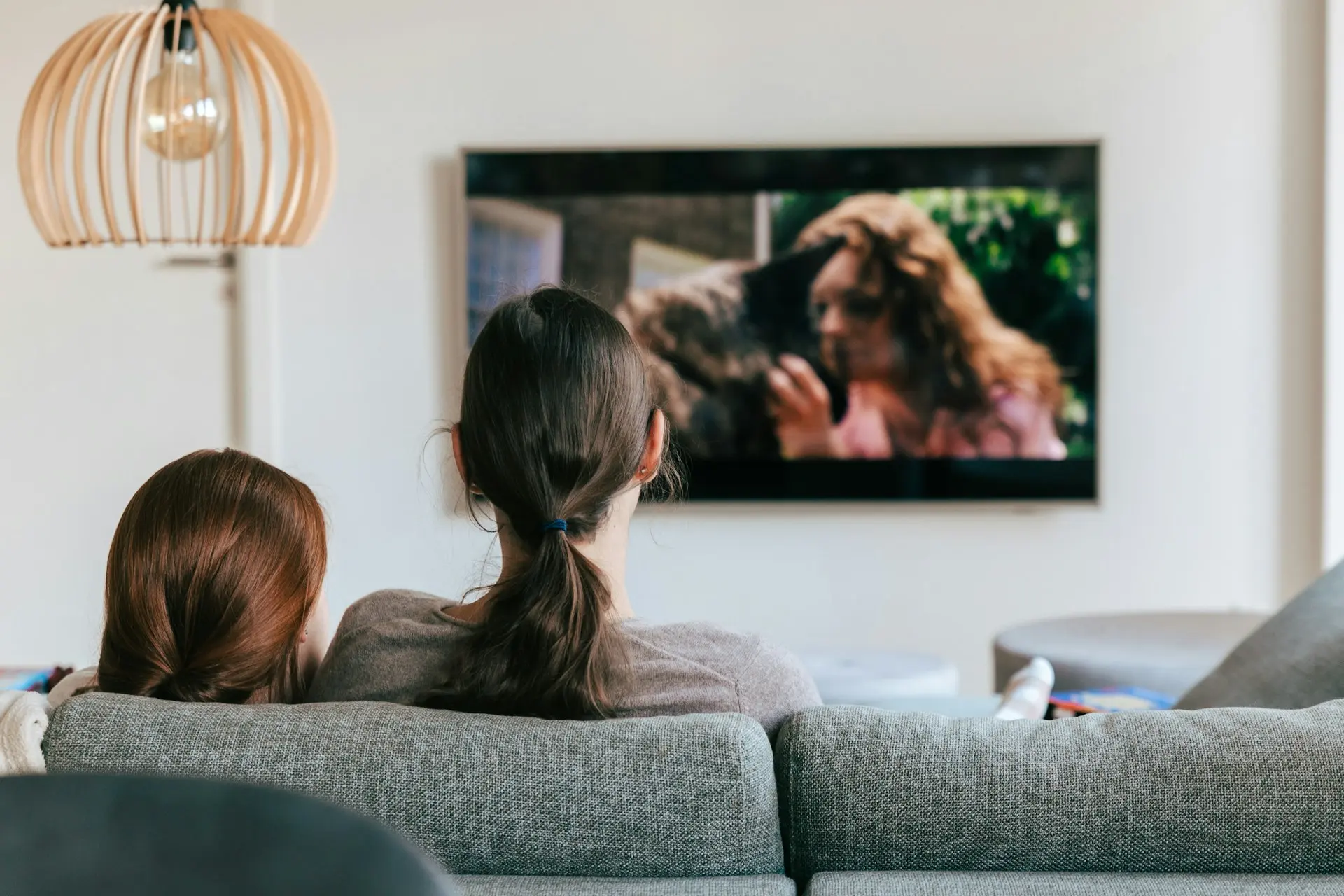
TrueVisions NOW สามารถรับชมผ่านคอมพิวเตอร์ด้วยเว็บเบราว์เซอร์ที่รองรับได้ โดยเข้าสู่เว็บไซต์ของบริการและลงชื่อเข้าใช้ด้วยบัญชีที่มีสิทธิ์รับชม ไม่จำเป็นต้องติดตั้งแอปมือถือหรือโปรแกรมจำลอง Android แต่ความพร้อมของช่อง เนื้อหา และจำนวนจอพร้อมกันอาจขึ้นอยู่กับแพ็กเกจที่ใช้งาน
ขั้นตอนทั่วไปสำหรับการรับชมมีดังนี้
ควรพิมพ์ชื่อเว็บไซต์ด้วยตนเองหรือเปิดจากรายการที่บันทึกไว้อย่างถูกต้อง หลีกเลี่ยงหน้าที่เลียนแบบบริการและไม่ควรเปิดเผย OTP หรือรหัสผ่านแก่ผู้อื่น
โดยทั่วไปสามารถรับชมผ่านเว็บเบราว์เซอร์ได้โดยไม่ต้องติดตั้งแอปมือถือ โปรแกรมจำลอง Android หรือส่วนขยายที่ไม่รู้จัก
หากเว็บไซต์ขออนุญาตใช้คุกกี้หรือพื้นที่จัดเก็บข้อมูลที่จำเป็นสำหรับการเข้าสู่ระบบ ควรตรวจสอบว่าอยู่บนเว็บไซต์ที่ถูกต้องก่อนอนุญาต ไม่ควรดาวน์โหลดโปรแกรมเสริมจากข้อความโฆษณาหรือหน้าต่างที่ไม่คุ้นเคย
คอมพิวเตอร์ Windows และ macOS รุ่นที่ยังรองรับเว็บเบราว์เซอร์ปัจจุบันมักเหมาะกับการรับชม ส่วนระบบที่เก่ามากอาจพบปัญหาด้านการเล่นวิดีโอและระบบป้องกันเนื้อหา
ความสามารถจริงขึ้นอยู่กับองค์ประกอบหลายอย่าง ได้แก่
ควรใช้เว็บเบราว์เซอร์ที่เป็นเวอร์ชันล่าสุดและเปิดใช้งาน JavaScript, Cookies รวมถึงการเล่นเนื้อหาที่ได้รับการป้องกัน
หากเบราว์เซอร์หนึ่งเปิดวิดีโอไม่ได้ ให้ทดลองอีกเบราว์เซอร์หนึ่งที่อัปเดตแล้ว ไม่ควรใช้เบราว์เซอร์เก่าซึ่งหยุดรับการอัปเดต เพราะอาจไม่รองรับระบบเล่นวิดีโอปัจจุบัน
การเข้าสู่ระบบได้ไม่ได้หมายความว่าเนื้อหาทุกรายการจะเปิดได้ ควรตรวจสอบภายในบัญชีว่า
หากเปิดเนื้อหาฟรีได้แต่เปิดรายการสมาชิกไม่ได้ ปัญหาอาจเกี่ยวกับบัญชีหรือสิทธิ์มากกว่าเว็บเบราว์เซอร์
ความเร็วที่ต้องใช้ขึ้นอยู่กับความละเอียดของวิดีโอและจำนวนอุปกรณ์ที่ใช้งานพร้อมกัน แนวทางทั่วไปสำหรับหนึ่งจอ ได้แก่
ตัวเลขเหล่านี้เป็นค่าประมาณ ความเสถียรของอินเทอร์เน็ตสำคัญกว่าความเร็วสูงสุด หากสัญญาณแกว่ง วิดีโออาจลดความชัดหรือหมุนโหลดได้
หากหน้าเว็บไม่เปิดหรือโหลดไม่สมบูรณ์ ให้ลองตามลำดับนี้
หากเว็บไซต์อื่นเปิดไม่ได้ด้วย ควรแก้ปัญหาอินเทอร์เน็ตก่อน
ตรวจสอบอีเมล หมายเลขโทรศัพท์ และข้อมูลบัญชีอย่างระมัดระวัง หากใช้ OTP ให้ใช้รหัสชุดล่าสุดและกรอกก่อนหมดอายุ
หากเข้าสู่ระบบแล้วกลับมาหน้าเดิม ให้เปิดใช้งาน Cookies ปิดส่วนขยายที่บล็อกสคริปต์ชั่วคราว และล้างข้อมูลของเว็บไซต์ จากนั้นปิดเบราว์เซอร์แล้วลองใหม่
ข้อมูลเก่าในเบราว์เซอร์อาจทำให้หน้าเว็บหรือสถานะบัญชีทำงานผิดปกติ ให้ล้างเฉพาะข้อมูลของเว็บไซต์ TrueVisions NOW ก่อน ไม่จำเป็นต้องล้างประวัติทั้งหมด
หลังล้างข้อมูลจะต้องเข้าสู่ระบบใหม่ หากไม่แน่ใจว่าข้อมูลบัญชีคืออะไร ควรตรวจสอบให้พร้อมก่อนดำเนินการ สามารถอ่านแนวทางจัดการแคชของเบราว์เซอร์เพิ่มเติมได้ภายใน comsiam
ส่วนขยายบางประเภทอาจบล็อกสคริปต์ Cookies หรือระบบเล่นวิดีโอ ได้แก่
ให้ปิดชั่วคราวทีละรายการแล้วโหลดหน้าใหม่ เมื่อพบสาเหตุสามารถเพิ่มข้อยกเว้นเฉพาะเว็บไซต์แทนการปิดถาวรได้
หากเมนูเว็บไซต์แสดงปกติแต่หน้าวิดีโอเป็นสีดำ ให้ลองดังนี้
หากจอดำเฉพาะรายการเดียว ให้ทดลองเนื้อหาอื่นก่อน เพราะอาจเป็นปัญหาเฉพาะช่องหรือรายการนั้น
เริ่มจากตรวจสอบปุ่มเสียงภายในวิดีโอและระดับเสียงของคอมพิวเตอร์ จากนั้นตรวจสอบว่าเบราว์เซอร์ไม่ได้ถูกปิดเสียงไว้
ควรตรวจสอบอุปกรณ์เสียงที่เลือก เช่น ลำโพงคอมพิวเตอร์ หูฟัง Bluetooth จอ HDMI หรือซาวด์บาร์ หากเลือกอุปกรณ์ผิด เสียงอาจถูกส่งไปยังเครื่องอื่น
ให้หยุดการดาวน์โหลดและการใช้งานอินเทอร์เน็ตหนักบนอุปกรณ์อื่น แล้วดำเนินการดังนี้
หากมีปัญหาเฉพาะการแข่งขันหรือช่องเดียว อาจเกิดจากสัญญาณต้นทาง ไม่จำเป็นต้องรีเซ็ตคอมพิวเตอร์
สามารถต่อคอมพิวเตอร์เข้าทีวีด้วย HDMI เพื่อแสดงภาพบนจอใหญ่ได้ โดยเสียบสายก่อนเลือกช่องสัญญาณ HDMI ที่ตรงกัน
หากไม่มีภาพหรือเสียง ให้ตรวจสอบดังนี้
เนื้อหาบางรายการอาจต้องใช้อุปกรณ์และการเชื่อมต่อที่รองรับระบบป้องกันเนื้อหา หากต่อผ่านตัวแปลงหรืออุปกรณ์แยกสัญญาณแล้วจอดำ ควรทดลองต่อคอมพิวเตอร์เข้าทีวีโดยตรง
การแชร์หน้าจอแบบไร้สายอาจใช้งานได้ในบางอุปกรณ์ แต่ขึ้นอยู่กับระบบปฏิบัติการ เบราว์เซอร์ ทีวี และข้อจำกัดของเนื้อหา
หากแชร์แล้วมีเพียงเสียงหรือจอดำ ให้รับชมบนจอคอมพิวเตอร์ หรือต่อผ่าน HDMI โดยตรง ไม่ควรติดตั้งโปรแกรมที่อ้างว่าสามารถหลีกเลี่ยงข้อจำกัดการแสดงผล
การรับชมพร้อมกันขึ้นอยู่กับจำนวนสตรีมที่แพ็กเกจรองรับ หากมีอุปกรณ์อื่นเปิดวิดีโออยู่ ระบบอาจแจ้งว่าใช้งานเกินจำนวนจอ
ให้หยุดวิดีโอและปิดแอปบนอุปกรณ์ที่ไม่ได้ใช้ รอประมาณ 1–5 นาที แล้วเปิดวิดีโอบนคอมพิวเตอร์ใหม่ จำนวนอุปกรณ์ที่เข้าสู่ระบบไม่จำเป็นต้องเท่ากับจำนวนจอที่เล่นพร้อมกันได้
โหมดไม่ระบุตัวตนหรือหน้าต่างส่วนตัวช่วยทดสอบปัญหาจากคุกกี้และส่วนขยายบางรายการได้ แต่จะไม่บันทึกสถานะเข้าสู่ระบบหลังปิดหน้าต่าง
หากรับชมได้ในโหมดนี้ แต่หน้าต่างปกติเปิดไม่ได้ ควรล้างข้อมูลเฉพาะเว็บไซต์หรือตรวจสอบส่วนขยายในเบราว์เซอร์หลัก
ไม่ควรใช้โปรแกรมจำลองเมื่อบริการรองรับการรับชมผ่านเว็บอยู่แล้ว เพราะอาจทำให้เครื่องทำงานหนัก ภาพไม่ลื่น และพบปัญหาความเข้ากันได้
การรับชมผ่านเว็บเบราว์เซอร์ที่อัปเดตแล้วเป็นวิธีที่ตรงกว่าและไม่ต้องติดตั้งซอฟต์แวร์เพิ่มเติม หากเว็บไม่ทำงาน ควรแก้เบราว์เซอร์ บัญชี หรืออินเทอร์เน็ตก่อน
หากเนื้อหาอื่นเปิดได้ตามปกติ แต่ช่องหนึ่งเปิดไม่ได้ ให้ตรวจสอบว่าแพ็กเกจมีสิทธิ์รับชมหรือไม่ และลองเปิดช่องดังกล่าวบนอุปกรณ์อื่น
ถ้ายังเปิดไม่ได้ทุกอุปกรณ์ อาจเป็นปัญหาจากช่องหรือระบบให้บริการชั่วคราว การล้างเบราว์เซอร์หรือติดตั้งระบบใหม่มักไม่ช่วยในกรณีนี้
ได้ หากคอมพิวเตอร์ เว็บเบราว์เซอร์ บัญชี และแพ็กเกจรองรับการรับชมผ่านเว็บ
โดยทั่วไปไม่จำเป็น สามารถรับชมผ่านเว็บเบราว์เซอร์ที่รองรับได้
ช่องอาจไม่รวมอยู่ในแพ็กเกจ จำนวนจอพร้อมกันอาจครบ หรือระบบเล่นเนื้อหาของเบราว์เซอร์ไม่พร้อมใช้งาน
อาจเกิดจากสาย ช่อง HDMI ตัวแปลง หรือความเข้ากันได้กับระบบป้องกันเนื้อหา ให้ทดลองต่อคอมพิวเตอร์เข้าทีวีโดยตรง
ไม่ควรเปิดวิดีโอหลายแท็บ เพราะอาจใช้ทรัพยากรเครื่องมากขึ้นและอาจถูกนับเป็นหลายเซสชัน ควรเปิดรับชมเพียงแท็บเดียว
ขึ้นอยู่กับระบบปฏิบัติการ เบราว์เซอร์ และความสามารถในการเล่นวิดีโอ หากไม่สามารถอัปเดตเบราว์เซอร์ได้ อาจพบปัญหาความเข้ากันได้
TrueVisions NOW สามารถดูผ่านคอมพิวเตอร์ด้วยเว็บเบราว์เซอร์ที่รองรับ โดยเข้าสู่ระบบด้วยบัญชีที่มีแพ็กเกจถูกต้อง ไม่จำเป็นต้องติดตั้งโปรแกรมจำลองมือถือ
หากเปิดไม่ได้ ให้ตรวจสอบอินเทอร์เน็ต อัปเดตเบราว์เซอร์ ล้างข้อมูลเว็บไซต์ ปิด VPN และส่วนขยายที่รบกวนการเล่นวิดีโอ ส่วนการต่อทีวีควรใช้ HDMI โดยตรงและเลือกอุปกรณ์เสียงให้ถูกต้อง สามารถติดตามบทความแก้ปัญหาการรับชมผ่านเว็บและแอปสตรีมมิงหัวข้ออื่นได้ภายใน comsiam