Contact
Line : comsiam
Contact
Line : comsiam

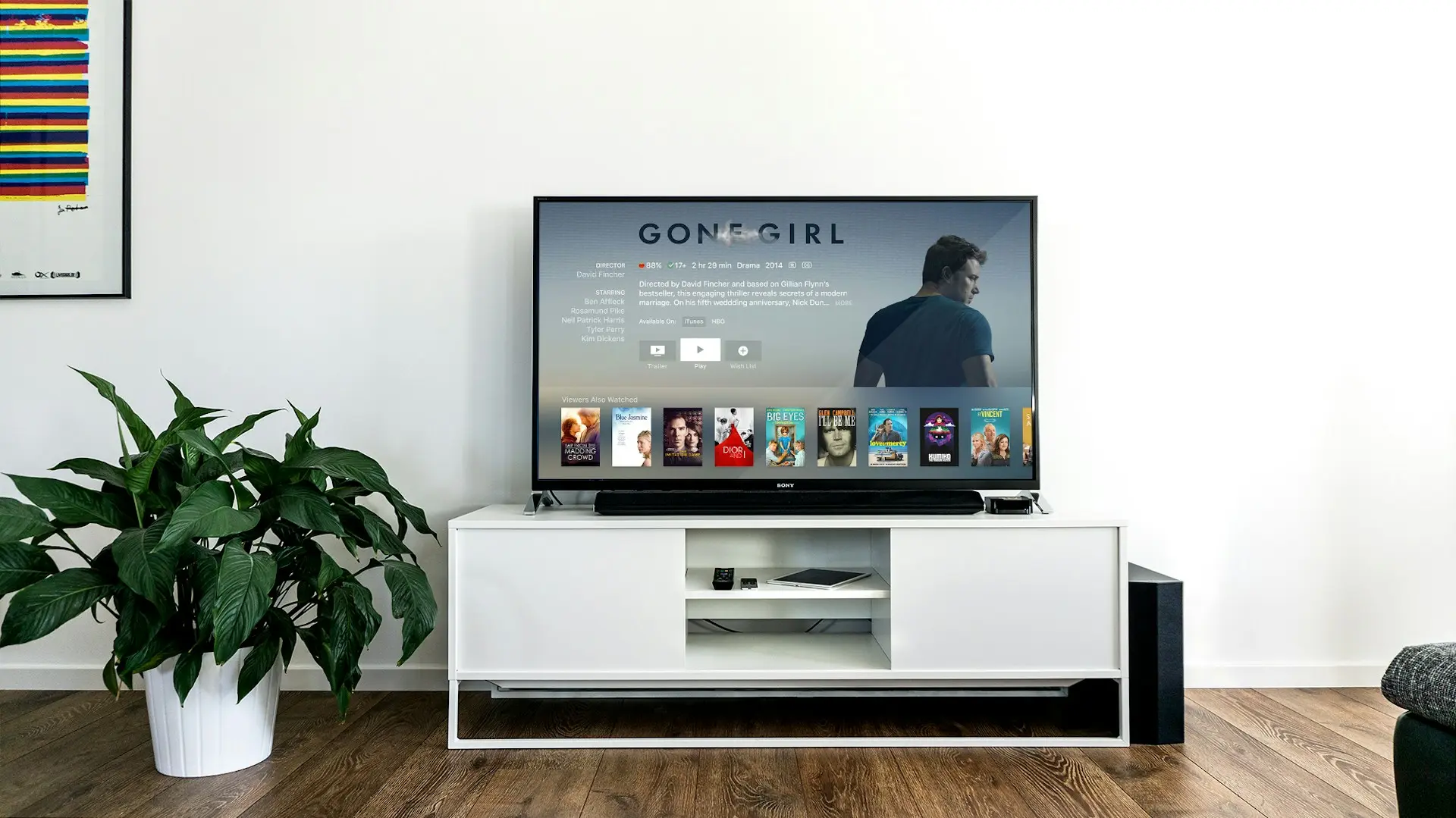
หาก AIS PLAY ดูพร้อมกันหลายจอไม่ได้ สาเหตุส่วนใหญ่มาจากจำนวนสตรีมพร้อมกันเกินสิทธิ์ของแพ็กเกจ มีอุปกรณ์เครื่องอื่นเปิดค้างอยู่ หรือเนื้อหาบางรายการกำหนดข้อจำกัดต่างกัน ให้หยุดเล่นบนอุปกรณ์ที่ไม่ได้ใช้ ปิดแอปอย่างสมบูรณ์ รอสักครู่ แล้วทดลองใหม่ หากยังไม่ได้ ให้ตรวจสอบแพ็กเกจ ออกจากระบบอุปกรณ์เก่า และเข้าสู่ระบบใหม่
ผู้ใช้มักสับสนระหว่างจำนวนอุปกรณ์ที่ลงทะเบียนกับจำนวนอุปกรณ์ที่เปิดวิดีโอพร้อมกัน ซึ่งเป็นข้อจำกัดคนละส่วน
การมีหลายโปรไฟล์หรือเข้าสู่ระบบไว้หลายเครื่อง ไม่ได้หมายความว่าจะเปิดรับชมพร้อมกันได้ทุกเครื่อง
สาเหตุที่พบได้บ่อย ได้แก่
เปิดเมนูบัญชี การสมัครสมาชิก หรือแพ็กเกจภายใน AIS PLAY แล้วตรวจสอบข้อมูลต่อไปนี้
จำนวนจอพร้อมกันอาจแตกต่างกันตามแพ็กเกจ ช่วงสมัคร และประเภทเนื้อหา จึงควรยึดรายละเอียดที่แสดงในบัญชีของผู้ใช้เป็นหลัก
สอบถามผู้ที่ใช้บัญชีเดียวกันว่ากำลังดูเนื้อหาอยู่หรือไม่ รวมถึงตรวจสอบโทรศัพท์ แท็บเล็ต Smart TV กล่องสตรีมมิง และเว็บเบราว์เซอร์ที่เคยเข้าสู่ระบบไว้
แม้ว่าจะไม่มีใครกำลังดู อุปกรณ์บางเครื่องอาจพักวิดีโอค้างไว้หรือแอปยังทำงานเบื้องหลัง ควรหยุดวิดีโอและปิดแอปบนอุปกรณ์เหล่านั้นให้สมบูรณ์
ดำเนินการบนอุปกรณ์ที่ไม่ต้องการรับชมดังนี้
ระบบอาจต้องใช้เวลาสั้น ๆ ในการปล่อยสิทธิ์สตรีมเดิม จึงไม่ควรกดเปิดซ้ำต่อเนื่องทันที
หากไม่ทราบว่าเครื่องใดทำให้สตรีมค้าง ให้ปิด AIS PLAY บนอุปกรณ์ทั้งหมด แล้วรีสตาร์ตเฉพาะเครื่องที่จะใช้รับชมก่อน
สำหรับ Smart TV ควรถอดปลั๊กประมาณ 1 นาที เพราะการกดปิดด้วยรีโมตอาจเป็นเพียงโหมดพัก หลังเปิดทีวีแล้วให้เข้าแอปและทดลองรับชมอีกครั้ง
หากบัญชีมีเมนูจัดการอุปกรณ์ ให้ตรวจสอบรายการเครื่องที่เคยเข้าสู่ระบบ แล้วนำอุปกรณ์ที่ไม่ได้ใช้หรือไม่รู้จักออก
หลังจากนั้นควรเปลี่ยนรหัสผ่านหากพบอุปกรณ์ที่ไม่คุ้นเคย และหลีกเลี่ยงการแบ่งปันรหัส OTP หรือข้อมูลเข้าสู่ระบบ การนำอุปกรณ์ออกอาจไม่ได้หยุดสตรีมทันทีในทุกกรณี จึงควรรอสักครู่ก่อนทดสอบใหม่
หากระบบยังแจ้งว่าใช้งานเกินจำนวนจอ ทั้งที่ปิดเครื่องอื่นแล้ว ให้ลงชื่อออกจาก AIS PLAY บนอุปกรณ์ที่มีปัญหา ปิดแอป แล้วเข้าสู่ระบบใหม่
วิธีนี้ช่วยสร้างเซสชันบัญชีใหม่และล้างข้อมูลสิทธิ์ที่ค้างอยู่ หากออกจากระบบไม่ได้ สามารถล้างข้อมูลแอปหรือติดตั้งแอปใหม่ได้ แต่ต้องเตรียมข้อมูลสำหรับเข้าสู่ระบบไว้ก่อน
ทดลองเปิดเนื้อหาหลายประเภท เช่น ช่องสด รายการย้อนหลัง และภาพยนตร์หรือซีรีส์
สิทธิ์การรับชมพร้อมกันอาจไม่ได้เหมือนกันสำหรับเนื้อหาทุกรายการ แม้อยู่ภายในแอปเดียวกัน
หากอุปกรณ์หลายเครื่องเริ่มเล่นพร้อมกัน ระบบอาจไม่สามารถระบุได้ทันทีว่าเครื่องใดควรได้รับสิทธิ์ ให้เปิดอุปกรณ์หลักก่อนและรอจนวิดีโอเล่นได้ จากนั้นจึงเปิดเครื่องถัดไปทีละเครื่อง
วิธีนี้ช่วยตรวจสอบได้ด้วยว่าบัญชีรองรับถึงเครื่องใด ก่อนที่ข้อความจำกัดจำนวนจอจะปรากฏขึ้น
แท็บที่เปิดค้างบนคอมพิวเตอร์อาจยังเก็บหน้ารับชมไว้ แม้ว่าหน้าต่างจะถูกย่อหรือวิดีโอหยุดชั่วคราว ให้ปิดแท็บ AIS PLAY และออกจากเบราว์เซอร์อย่างสมบูรณ์
หากใช้หลายเบราว์เซอร์หรือหลายโปรไฟล์บนคอมพิวเตอร์เครื่องเดียว ควรตรวจสอบทุกหน้าต่าง เพราะระบบอาจนับการรับชมจากเซสชันที่แตกต่างกัน
หากเพิ่งสมัคร ต่ออายุ หรือเปลี่ยนแพ็กเกจ ระบบอาจต้องใช้เวลาอัปเดตสิทธิ์ ให้ปิดแอป ออกจากระบบ และเข้าสู่ระบบใหม่หลังจากรอสักครู่
หากแพ็กเกจหมดอายุ ระบบอาจลดสิทธิ์หรือไม่อนุญาตให้เปิดเนื้อหาบางรายการ ควรตรวจสอบสถานะภายในบัญชีก่อนแก้ไขทีวีหรือเราเตอร์
แอปเวอร์ชันเก่าอาจแสดงสถานะอุปกรณ์หรือสิทธิ์ไม่ถูกต้อง ให้เปิดร้านค้าแอปของ Smart TV โทรศัพท์ หรือกล่องสตรีมมิง แล้วติดตั้งเวอร์ชันล่าสุด
หลังอัปเดตควรรีสตาร์ตอุปกรณ์และเข้าสู่ระบบใหม่ หากไม่มีปุ่มอัปเดต แสดงว่าอาจใช้เวอร์ชันล่าสุดหรือเปิดการอัปเดตอัตโนมัติอยู่
สำหรับ Android TV และ Google TV บางรุ่น สามารถเข้าไปที่การตั้งค่า เลือกแอป AIS PLAY และกดล้างแคช จากนั้นเปิดแอปใหม่
หากยังไม่หาย สามารถล้างข้อมูลแอปได้ แต่จะทำให้บัญชีออกจากระบบและต้องตั้งค่าใหม่ สามารถดูขั้นตอนจัดการแอปบนทีวีรุ่นต่าง ๆ เพิ่มเติมจากเนื้อหาภายใน comsiam
ข้อผิดพลาดจากเครือข่ายอาจทำให้แอปส่งสถานะหยุดรับชมไปยังระบบไม่สำเร็จ ส่งผลให้เซสชันเดิมยังค้างอยู่ ให้รีสตาร์ตเราเตอร์และเชื่อมต่ออุปกรณ์ใหม่
หากใช้ VPN, Proxy หรือ DNS แบบกำหนดเอง ให้ปิดชั่วคราว เพราะอุปกรณ์ในบัญชีเดียวกันอาจถูกตรวจพบจากการเชื่อมต่อที่แตกต่างกันผิดปกติ
การใช้งานบัญชีจากหลายสถานที่พร้อมกันอาจพบข้อจำกัดด้านจำนวนจอ อุปกรณ์ หรือสิทธิ์ของแพ็กเกจได้ง่ายขึ้น โดยเฉพาะเมื่อแต่ละสถานที่มี Smart TV และกล่องสตรีมมิงหลายเครื่อง
ควรตรวจสอบเงื่อนไขที่แสดงในบัญชีและจัดสรรอุปกรณ์ตามจำนวนจอที่รองรับ ไม่ควรพยายามหลีกเลี่ยงข้อจำกัดของระบบด้วยการเปลี่ยนตำแหน่งหรือดัดแปลงเครือข่าย
สามารถทดสอบได้ดังนี้
ควรทดสอบทีละตัวแปร เพื่อไม่ให้สับสนว่าการเปลี่ยนแปลงใดทำให้ปัญหาหาย
ไม่ควรรีเซ็ตทีวีเป็นค่าโรงงานเมื่อปัญหาเกิดจากจำนวนจอพร้อมกัน เพราะการรีเซ็ตจะลบแอป บัญชี Wi-Fi และการตั้งค่าต่าง ๆ แต่ไม่ได้เพิ่มสิทธิ์การรับชมของแพ็กเกจ
ควรพิจารณารีเซ็ตเฉพาะเมื่อหลายแอปมีปัญหา ทีวีทำงานผิดปกติ และได้ลองอัปเดตระบบ ล้างแคช รวมถึงติดตั้งแอปใหม่แล้วเท่านั้น
จำนวนจอขึ้นอยู่กับแพ็กเกจ ประเภทสมาชิก และเนื้อหาที่รับชม ควรตรวจสอบรายละเอียดที่แสดงในบัญชี เนื่องจากเงื่อนไขอาจแตกต่างกันและเปลี่ยนแปลงได้
แอปอาจยังทำงานเบื้องหลัง หรือระบบยังไม่ปล่อยเซสชันเดิม ให้ปิดแอปอย่างสมบูรณ์และรอประมาณ 1–5 นาทีก่อนลองใหม่
ไม่จำเป็น จำนวนโปรไฟล์กับจำนวนสตรีมพร้อมกันเป็นข้อจำกัดคนละส่วน ต้องตรวจสอบสิทธิ์ของแพ็กเกจโดยตรง
ขึ้นอยู่กับข้อกำหนดของแพ็กเกจและประเภทเนื้อหา อีกทั้งบางรายการอาจไม่รองรับการดาวน์โหลด ควรตรวจสอบข้อมูลที่แสดงภายในแอป
อาจไม่ออกจากระบบทันทีในทุกอุปกรณ์ หากมีเมนูจัดการอุปกรณ์ ควรนำเครื่องที่ไม่รู้จักออกและตรวจสอบอีกครั้งหลังรอสักครู่
อินเทอร์เน็ตช้าไม่ได้เพิ่มจำนวนจอ แต่การเชื่อมต่อที่หลุดระหว่างปิดวิดีโออาจทำให้ระบบยังเก็บเซสชันเดิมไว้ชั่วคราว
เริ่มจากตรวจสอบแพ็กเกจและจำนวนจอที่รองรับ จากนั้นหยุดวิดีโอและปิด AIS PLAY บนอุปกรณ์ที่ไม่ได้ใช้งานอย่างสมบูรณ์ รอประมาณ 1–5 นาที แล้วเปิดอุปกรณ์หลักอีกครั้ง
หากยังไม่ได้ ให้ออกจากระบบอุปกรณ์เก่า ตรวจสอบเครื่องที่ไม่รู้จัก รีสตาร์ตเราเตอร์ อัปเดตแอป และล้างแคชบน Smart TV หากเกิดเฉพาะช่องหรือรายการเดียว อาจเป็นข้อจำกัดของเนื้อหานั้น การรีเซ็ตทีวีไม่สามารถเพิ่มจำนวนจอที่แพ็กเกจรองรับได้ สามารถติดตามบทความแก้ปัญหาบัญชีและแอปสตรีมมิงหัวข้ออื่นภายใน comsiam