Contact
Line : comsiam
Contact
Line : comsiam

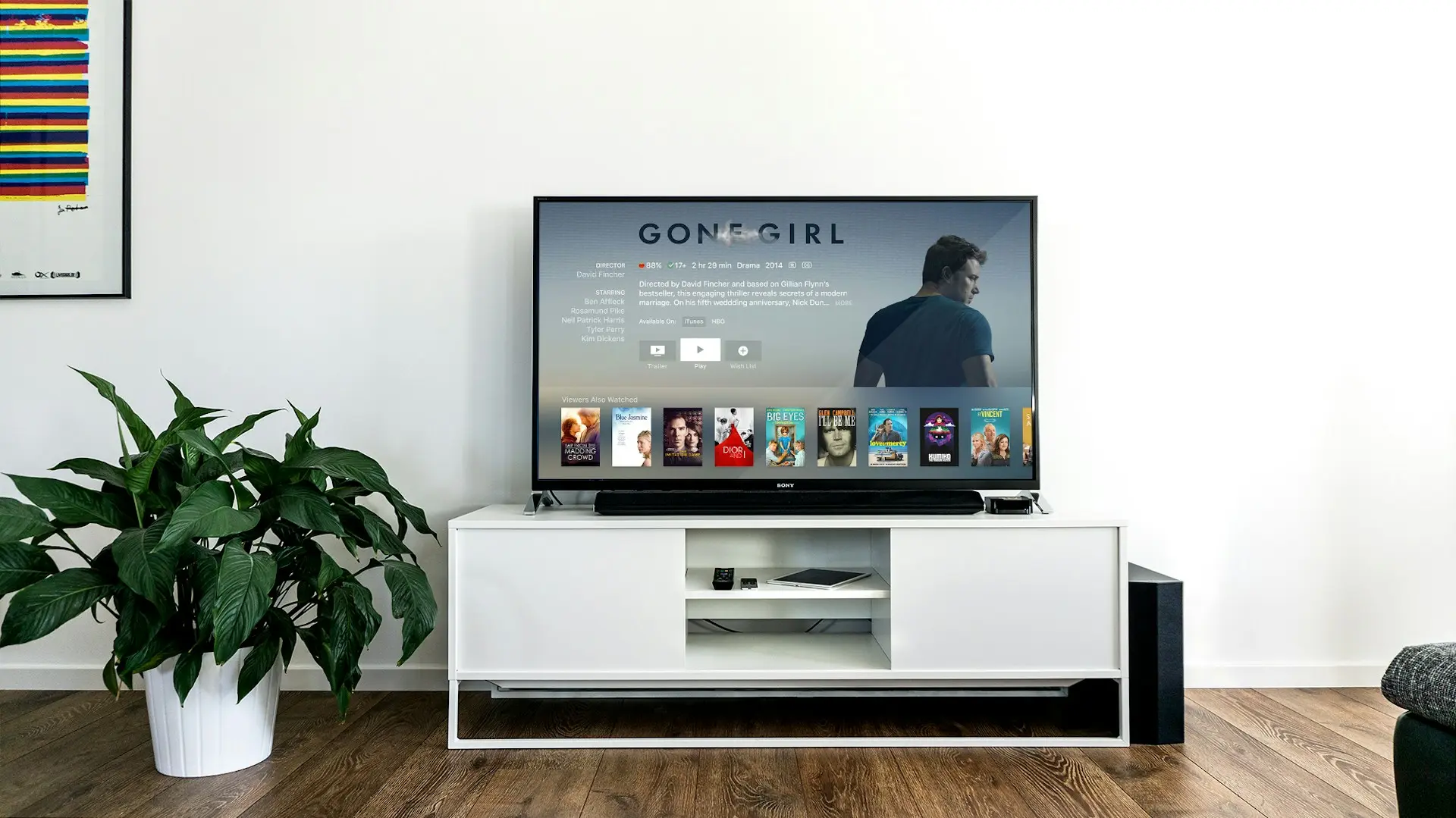
Disney+ ภาพไม่เต็มจออาจเกิดจากอัตราส่วนภาพต้นฉบับของหนัง เช่น ภาพยนตร์จอกว้างจะมีแถบดำด้านบนและล่าง ส่วนเนื้อหาเก่าแบบ 4:3 จะมีแถบดำด้านซ้ายและขวา กรณีนี้ถือว่าปกติและไม่ควรซูม เพราะจะทำให้ภาพบางส่วนถูกตัดออก
แต่หากภาพเล็กผิดปกติ มีขอบดำรอบทุกด้าน หรือภาพถูกตัดจนมองไม่เห็นเมนู อาจเกิดจากการตั้งค่าอัตราส่วนภาพ โหมด Zoom กล่องสตรีมมิง ความละเอียด HDMI หรือแอป Disney+ ทำงานผิดพลาด บทความจาก comsiam จะช่วยแยกขอบดำแบบปกติออกจากปัญหาที่ต้องแก้ไข
ผู้ใช้อาจพบลักษณะต่างกัน เช่น
อาการแต่ละแบบมีสาเหตุต่างกัน จึงไม่ควรเลือก Zoom ทันทีโดยไม่ตรวจสอบอัตราส่วนภาพต้นฉบับ
อัตราส่วนภาพคือสัดส่วนระหว่างความกว้างและความสูงของวิดีโอหรือหน้าจอ
รูปแบบที่พบได้บ่อย ได้แก่
เป็นสัดส่วนของ Smart TV สมัยใหม่และรายการโทรทัศน์ทั่วไป เนื้อหา 16:9 มักแสดงเต็มหน้าจอ
พบในรายการหรือการ์ตูนรุ่นเก่า เมื่อเปิดบนทีวี 16:9 จะมีแถบดำด้านซ้ายและขวาเพื่อรักษารูปทรงเดิม
ภาพยนตร์หลายเรื่องกว้างกว่า 16:9 เมื่อเปิดบน Smart TV จะมีแถบดำด้านบนและด้านล่าง
แถบดำที่เกิดจากความแตกต่างของสัดส่วนมีไว้เพื่อแสดงภาพต้นฉบับให้ครบ ไม่ได้เกิดจากจอเสียหรือแอปผิดปกติ
ถือว่าปกติ หากเป็นภาพยนตร์ที่ผลิตด้วยอัตราส่วนภาพกว้างกว่าหน้าจอทีวี
สังเกตได้จาก
ไม่จำเป็นต้องเปลี่ยนการตั้งค่าทีวี เพราะขอบดำเป็นส่วนหนึ่งของการแสดงภาพให้ถูกสัดส่วน
ถือว่าปกติเมื่อรับชมเนื้อหา 4:3 หรือเนื้อหาที่แคบกว่าหน้าจอ 16:9
หากขยายให้เต็มจอจะเกิดผลเสีย เช่น
ควรใช้โหมดต้นฉบับหรือ 16:9 อัตโนมัติ เพื่อให้ทีวีรักษาสัดส่วนที่ถูกต้อง
เพราะเนื้อหาแต่ละเรื่องผลิตด้วยอัตราส่วนภาพต่างกัน แม้อยู่ในแอปเดียวกันและรับชมบนทีวีเครื่องเดียวกัน
ตัวอย่างเช่น
หากปัญหาเกิดเฉพาะบางเรื่อง ไม่ควรรีเซ็ต Smart TV
เนื้อหาบางเรื่องอาจมีเวอร์ชันที่ใช้อัตราส่วนภาพขยาย ทำให้เห็นภาพด้านบนและล่างมากขึ้น และมีขอบดำน้อยกว่าเวอร์ชันจอกว้างทั่วไป
หากหน้ารายละเอียดมีตัวเลือกเวอร์ชัน ให้ตรวจสอบว่า
ไม่ใช่ภาพยนตร์ทุกเรื่องจะมีเวอร์ชันนี้ และบางฉากอาจยังมีขอบดำตามรูปแบบการผลิต
หากภาพมีกรอบดำทั้งด้านบน ล่าง ซ้าย และขวา อาจเกิดจาก
ให้ทดลองเรื่องอื่นและแอปอื่นก่อน หากทุกแอปมีกรอบดำรอบภาพ ควรตรวจสอบการตั้งค่าทีวีหรือกล่องสตรีมมิง
สาเหตุที่พบได้บ่อย ได้แก่
สัญญาณของภาพถูกตัด ได้แก่ คำบรรยายหายด้านล่าง โลโก้ขาด เมนูชิดขอบ และตัวละครถูกตัดผิดปกติ
เปิดการตั้งค่าภาพของ Smart TV แล้วค้นหาเมนูที่มีชื่อใกล้เคียงกับ
ค่าที่ควรทดลองคือ
ควรหลีกเลี่ยง Zoom, Wide Zoom และ Stretch หากต้องการรักษาภาพครบทุกส่วน
ถ้าขอบดำกลับมาแต่เห็นภาพครบ แสดงว่าขอบดำนั้นอาจเป็นสัดส่วนปกติของเนื้อหา
สามารถขยายได้หากผู้ใช้ยอมรับว่าภาพบางส่วนจะหาย แต่ไม่แนะนำสำหรับการรับชมทั่วไป
ผลเสียของการซูม ได้แก่
ถ้าขอบดำเกิดจากอัตราส่วนต้นฉบับ การซูมไม่ได้เพิ่มรายละเอียดใหม่ เพียงขยายภาพเดิมจนบางส่วนอยู่นอกหน้าจอ
หากเมนูขนาดภาพเป็นสีเทา อาจถูกควบคุมโดยแอปหรือแหล่งสัญญาณนั้น และขอบดำอาจเป็นสัดส่วนของเนื้อหา
หากยังผิด ให้ถอดปลั๊กทีวีประมาณ 1 นาทีและอัปเดตซอฟต์แวร์
ชื่อเมนูอาจแตกต่างตามรุ่นและเวอร์ชัน webOS
วิธีนี้ช่วยให้ระบบภาพและแอปเริ่มต้นใหม่อย่างสมบูรณ์
หากเป็นแอปที่ติดตั้งในทีวีโดยตรงและแอปอื่นปกติ ให้บังคับหยุด Disney+ แล้วล้างแคช
หากยังผิดปกติทุกเรื่อง ให้ล้างข้อมูลแอปและเข้าสู่ระบบใหม่
แอปรุ่นเก่าอาจมีปัญหาการปรับขนาดวิดีโอกับซอฟต์แวร์ทีวีรุ่นใหม่
ซอฟต์แวร์ใหม่อาจแก้ปัญหาการแสดงอัตราส่วนภาพ HDR และแอปสตรีมมิง
ควรทำเมื่อภาพผิดปกติเฉพาะ Disney+ ทุกเรื่อง แต่แอปอื่นเต็มจอตามปกติ
ทีวีบางรุ่นไม่อนุญาตให้ถอนแอป ให้ใช้คำสั่งติดตั้งใหม่หรือล้างข้อมูลแทน
หาก Disney+ เปิดผ่านกล่อง HDMI ให้ตรวจสอบทั้งกล่องและทีวี
หากแอปที่ติดตั้งในทีวีแสดงภาพปกติ แต่กล่องแสดงภาพเล็ก ปัญหาน่าจะอยู่ที่การตั้งค่ากล่องหรือ HDMI
ไม่ควรบังคับความละเอียดสูงกว่าที่ทีวีรองรับ เพราะอาจทำให้จอดำหรือภาพผิดขนาด
กล่องบางรุ่นมีเมนูปรับพื้นที่แสดงผล โดยให้ขยายหรือย่อกรอบจนลูกศรตรงกับขอบทีวี
ควรปรับจากกล่องเพียงจุดเดียว ไม่ควรเปิด Zoom ทั้งกล่องและทีวีพร้อมกัน
Overscan คือการขยายภาพเล็กน้อยจนขอบบางส่วนอยู่นอกหน้าจอ อาจทำให้คำบรรยายและเมนูถูกตัด
เมนูปิด Overscan อาจใช้ชื่อว่า
เลือกค่าที่แสดงพิกเซลครบและไม่ซูมภาพ
แม้สาย HDMI มักไม่ใช่สาเหตุหลักของขอบดำ แต่การเชื่อมต่อผิดปกติอาจทำให้กล่องเลือกความละเอียดไม่ถูกต้อง
หากกล่องตรวจพบทีวีใหม่ อาจต้องตั้งความละเอียดและพื้นที่หน้าจออีกครั้ง
การสะท้อนหน้าจอโทรศัพท์อาจแสดงตามสัดส่วนของมือถือและมีขอบดำ ควรใช้การแคสต์โดยตรงเมื่ออุปกรณ์รองรับ
หน้าจอโทรศัพท์มีสัดส่วนต่างจากทีวี จึงอาจเกิดขอบดำเมื่อสะท้อนภาพ
วิธีลดปัญหาคือ
การสะท้อนหน้าจอไม่รับประกันว่าจะเต็มจอเหมือนแอป Disney+ ที่ติดตั้งบนทีวี
หากเปิด Zoom แล้วคำบรรยายหายด้านล่าง ให้ทำดังนี้
ไม่ควรเพิ่มขนาดซับเพื่อแก้ภาพถูกซูม เพราะต้นเหตุอยู่ที่อัตราส่วนภาพ
เกิดจากโหมด Stretch หรือ Wide ที่บังคับเนื้อหาแคบให้เต็มจอ
วิธีแก้คือ
หากเนื้อหาเป็น 4:3 การกลับไปใช้สัดส่วนเดิมจะทำให้มีขอบดำซ้ายและขวา ซึ่งถือว่าถูกต้อง
ถ้าเรื่องอื่นเต็มจอและมีเพียงเรื่องเดียวที่มีขอบดำ แสดงว่าเป็นอัตราส่วนภาพของเนื้อหานั้นเป็นส่วนใหญ่
ไม่จำเป็นต้อง
ควรรับชมด้วยอัตราส่วนต้นฉบับเพื่อเห็นภาพครบตามที่ผู้สร้างกำหนด
ควรรีเซ็ตเฉพาะโหมดภาพเมื่อ
ให้จดค่าภาพเดิมก่อนรีเซ็ต โดยเฉพาะความสว่าง สี และการตั้งค่าที่ปรับไว้เฉพาะห้อง
ควรใช้เป็นขั้นตอนสุดท้ายเมื่อ
การรีเซ็ตจะลบบัญชี Wi-Fi แอป และการตั้งค่าต่างๆ แต่ไม่สามารถทำให้ภาพยนตร์จอกว้างกลายเป็น 16:9 โดยไม่ตัดภาพได้
ไม่ผิดปกติเสมอไป ภาพยนตร์จอกว้างมักมีขอบดำบนและล่างเมื่อนำมาแสดงบนทีวี 16:9
มักเกิดจากเนื้อหา 4:3 หรือเนื้อหาเก่าที่แคบกว่าจอทีวีสมัยใหม่
ทำได้ในบางทีวี แต่ภาพด้านข้างหรือด้านบนล่างจะถูกตัด และคำบรรยายอาจหาย
ซีรีส์จำนวนมากใช้สัดส่วน 16:9 ส่วนภาพยนตร์อาจใช้สัดส่วนจอกว้างกว่า
หน้าจอโทรศัพท์มีสัดส่วนต่างจากทีวี หรือกำลังใช้การสะท้อนหน้าจอแทนการแคสต์โดยตรง
ควรเริ่มจาก Original หรือ Auto หากภาพผิดค่อยทดลอง 16:9 ส่วน Zoom ควรหลีกเลี่ยงเพราะตัดภาพ
ตรวจสอบโหมดภาพ ความละเอียดกล่อง Display Area, Overscan และทดลองเรื่องอื่นเพื่อดูว่ากรอบดำฝังอยู่ในวิดีโอหรือไม่
หาก Disney+ ภาพไม่เต็มจอ ให้ตรวจสอบตามลำดับดังนี้
หากมีขอบดำเฉพาะภาพยนตร์บางเรื่อง แต่เห็นภาพครบและไม่ผิดสัดส่วน ถือว่าเป็นการแสดงภาพตามต้นฉบับ ไม่จำเป็นต้องแก้ แต่ถ้าภาพถูกตัดหรือมีกรอบดำรอบทุกแอป comsiam แนะนำให้ตรวจสอบโหมด Zoom, Overscan และความละเอียดของอุปกรณ์ก่อนรีเซ็ต Smart TV