Contact
Line : comsiam
Contact
Line : comsiam

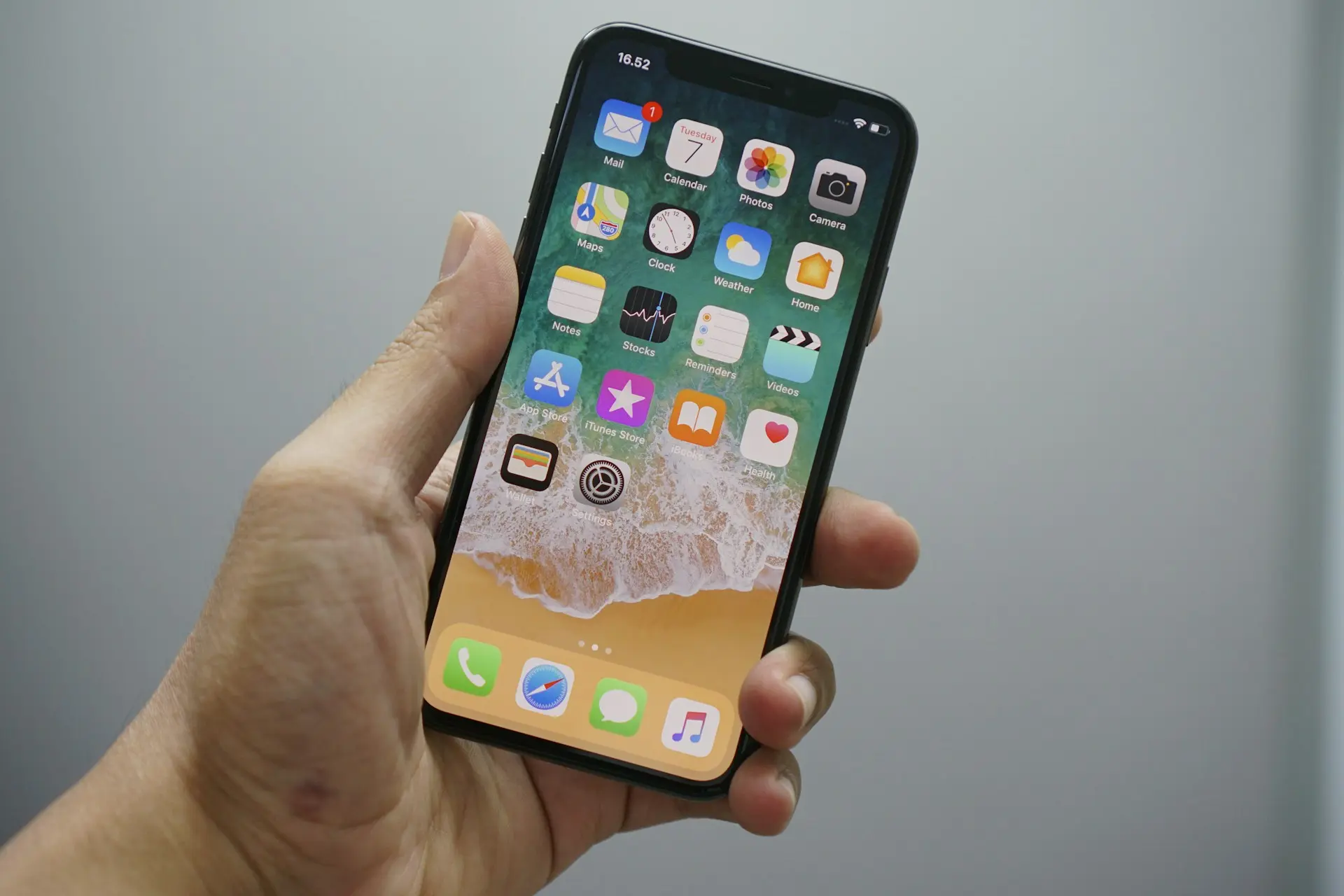
วิธีเปิด Spatial Audio ให้เชื่อมต่อ AirPods กับ iPhone ก่อน จากนั้นเปิดศูนย์ควบคุม กดแถบระดับเสียงค้างไว้ แล้วแตะ เสียงตามตำแหน่ง หรือ Spatial Audio จากนั้นเลือกแบบ คงที่ หรือ ติดตามศีรษะ ตามที่ต้องการ หากเมนูไม่ปรากฏ ให้ตรวจสอบรุ่น AirPods เนื้อหาที่เล่น และเวอร์ชัน iOS
Spatial Audio เป็นระบบสร้างมิติเสียงให้รู้สึกว่าเสียงอยู่รอบตัว ส่วนการติดตามศีรษะจะปรับทิศทางเสียงตามการเคลื่อนไหวของผู้ใช้ โดย AirPods และเนื้อหาแต่ละประเภทอาจรองรับไม่เหมือนกัน
Spatial Audio หรือเสียงตามตำแหน่ง เป็นระบบประมวลผลเสียงที่สร้างความรู้สึกว่าเสียงมาจากหลายทิศทาง ไม่ได้อยู่เพียงด้านซ้ายและขวาเหมือนเสียงสเตอริโอทั่วไป
คุณสมบัตินี้เหมาะกับเนื้อหา เช่น
ประสบการณ์ที่ได้รับขึ้นอยู่กับรุ่นของ AirPods รุ่นของ iPhone แอป และรูปแบบเสียงของเนื้อหา
เสียงสเตอริโอแบ่งช่องเสียงหลักเป็นซ้ายและขวา เหมาะกับเพลงและเนื้อหาทั่วไป
Spatial Audio ใช้การประมวลผลเพื่อสร้างตำแหน่งเสียงรอบตัว ทำให้เสียงพูด ดนตรี และเอฟเฟกต์มีมิติมากขึ้น
เนื้อหาสเตอริโอทั่วไปบางประเภทสามารถนำมาประมวลผลให้มีมิติเพิ่มขึ้นได้ แม้ไม่ได้ผลิตมาเป็นเสียงรอบทิศทางโดยตรง แต่ผลลัพธ์อาจแตกต่างกันตามเนื้อหา
AirPods ไม่ได้รองรับ Spatial Audio ครบทุกคุณสมบัติทุกรุ่น วิธีตรวจสอบรุ่นบน iPhone มีดังนี้
หากไม่มีเมนู ควรตรวจสอบทั้งรุ่น AirPods เวอร์ชัน iOS และเนื้อหาที่กำลังเล่นก่อนรีเซ็ตอุปกรณ์
ก่อนเริ่ม ควรตรวจสอบดังนี้
ควรทดลองกับภาพยนตร์หรือเพลงที่ระบุว่ารองรับเสียงรอบทิศทาง เพื่อให้สังเกตความแตกต่างได้ชัดเจน
ชื่อเมนูอาจแสดงแตกต่างกันตามภาษา รุ่น AirPods และเวอร์ชัน iOS
โหมดคงที่จะสร้างมิติเสียงรอบตัว แต่ไม่เปลี่ยนตำแหน่งเสียงตามการหันศีรษะ
เหมาะสำหรับ
หากเพิ่งเริ่มใช้ Spatial Audio ควรลองโหมดคงที่ก่อน เพราะเข้าใจลักษณะเสียงได้ง่ายกว่า
โหมดติดตามศีรษะจะปรับทิศทางเสียงตามการเคลื่อนไหวของศีรษะและตำแหน่งของ iPhone หรือหน้าจอ
ตัวอย่างเช่น เมื่อหันศีรษะไปด้านข้าง เสียงหลักอาจยังรู้สึกว่ามาจากตำแหน่งหน้าจอ ทำให้มีประสบการณ์คล้ายฟังจากลำโพงที่วางอยู่ตรงหน้า
โหมดนี้เหมาะสำหรับ
หากใช้งานระหว่างเดินหรือเคลื่อนไหวมาก อาจรู้สึกว่าทิศทางเสียงเปลี่ยนบ่อย ควรเปลี่ยนเป็นโหมดคงที่
ควรใช้เนื้อหาเดิมและระดับเสียงเท่าเดิมในการเปรียบเทียบ
ตัวเลือกจริงอาจแตกต่างตามรุ่นของ AirPods และเวอร์ชันระบบ
Personalized Spatial Audio หรือเสียงตามตำแหน่งสำหรับคุณ ใช้ข้อมูลลักษณะศีรษะและใบหูเพื่อปรับการประมวลผลเสียงให้เหมาะกับผู้ใช้งานมากขึ้น
คุณสมบัตินี้อาจช่วยให้
การตั้งค่าเป็นตัวเลือก ไม่จำเป็นต้องเปิดจึงจะใช้งาน Spatial Audio แบบทั่วไปได้
หาก iPhone และ AirPods รองรับ สามารถตั้งค่าได้ดังนี้
ควรตั้งค่าในบริเวณที่มีแสงเพียงพอ ถอดสิ่งที่บังใบหู และทำตามภาพแนะนำบนหน้าจออย่างช้า ๆ
หากสแกนไม่สำเร็จ ให้ลองวิธีต่อไปนี้
หากไม่ต้องการสแกน สามารถข้ามและใช้ Spatial Audio แบบปกติได้
เพลงบางรายการอาจให้เสียงแตกต่างจากเวอร์ชันสเตอริโออย่างชัดเจน ขณะที่บางเพลงอาจแตกต่างเพียงเล็กน้อย ขึ้นอยู่กับการผลิตและการผสมเสียง
หากตำแหน่งเสียงดูผิด ให้หยุดวิดีโอ วาง iPhone ตรงหน้า แล้วเริ่มเล่นใหม่เพื่อให้ระบบปรับตำแหน่งอีกครั้ง
สาเหตุอาจประกอบด้วย
ให้ทดลองกับเนื้อหาอื่นที่ระบุการรองรับอย่างชัดเจน และสลับระหว่างปิดกับโหมดคงที่เพื่อเปรียบเทียบ
หากยังไม่พบเมนู อาจเป็นเพราะรุ่นหรือเนื้อหาไม่รองรับคุณสมบัตินั้น
การปิดจากศูนย์ควบคุมอาจจดจำแยกตามแอปหรือประเภทเนื้อหาในบางสถานการณ์ จึงควรตรวจสอบขณะใช้แอปที่มีปัญหาโดยตรง
การประมวลผลเสียงเชิงพื้นที่อาจทำให้ตำแหน่งเสียงและระดับบางช่วงแตกต่างจากสเตอริโอเดิม
ให้ทดลองดังนี้
หากเสียงผิดปกติเฉพาะเพลงเดียว อาจเกิดจากการผลิตเสียงของเพลงนั้น ไม่ได้หมายความว่า AirPods มีปัญหา
หากรู้สึกไม่สบายจากการเปลี่ยนตำแหน่งเสียง ให้หยุดใช้งานโหมดติดตามศีรษะและเปลี่ยนเป็นโหมดคงที่หรือปิด Spatial Audio
ไม่จำเป็นต้องฝืนใช้งาน คุณสมบัตินี้เป็นตัวเลือกและไม่ได้จำเป็นต่อการฟังเพลงหรือใช้ AirPods ตามปกติ
หากอาการไม่หายหลังหยุดใช้ ควรพักการใช้งานหูฟังและแจ้งผู้ปกครองหรือปรึกษาผู้เชี่ยวชาญด้านสุขภาพ
หากเมนูปรากฏแต่เปลี่ยนโหมดไม่ได้ ให้เริ่มการเชื่อมต่อใหม่
หากยังไม่ได้ ให้รีสตาร์ท iPhone แล้วทดสอบซ้ำ
การลบ AirPods ไม่ทำให้รูปภาพ แอป หรือข้อมูลส่วนตัวใน iPhone หาย
หากคุณสมบัติไม่ปรากฏหรือทำงานผิดปกติ ควรตรวจสอบรายการอัปเดตของ iPhone
สำหรับ AirPods ให้วางหูฟังไว้ในเคส เชื่อมต่อเคสกับแหล่งจ่ายไฟ และวางไว้ใกล้ iPhone ที่เชื่อมต่อ Wi-Fi เพื่อให้ระบบจัดการอัปเดตเมื่อพร้อม
แนวทางของ comsiam คือควรทดลอง Spatial Audio กับเนื้อหาเดียวกันก่อนและหลังอัปเดต เพื่อไม่ให้ความแตกต่างของเพลงหรือแอปทำให้ประเมินผลคลาดเคลื่อน
ควรตรวจสอบเพิ่มเติมเมื่อพบอาการดังต่อไปนี้
ควรนำ AirPods ทั้งสองข้างและเคสชาร์จไปตรวจพร้อมกัน หากปัญหาเกิดกับทุกอุปกรณ์และทุกเนื้อหาที่รองรับ
เชื่อมต่อ AirPods เปิดศูนย์ควบคุม กดแถบระดับเสียงค้าง แล้วแตะ Spatial Audio หรือเสียงตามตำแหน่ง
โหมดคงที่สร้างมิติเสียงโดยไม่เปลี่ยนตามศีรษะ ส่วนโหมดติดตามศีรษะจะปรับทิศทางเสียงตามการเคลื่อนไหวและตำแหน่งหน้าจอ
AirPods หรือ iPhone อาจไม่รองรับ หูฟังยังไม่เชื่อมต่อ หรือเนื้อหาที่เปิดไม่สามารถใช้คุณสมบัตินี้ได้
ไม่ใช่ทุกเพลงจะรองรับรูปแบบเสียงเชิงพื้นที่โดยตรง แต่อุปกรณ์บางชุดอาจสามารถประมวลผลเสียงสเตอริโอให้มีมิติเพิ่มขึ้นได้
ไม่จำเป็น เป็นตัวเลือกสำหรับปรับเสียงให้เหมาะกับผู้ใช้มากขึ้น สามารถใช้ Spatial Audio แบบทั่วไปได้โดยไม่ต้องตั้งค่าเฉพาะบุคคล
อาจใช้พลังงานเพิ่มจากการประมวลผลเสียงและการติดตามศีรษะ โดยเฉพาะเมื่อเปิดใช้งานต่อเนื่อง
วิธีเปิด Spatial Audio บน AirPods คือเชื่อมต่อหูฟัง เปิดศูนย์ควบคุม กดแถบระดับเสียงค้าง แล้วเลือก Spatial Audio แบบคงที่หรือติดตามศีรษะ หากต้องการปรับเสียงเพิ่มเติม สามารถตั้งค่า Personalized Spatial Audio จากหน้าการตั้งค่า AirPods ได้
หากเมนูไม่ปรากฏ ให้ตรวจสอบรุ่น เนื้อหา และเวอร์ชัน iOS จากนั้นเปิด Bluetooth ใหม่หรือจับคู่ AirPods อีกครั้ง โดย comsiam แนะนำให้เริ่มทดลองด้วยโหมดคงที่ก่อน แล้วจึงเปลี่ยนเป็นติดตามศีรษะเมื่อดูภาพยนตร์หรือวิดีโอที่รองรับ







