Contact
Line : comsiam
Contact
Line : comsiam

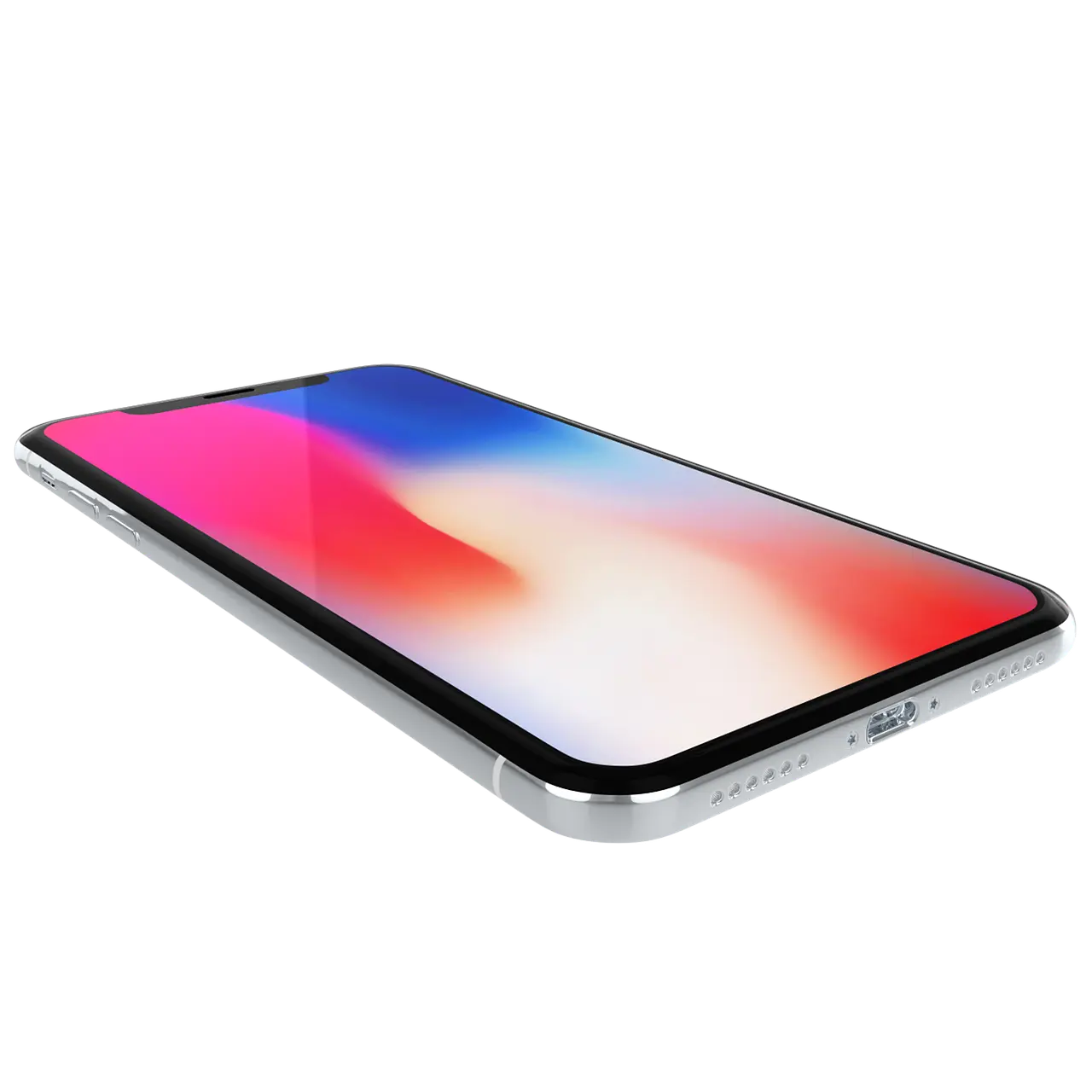
หาก AirPods เชื่อมต่อ iPhone ไม่ได้ ให้เริ่มจากชาร์จหูฟังและเคส เปิด Bluetooth ใหม่ แล้วนำ AirPods มาไว้ใกล้ iPhone หากยังเชื่อมต่อไม่สำเร็จ ให้ลบ AirPods ออกจากรายการ Bluetooth และจับคู่ใหม่ ส่วนกรณีที่ยังมีปัญหา สามารถรีเซ็ต AirPods เพื่อแก้ข้อมูลการเชื่อมต่อที่ผิดพลาดได้
ปัญหานี้ไม่ได้หมายความว่า AirPods เสียเสมอไป เพราะอาจเกิดจากแบตเตอรี่ต่ำ ระบบ Bluetooth ค้าง AirPods เชื่อมต่อกับอุปกรณ์อื่น หรือข้อมูลการจับคู่เดิมมีปัญหา ลองทำตามวิธีต่อไปนี้ตามลำดับก่อนนำไปส่งซ่อม
อาการที่เกิดขึ้นอาจแตกต่างกันตามสาเหตุและรุ่นของ AirPods โดยอาการที่พบบ่อยมีดังนี้
สิ่งแรกที่ควรสังเกตคือ iPhone มองเห็นชื่อ AirPods หรือไม่ เพราะถ้ายังมองเห็นชื่ออุปกรณ์ ปัญหามักอยู่ที่ข้อมูลการจับคู่หรือระบบ Bluetooth แต่ถ้าค้นหาไม่พบเลย อาจต้องตรวจสอบแบตเตอรี่ เคสชาร์จ และโหมดจับคู่เพิ่มเติม
AirPods เชื่อมต่อไม่ได้อาจเกิดจากสาเหตุต่อไปนี้
ควรเริ่มแก้จากวิธีง่ายที่สุดก่อน ไม่จำเป็นต้องรีเซ็ต AirPods หรือรีเซ็ตการตั้งค่า iPhone ตั้งแต่ขั้นตอนแรก
นำ AirPods ทั้งสองข้างใส่ลงในเคส ตรวจสอบว่าหูฟังลงล็อกและสัมผัสกับขั้วชาร์จ จากนั้นชาร์จเคสทิ้งไว้ประมาณ 15–30 นาทีแล้วลองเชื่อมต่อใหม่
หาก AirPods ข้างใดข้างหนึ่งไม่ชาร์จ อุปกรณ์อาจเชื่อมต่อได้ไม่สมบูรณ์หรือแสดงสถานะแบตเตอรี่เพียงข้างเดียว
การปิดแล้วเปิด Bluetooth ใหม่ช่วยแก้ปัญหาระบบค้นหาอุปกรณ์ค้างได้
แนะนำให้ปิดจากเมนูการตั้งค่าโดยตรง เพราะการแตะปุ่ม Bluetooth ในศูนย์ควบคุมอาจเป็นเพียงการตัดการเชื่อมต่อชั่วคราว ไม่ได้ปิดการทำงานทั้งหมด
หากเปิด Bluetooth ใหม่แล้วยังไม่ได้ ให้รีสตาร์ท iPhone หนึ่งครั้ง วิธีนี้ช่วยล้างข้อผิดพลาดชั่วคราวของระบบโดยไม่ลบข้อมูลหรือการตั้งค่า
หลังจาก iPhone เปิดกลับมาแล้ว ให้ปลดล็อกหน้าจอ เปิด Bluetooth และนำเคส AirPods ที่เปิดฝาไว้มาใกล้เครื่องอีกครั้ง
ทำตามขั้นตอนต่อไปนี้เพื่อจับคู่ AirPods อีกครั้ง
ถ้าหน้าต่างการตั้งค่าไม่ปรากฏ ให้เข้าไปที่ การตั้งค่า > Bluetooth แล้วตรวจสอบว่ามีชื่อ AirPods อยู่ในรายการอุปกรณ์หรือไม่
บางครั้ง AirPods เชื่อมต่อกับ iPhone สำเร็จแล้ว แต่เสียงยังออกทางลำโพง จึงทำให้เข้าใจว่าเชื่อมต่อไม่ได้
ถ้าเสียงออกทาง AirPods ตามปกติ แสดงว่าการเชื่อมต่อสำเร็จ แต่ก่อนหน้านี้ iPhone เลือกช่องทางเสียงไม่ถูกต้อง
หากเคยใช้ AirPods กับ iPad, Mac หรือ iPhone อีกเครื่อง หูฟังอาจเชื่อมต่อกับอุปกรณ์นั้นอยู่ โดยเฉพาะเมื่อวางอุปกรณ์ทั้งหมดไว้ใกล้กัน
ให้ปิด Bluetooth ของอุปกรณ์เครื่องอื่นชั่วคราว หรือตัดการเชื่อมต่อ AirPods จากอุปกรณ์เหล่านั้น จากนั้นนำเคสมาไว้ใกล้ iPhone ที่ต้องการใช้งานแล้วลองเชื่อมต่อใหม่
หากพบชื่อ AirPods แต่เชื่อมต่อไม่ได้ ให้ลบข้อมูลการจับคู่เดิมก่อน
การลบอุปกรณ์ Bluetooth ไม่ได้ลบรูปภาพ แอป รายชื่อ หรือข้อมูลส่วนตัวภายใน iPhone
หากลบอุปกรณ์และจับคู่ใหม่แล้วยังไม่ได้ ให้ลองรีเซ็ต AirPods โดยวิธีอาจแตกต่างกันตามรุ่นและชนิดของเคสชาร์จ
AirPods บางรุ่นใช้วิธีแตะบริเวณด้านหน้าของเคสแทนการกดปุ่มด้านหลัง จึงควรตรวจสอบรุ่นของ AirPods ก่อนรีเซ็ต หากใช้วิธีไม่ตรงกับรุ่น อุปกรณ์อาจไม่เข้าสู่โหมดจับคู่
AirPods รุ่นใหม่อาจต้องใช้ iOS เวอร์ชันที่รองรับ หาก iPhone ใช้ระบบเก่า อาจเกิดปัญหาจับคู่ไม่ได้หรือใช้งานคุณสมบัติบางอย่างไม่ครบ
ก่อนอัปเดตควรสำรองข้อมูลสำคัญและชาร์จแบตเตอรี่ให้เพียงพอ แนวทางของ comsiam คือควรลองวิธีพื้นฐานก่อน แล้วจึงอัปเดตระบบเมื่อพบว่า iPhone ยังใช้ซอฟต์แวร์เวอร์ชันเก่า
ใช้วิธีนี้เมื่อ iPhone เชื่อมต่ออุปกรณ์ Bluetooth หลายชิ้นไม่ได้ หรือมีปัญหา Bluetooth และ Wi-Fi พร้อมกัน
วิธีนี้ไม่ลบรูปภาพหรือแอป แต่จะลบรหัสผ่าน Wi-Fi ที่บันทึกไว้ การตั้งค่าเครือข่าย และข้อมูลการจับคู่ Bluetooth จึงควรเตรียมรหัสผ่าน Wi-Fi ก่อนดำเนินการ
กรณีซื้อ AirPods มือสองแล้ว iPhone แจ้งว่าอุปกรณ์เชื่อมโยงกับบัญชี Apple อื่น เจ้าของเดิมต้องนำ AirPods ออกจากบัญชีหรือแอปค้นหาของฉันก่อน
การรีเซ็ต AirPods อย่างเดียวอาจไม่สามารถลบการเชื่อมโยงกับบัญชีเดิมได้ ผู้ซื้อควรติดต่อเจ้าของเดิมให้ลบอุปกรณ์อย่างถูกต้อง แล้วจึงนำ AirPods มาจับคู่กับ iPhone อีกครั้ง
ก่อนนำอุปกรณ์ไปซ่อม ควรทดสอบสลับกับอุปกรณ์อื่นเพื่อหาต้นเหตุ
นำ AirPods ไปจับคู่กับ iPhone, iPad หรืออุปกรณ์ Bluetooth เครื่องอื่น หากค้นหาไม่พบหรือเชื่อมต่อไม่ได้ทุกเครื่อง ปัญหาอาจอยู่ที่ AirPods หรือเคสชาร์จ
ถ้า iPhone เชื่อมต่อหูฟัง Bluetooth อื่นไม่ได้เช่นกัน ปัญหาอาจอยู่ที่ระบบหรือฮาร์ดแวร์ Bluetooth ของ iPhone
หากเชื่อมต่อได้แต่เสียงออกเพียงข้างเดียว ให้ตรวจสอบแบตเตอรี่และหน้าสัมผัสภายในเคส เพราะหูฟังบางข้างอาจไม่ได้ชาร์จ
ควรนำ AirPods ไปตรวจสอบหากลองแก้ตามขั้นตอนแล้วพบอาการเหล่านี้
ควรนำ AirPods ทั้งสองข้าง เคสชาร์จ และหลักฐานการซื้อไปพร้อมกัน เพื่อให้เจ้าหน้าที่ตรวจสอบรุ่น อาการ และสถานะการรับประกันได้ครบถ้วน
เปิด Bluetooth ใส่ AirPods ลงในเคส เปิดฝาแล้วถือไว้ใกล้ iPhone หากหน้าต่างยังไม่ปรากฏ ให้ชาร์จเคส ตรวจสอบในหน้า Bluetooth และลองรีเซ็ต AirPods
อาจเกิดจากข้อมูลการจับคู่เดิมผิดพลาด แบตเตอรี่ต่ำ ระบบ Bluetooth ค้าง หรือ AirPods เชื่อมต่อกับอุปกรณ์อื่นอยู่ ให้ลบอุปกรณ์เดิมแล้วจับคู่ใหม่
ไม่หาย การรีเซ็ต AirPods มีผลต่อการตั้งค่าและข้อมูลการจับคู่ของหูฟัง ไม่ได้ลบรูปภาพ แอป รายชื่อ หรือไฟล์ใน iPhone
ยังสรุปไม่ได้ ให้เปิดศูนย์ควบคุมแล้วเลือก AirPods เป็นอุปกรณ์ส่งเสียง พร้อมตรวจสอบระดับเสียงและแบตเตอรี่ก่อน
ให้เจ้าของเดิมนำ AirPods ออกจากบัญชี Apple หรือแอปค้นหาของฉันก่อน จากนั้นจึงรีเซ็ตและจับคู่กับ iPhone เครื่องใหม่
หาก AirPods เชื่อมต่อ iPhone ไม่ได้ ให้เริ่มจากชาร์จแบตเตอรี่ เปิด Bluetooth ใหม่ รีสตาร์ท iPhone และนำเคสมาไว้ใกล้เครื่อง หากยังไม่ได้ ให้ลบ AirPods จากรายการ Bluetooth แล้วจับคู่ใหม่ หรือรีเซ็ต AirPods ด้วยวิธีที่ตรงกับรุ่น
คำแนะนำจาก comsiam คือควรทดลอง AirPods กับอุปกรณ์อีกเครื่องก่อนส่งซ่อม เพราะจะช่วยแยกได้ว่าปัญหาอยู่ที่หูฟัง เคสชาร์จ หรือ iPhone และช่วยหลีกเลี่ยงค่าใช้จ่ายที่ไม่จำเป็น







