Contact
Line : comsiam
Contact
Line : comsiam

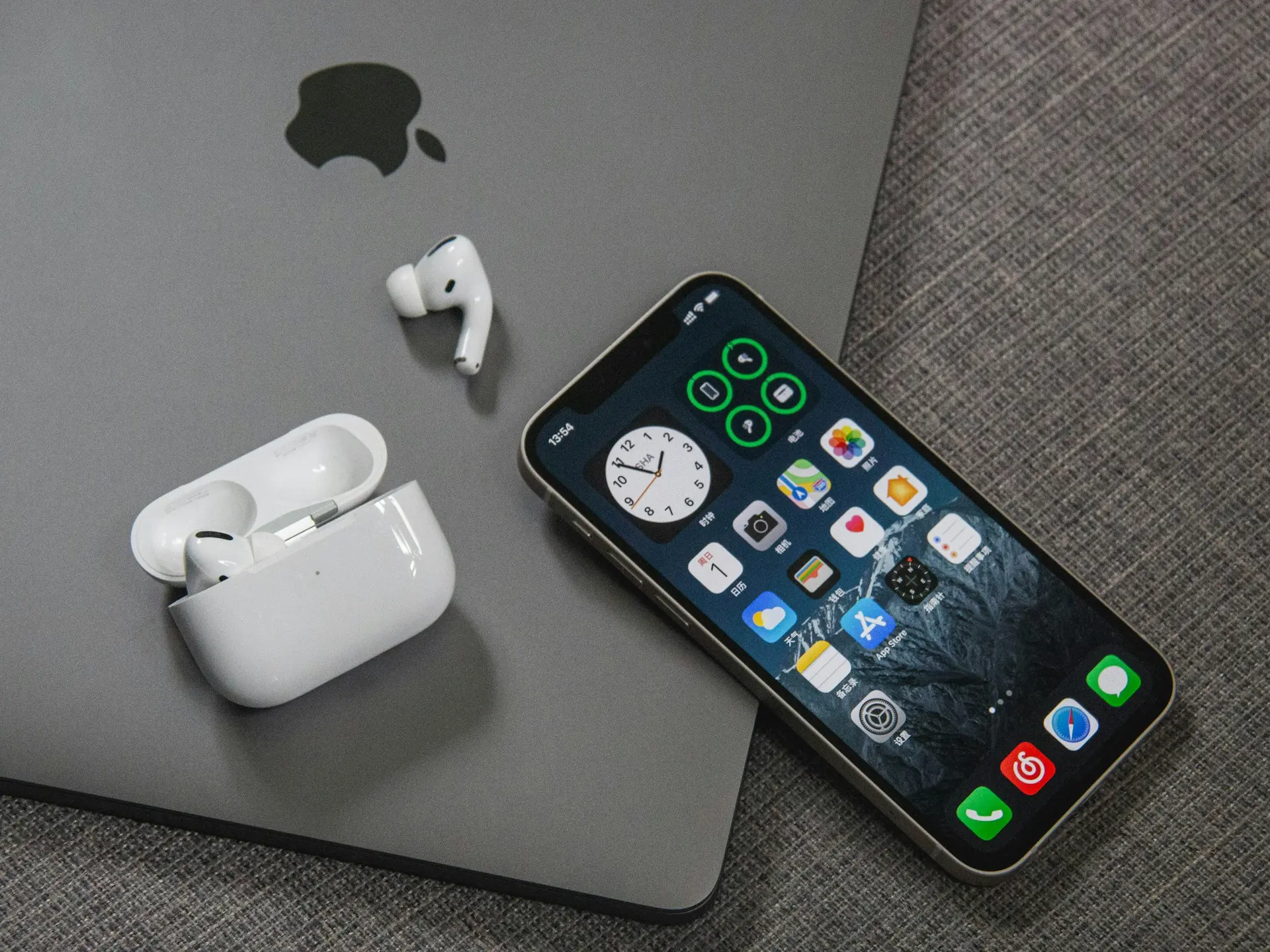
หากเปิดฝาเคส AirPods แล้วหน้าต่างเชื่อมต่อไม่ขึ้นบน iPhone ให้ตรวจสอบว่า Bluetooth เปิดอยู่ ชาร์จ AirPods และเคสให้มีแบตเตอรี่ จากนั้นปลดล็อก iPhone และถือเคสที่เปิดฝาไว้ใกล้เครื่อง หากยังไม่ปรากฏ ให้ค้นหา AirPods ในหน้า Bluetooth หรือลบข้อมูลการจับคู่เดิมแล้วเชื่อมต่อใหม่
อาการนี้ไม่ได้หมายความว่า AirPods เสียเสมอไป เพราะหน้าต่างเชื่อมต่ออาจไม่แสดงจากระบบ Bluetooth ค้าง แบตเตอรี่ต่ำ AirPods เชื่อมต่อกับอุปกรณ์อื่น หรือข้อมูลการจับคู่เดิมผิดพลาด
ตามปกติ เมื่อนำเคส AirPods ที่เปิดฝาไว้มาใกล้ iPhone ซึ่งปลดล็อกแล้ว หน้าต่างแสดงรูป AirPods สถานะแบตเตอรี่ และปุ่มเชื่อมต่อควรปรากฏบนหน้าจอ
หากระบบทำงานผิดปกติ อาจพบอาการดังต่อไปนี้
ควรแยกให้ออกระหว่าง “หน้าต่างไม่ขึ้น” กับ “เชื่อมต่อไม่ได้” เพราะบางครั้ง AirPods เชื่อมต่อเรียบร้อยแล้ว แต่หน้าต่างภาพเคลื่อนไหวไม่แสดงเท่านั้น
สาเหตุที่พบได้บ่อยมีดังนี้
ให้เริ่มจากตรวจสอบแบตเตอรี่ ระยะห่าง และ Bluetooth ก่อน เพราะเป็นสาเหตุที่แก้ไขได้ง่ายที่สุด
หน้าต่างเชื่อมต่อ AirPods อาจไม่ปรากฏเมื่อ iPhone ล็อกหน้าจอหรือกำลังเปิดแอปบางประเภทอยู่ ให้ดำเนินการดังนี้
อย่าเพิ่งนำ AirPods ออกจากเคส เพราะขั้นตอนการตรวจพบและจับคู่ครั้งแรกควรเปิดฝาโดยให้หูฟังอยู่ในเคสทั้งสองข้าง
AirPods ใช้ Bluetooth ในการค้นหาและเชื่อมต่อกับ iPhone หาก Bluetooth ปิดอยู่ หน้าต่างเชื่อมต่ออาจไม่ปรากฏ
ควรเปิดและปิด Bluetooth จากหน้าการตั้งค่าโดยตรง เพื่อให้ระบบเริ่มการทำงานใหม่อย่างสมบูรณ์
หากเคสหรือ AirPods ไม่มีแบตเตอรี่ หน้าต่างอาจไม่ขึ้นและ iPhone จะค้นหาอุปกรณ์ไม่พบ
หากเคสไม่มีไฟแม้เปลี่ยนสายและอะแดปเตอร์แล้ว อาจเป็นปัญหาของแบตเตอรี่หรือวงจรภายในเคส
แม้หน้าต่างภาพเคลื่อนไหวจะไม่ขึ้น แต่ AirPods อาจยังปรากฏในรายการ Bluetooth และสามารถเชื่อมต่อได้ตามปกติ
หากเชื่อมต่อสำเร็จ แสดงว่า AirPods ยังทำงานได้ ปัญหาอาจเกิดเฉพาะหน้าต่างแสดงผลบนหน้าจอเท่านั้น
ถ้าไม่พบชื่อ AirPods ในหน้า Bluetooth ต้องทำให้ AirPods เข้าสู่โหมดจับคู่ก่อน
AirPods และเคสรุ่นใหม่บางรุ่นไม่มีปุ่มตั้งค่าด้านหลัง และใช้การแตะบริเวณด้านหน้าของเคสแทน จึงควรใช้วิธีที่ตรงกับรุ่นของอุปกรณ์
หาก Bluetooth เปิดอยู่และ AirPods มีแบตเตอรี่ แต่หน้าต่างยังไม่ขึ้น ให้รีสตาร์ท iPhone หนึ่งครั้ง
การรีสตาร์ทช่วยแก้ปัญหาชั่วคราวของ Bluetooth หน้าต่างการตั้งค่า และบริการเบื้องหลัง โดยไม่ลบข้อมูลหรือแอปภายในเครื่อง
หลังจากเปิดเครื่องกลับมาแล้ว ให้ทำตามขั้นตอนนี้
AirPods อาจเชื่อมต่อกับ Mac, iPad หรือ iPhone อีกเครื่องโดยอัตโนมัติ ทำให้ iPhone เครื่องที่ต้องการใช้งานไม่แสดงหน้าต่างเชื่อมต่อ
ให้ปิด Bluetooth ของอุปกรณ์เครื่องอื่นที่อยู่ใกล้เคียงชั่วคราว หรือตัดการเชื่อมต่อ AirPods จากอุปกรณ์เหล่านั้น จากนั้นลองเปิดฝาเคสใกล้ iPhone ใหม่อีกครั้ง
ถ้า AirPods กลับมาขึ้นบนหน้าจอหลังปิดอุปกรณ์อื่น แสดงว่าสาเหตุเกิดจากการเชื่อมต่อหรือการสลับอุปกรณ์อัตโนมัติ
หากชื่อ AirPods ยังอยู่ในหน้า Bluetooth แต่หน้าต่างไม่ขึ้นหรือเชื่อมต่อไม่ได้ ให้ลบข้อมูลการจับคู่เดิมออก
การลบ AirPods ออกจาก Bluetooth ไม่ได้ลบรูปภาพ แอป หรือข้อมูลส่วนตัวใน iPhone แต่จะล้างข้อมูลการจับคู่ของหูฟังออกจากเครื่อง
หากจับคู่ใหม่ไม่ได้ ให้รีเซ็ต AirPods เพื่อล้างการตั้งค่าที่อาจผิดพลาด
ควรตรวจสอบวิธีรีเซ็ตให้ตรงกับรุ่น เนื่องจาก AirPods บางรุ่นใช้การแตะด้านหน้าของเคสแทนปุ่มด้านหลัง
หากใช้ AirPods รุ่นใหม่กับ iPhone ที่ไม่ได้อัปเดตระบบ หน้าต่างเชื่อมต่ออาจไม่ปรากฏหรือแสดงข้อมูลไม่ครบ
ก่อนอัปเดตควรสำรองข้อมูลสำคัญและตรวจสอบว่าแบตเตอรี่มีเพียงพอ คำแนะนำจาก comsiam คือให้อัปเดตผ่านเครือข่าย Wi-Fi ที่เสถียร และไม่ควรปิดเครื่องระหว่างติดตั้งระบบ
ถ้าซื้อ AirPods มือสองแล้วหน้าต่างขึ้นข้อความว่าอุปกรณ์ไม่ใช่ของคุณ หรือเชื่อมโยงกับบัญชี Apple อื่น เจ้าของเดิมอาจยังไม่ได้ลบ AirPods ออกจากบัญชี
เจ้าของเดิมต้องนำ AirPods ออกจากบัญชี Apple หรือแอปค้นหาของฉันก่อน การรีเซ็ตหูฟังเพียงอย่างเดียวอาจไม่สามารถยกเลิกการเชื่อมโยงบัญชีเดิมได้
หากติดต่อเจ้าของเดิมไม่ได้ ควรระมัดระวังการรับซื้อหรือใช้งานต่อ เพราะอาจไม่สามารถตั้งค่า AirPods กับบัญชีใหม่ได้อย่างสมบูรณ์
วิธีนี้เหมาะสำหรับกรณีที่ iPhone ค้นหาอุปกรณ์ Bluetooth หลายชิ้นไม่พบ หรือมีปัญหา Bluetooth และ Wi-Fi พร้อมกัน
ขั้นตอนนี้ไม่ลบรูปภาพหรือแอป แต่จะลบรหัสผ่าน Wi-Fi ที่บันทึกไว้ รวมถึงข้อมูลการจับคู่ Bluetooth เดิมทั้งหมด
ก่อนส่งซ่อมควรทดสอบสลับอุปกรณ์ เพื่อหาว่าปัญหาเกิดจากส่วนใด
หาก AirPods ขึ้นบนหน้าจอและเชื่อมต่อกับ iPhone เครื่องอื่นได้ ปัญหาอาจอยู่ที่การตั้งค่าหรือระบบของ iPhone เครื่องเดิม
หาก AirPods ชุดอื่นขึ้นบนหน้าจอตามปกติ แต่อุปกรณ์ชุดเดิมไม่ขึ้น ปัญหาอาจอยู่ที่ AirPods หรือเคสชาร์จชุดเดิม
หากไฟไม่ติดหรือไม่เปลี่ยนเป็นสีขาวเมื่อเข้าสู่โหมดจับคู่ อาจเป็นปัญหาเกี่ยวกับแบตเตอรี่ ปุ่มตั้งค่า หรือฮาร์ดแวร์ของเคส
ควรนำ AirPods ไปตรวจสอบเมื่อพบอาการดังต่อไปนี้
หากยังอยู่ในระยะรับประกัน ควรเตรียม AirPods ทั้งสองข้าง เคสชาร์จ และหลักฐานการซื้อไปพร้อมกัน
ใช้งานได้ หาก AirPods แสดงว่าเชื่อมต่อแล้วและเสียงออกตามปกติ อาการดังกล่าวอาจเป็นเพียงหน้าต่างภาพเคลื่อนไหวไม่แสดง
อาจเกิดจาก Bluetooth ปิด แบตเตอรี่เคสหมด iPhone ยังล็อกอยู่ AirPods เชื่อมต่อกับอุปกรณ์อื่น หรือหูฟังไม่ได้อยู่ในโหมดจับคู่
การจับคู่พื้นฐานใช้ Bluetooth จึงไม่จำเป็นต้องมีอินเทอร์เน็ต แต่บางคุณสมบัติที่เกี่ยวข้องกับบัญชี Apple การค้นหาอุปกรณ์ และการซิงค์อาจต้องใช้อินเทอร์เน็ต
ไม่มีข้อมูลส่วนตัวใน iPhone หาย แต่ต้องนำ AirPods มาจับคู่กับ iPhone ใหม่อีกครั้ง
AirPods อีกข้างอาจวางในเคสไม่สนิท แบตเตอรี่หมด หน้าสัมผัสสกปรก หรือหูฟังข้างนั้นมีปัญหาการชาร์จ
หาก AirPods ไม่ขึ้นบนหน้าจอ iPhone ให้ปลดล็อกเครื่อง เปิด Bluetooth ชาร์จหูฟังและเคส แล้วเปิดฝาเคสไว้ใกล้ iPhone หากหน้าต่างยังไม่ปรากฏ ให้ค้นหาชื่อ AirPods ในหน้า Bluetooth และลองจับคู่ด้วยตนเอง
หากยังแก้ไม่ได้ ให้ลบข้อมูลการจับคู่ รีเซ็ต AirPods และอัปเดต iOS โดย comsiam แนะนำให้ทดลอง AirPods กับ iPhone อีกเครื่องก่อนส่งซ่อม เพราะจะช่วยระบุได้ว่าปัญหาอยู่ที่หูฟัง เคสชาร์จ หรือ iPhone







