Contact
Line : comsiam
Contact
Line : comsiam

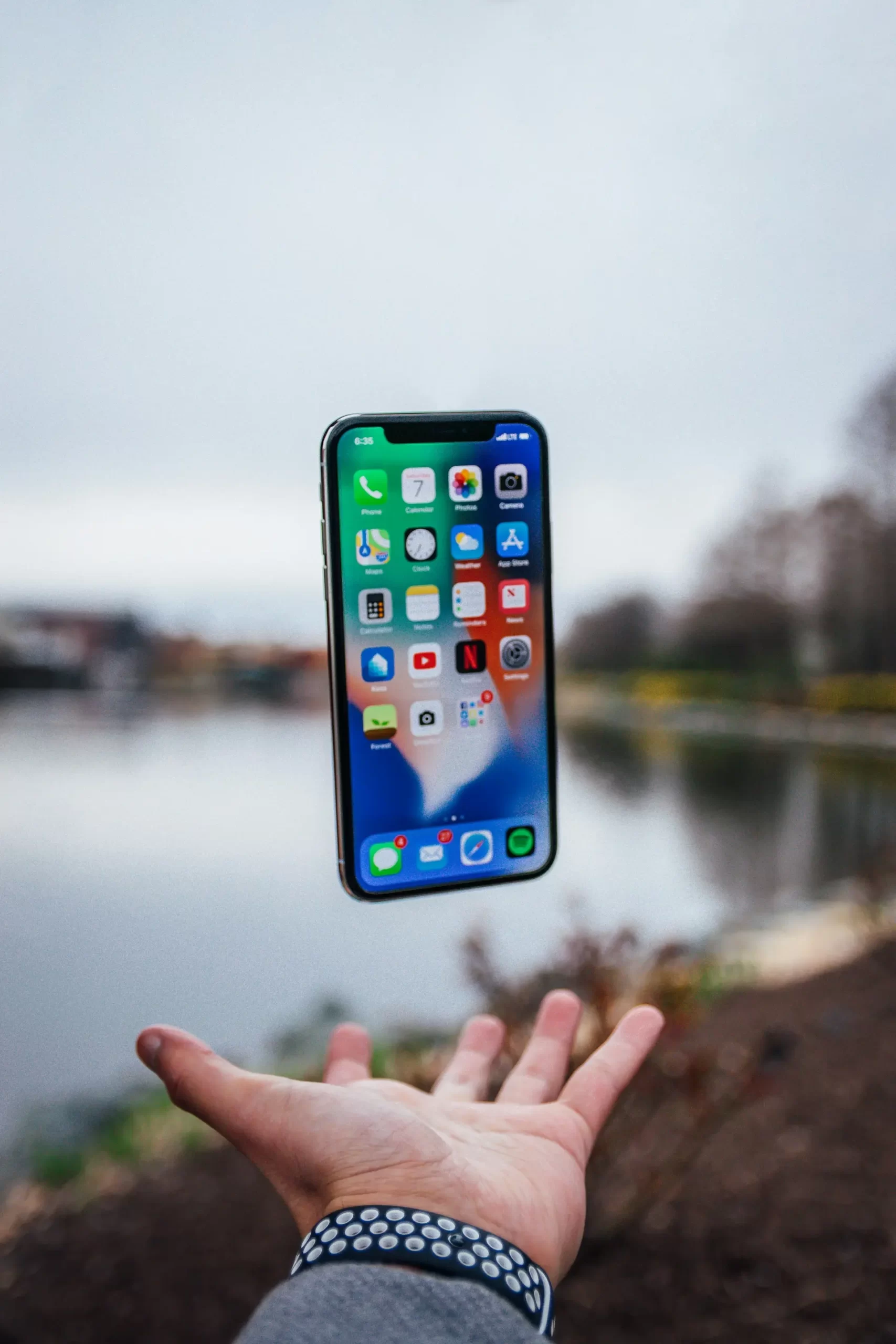
หากต้องการใช้งาน Gmail ผ่านแอป Mail บน iPhone สามารถเพิ่มบัญชี Google ได้ภายในไม่กี่นาที โดยไม่ต้องติดตั้งแอป Gmail เพิ่ม เมื่อเพิ่มบัญชีเรียบร้อยแล้ว คุณจะสามารถรับ ส่ง และซิงค์อีเมล รายชื่อ ปฏิทิน และโน้ตได้จากแอป Mail ของ Apple โดยตรง
ก่อนเริ่ม ควรตรวจสอบว่า
แตะ Settings บน iPhone
เลือก
Apps > Mail
เลือก
Mail Accounts
จากนั้นแตะ
Add Account
ในรายการผู้ให้บริการอีเมล ให้เลือก Google
กรอก
จากนั้นยืนยันตัวตน หากเปิดใช้งานการยืนยันแบบ 2 ขั้นตอน
แตะ Allow เพื่ออนุญาตให้ iPhone เข้าถึงข้อมูลจากบัญชี Google
สามารถเลือกเปิดหรือปิดได้ เช่น
เมื่อเลือกเสร็จแล้ว แตะ Save
กลับไปที่แอป Mail จะพบกล่องจดหมาย Gmail พร้อมใช้งานทันที
หากเชื่อมต่อไม่ได้ ระบบจะไม่สามารถลงชื่อเข้าใช้ Google ได้
หากกรอกผิดหลายครั้ง Google อาจระงับการเข้าสู่ระบบชั่วคราว
หากเปิดการยืนยันแบบ 2 ขั้นตอน ต้องอนุมัติการเข้าสู่ระบบจากอุปกรณ์ที่เชื่อถือได้
ช่วยแก้ไขข้อผิดพลาดของระบบได้หลายกรณี
ไปที่
Settings > General > Software Update
ติดตั้งเวอร์ชันล่าสุดก่อนเพิ่มบัญชีอีกครั้ง
ไปที่
Settings > Apps > Mail > Mail Accounts
เลือกบัญชี Gmail
แตะ
Delete Account
การลบบัญชีออกจาก iPhone จะไม่ลบอีเมลที่อยู่บนเซิร์ฟเวอร์ Google
ทีมงาน comsiam แนะนำให้เพิ่มบัญชี Gmail ผ่านเมนู Mail Accounts ของ iPhone โดยตรง เพราะจะทำให้สามารถซิงค์ทั้งอีเมล รายชื่อผู้ติดต่อ และปฏิทินได้ในครั้งเดียว และทำงานร่วมกับระบบของ iOS ได้ดีที่สุด
ได้ สามารถเพิ่มบัญชี Gmail ได้หลายบัญชี และสลับใช้งานได้ภายในแอปเดียว
ไม่จำเป็น หากต้องการใช้งานผ่านแอป Mail ของ Apple
ไม่หาย อีเมลยังคงอยู่บนเซิร์ฟเวอร์ Google และสามารถเข้าสู่ระบบใหม่ได้ทุกเมื่อ
ให้ลากหน้าจอลงเพื่อรีเฟรช หรือรอสักครู่เพื่อให้ระบบซิงค์ข้อมูลทั้งหมด
การเพิ่มบัญชี Gmail ในแอป Mail บน iPhone สามารถทำได้ง่ายผ่านเมนู Mail Accounts โดยใช้เวลาเพียงไม่กี่นาที หลังจากเพิ่มบัญชีเรียบร้อยแล้ว คุณจะสามารถใช้งานอีเมล Gmail ได้ผ่านแอป Mail พร้อมซิงค์รายชื่อ ปฏิทิน และข้อมูลอื่น ๆ ได้อย่างสะดวก สำหรับคู่มือการใช้งาน iPhone เพิ่มเติม สามารถติดตามได้ที่ comsiam







