Contact
Line : comsiam
Contact
Line : comsiam

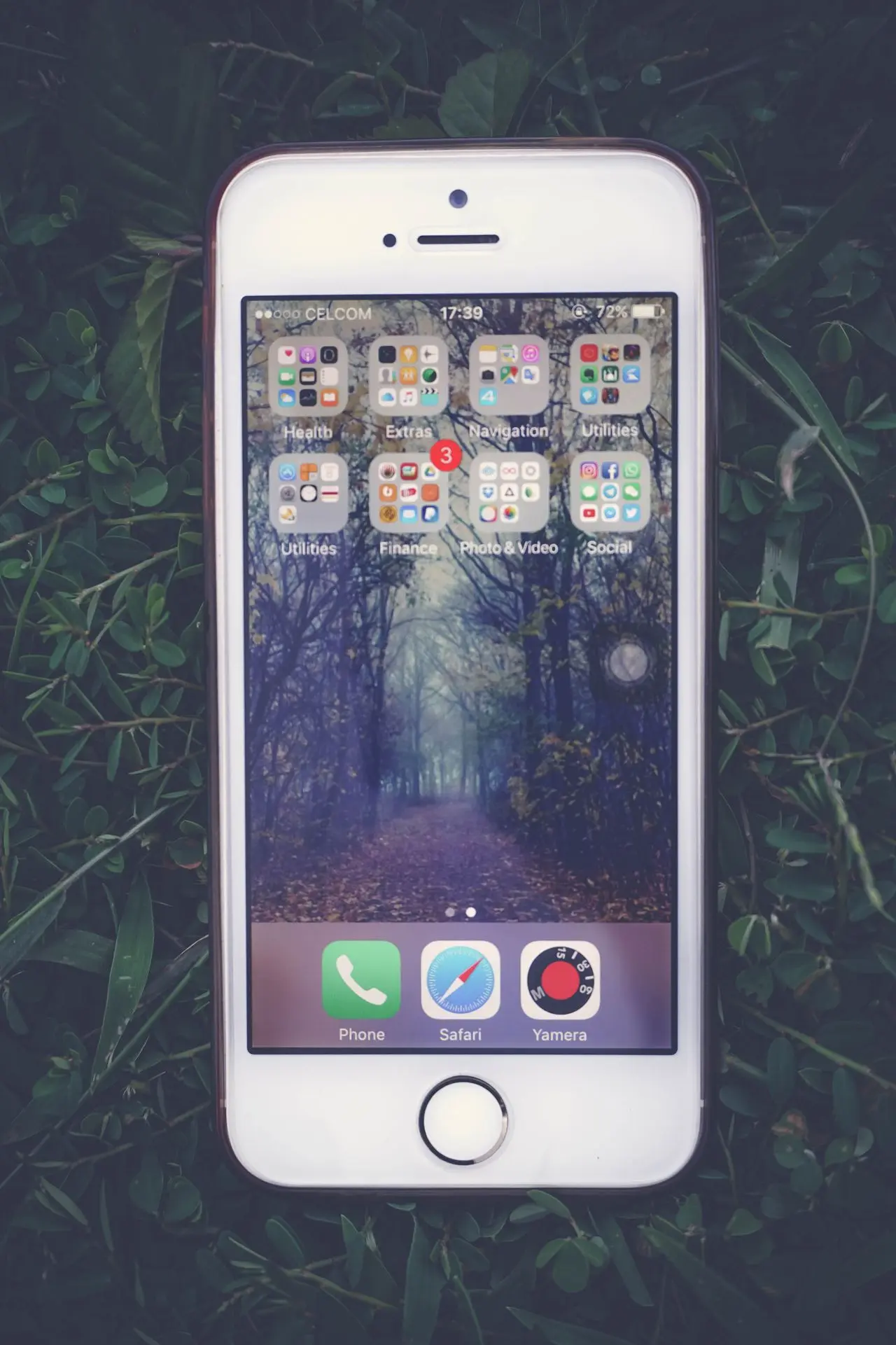
แอป Mail แจ้งเตือนไม่ขึ้นบน iPhone เป็นปัญหาที่พบได้บ่อยกับทั้ง Gmail, Outlook, Yahoo และ iCloud Mail โดยสาเหตุอาจมาจากการปิดการแจ้งเตือน การตั้งค่า Fetch/Push ไม่ถูกต้อง โหมดโฟกัส (Focus) หรือข้อผิดพลาดของ iOS หากทำตามวิธีในบทความนี้ ส่วนใหญ่จะสามารถรับการแจ้งเตือนอีเมลได้ตามปกติ
สาเหตุที่พบได้บ่อย ได้แก่
ไปที่
Settings > Notifications > Mail
ตรวจสอบว่าเปิด Allow Notifications
พร้อมเปิด
ไปที่
Settings > Apps > Mail > Notifications > Customize Notifications
เลือกบัญชีอีเมล แล้วเปิดการแจ้งเตือนให้ครบทุกบัญชีที่ต้องการ
ไปที่
Settings > Apps > Mail > Mail Accounts > Fetch New Data
หากผู้ให้บริการรองรับ ให้เปิด Push
หากไม่รองรับ ให้เลือก Automatically หรือ Every 15 Minutes
ไปที่
Settings > Focus
ตรวจสอบว่าไม่มีโหมดใดกำลังปิดกั้นการแจ้งเตือนของแอป Mail
ไปที่
Settings > Battery
หากเปิด Low Power Mode ระบบอาจลดการทำงานเบื้องหลังของ Mail
ไปที่
Settings > General > Background App Refresh
เปิดใช้งานสำหรับแอป Mail
ช่วยรีเฟรชระบบและแก้ไขข้อผิดพลาดชั่วคราว
หากเฉพาะบัญชีใดบัญชีหนึ่งไม่แจ้งเตือน ให้ลบบัญชีนั้นออกแล้วเพิ่มกลับเข้าไปใหม่
ไปที่
Settings > General > Software Update
ติดตั้งเวอร์ชันล่าสุดเพื่อแก้ไขบั๊กเกี่ยวกับการแจ้งเตือน
ส่งอีเมลจากอีกบัญชีหนึ่ง แล้วตรวจสอบว่ามีการแจ้งเตือนหรือไม่ เพื่อแยกสาเหตุว่าเกิดจากบัญชีอีเมลหรือการตั้งค่าของเครื่อง
ทีมงาน comsiam แนะนำให้ตรวจสอบ Customize Notifications ของแอป Mail ก่อน เพราะผู้ใช้จำนวนมากเปิดการแจ้งเตือนหลักไว้แล้ว แต่ปิดการแจ้งเตือนของบัญชีอีเมลแต่ละบัญชี ทำให้ไม่เห็นอีเมลใหม่แจ้งเตือน
มักเกิดจากปิด Push Mail หรือปิดการแจ้งเตือนของบัญชีอีเมล
ตรวจสอบการตั้งค่า Fetch New Data และลองเพิ่มบัญชี Gmail ใหม่
ได้ หากตั้งค่าให้ Focus ซ่อนการแจ้งเตือนของ Mail
หากผู้ให้บริการรองรับ Push จะได้รับการแจ้งเตือนทันที ส่วน Fetch จะตรวจสอบอีเมลตามช่วงเวลาที่กำหนด
แอป Mail แจ้งเตือนไม่ขึ้นบน iPhone มักเกิดจากการตั้งค่าการแจ้งเตือน Push Mail โหมด Focus หรือการซิงค์บัญชีอีเมล หากตรวจสอบตามขั้นตอนในบทความนี้ จะสามารถกลับมารับการแจ้งเตือนอีเมลได้ตามปกติในเกือบทุกกรณี สำหรับคู่มือการใช้งานและแก้ปัญหา iPhone เพิ่มเติม สามารถติดตามได้ที่ comsiam







