Contact
Line : comsiam
Contact
Line : comsiam

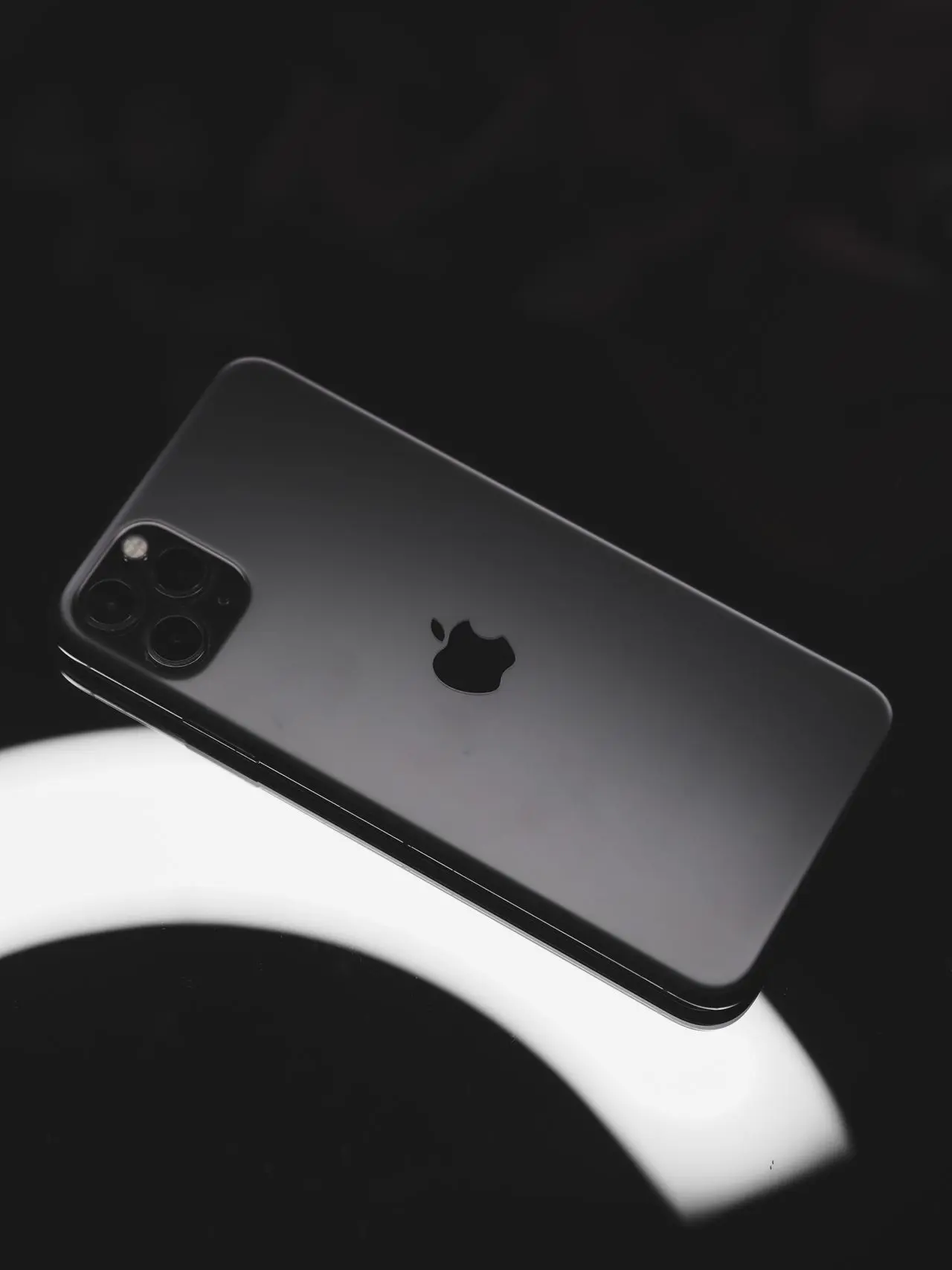
หาก Gmail ไม่แจ้งเตือนบน iPhone แม้ว่าจะมีอีเมลใหม่เข้ามา แต่เครื่องไม่ส่งเสียง ไม่สั่น หรือไม่มีการแจ้งเตือนบนหน้าจอล็อก ปัญหานี้มักเกิดจากการตั้งค่าการแจ้งเตือนของ iPhone การตั้งค่าภายในแอป Gmail การปิด Background App Refresh หรือการซิงค์บัญชี Google ผิดปกติ โดยส่วนใหญ่สามารถแก้ไขได้ภายในไม่กี่นาที
สาเหตุที่พบได้บ่อย ได้แก่
เข้า
การตั้งค่า → การแจ้งเตือน → Gmail
เปิดใช้งาน
เปิด Gmail
แตะรูปโปรไฟล์
เข้า
Settings → เลือกบัญชี → Notifications
เลือก
All
เพื่อรับการแจ้งเตือนทุกอีเมล
หากเลือก High priority only อีเมลบางฉบับอาจไม่แจ้งเตือน
เข้า
การตั้งค่า → Focus
หากเปิด
ให้ปิดชั่วคราว
แล้วทดสอบส่งอีเมลมายังบัญชีของคุณ
เข้า
การตั้งค่า → ทั่วไป → การรีเฟรชแอปเบื้องหลัง
เปิดใช้งาน
เข้า
การตั้งค่า → แบตเตอรี่
ปิด
โหมดประหยัดพลังงาน (Low Power Mode)
เพราะอาจทำให้การซิงค์อีเมลล่าช้า
สลับระหว่าง Wi-Fi และ 4G/5G
หากอินเทอร์เน็ตไม่เสถียร
การแจ้งเตือนอาจมาช้าหรือไม่มาเลย
เปิด App Store
ค้นหา Gmail
หากมีปุ่ม อัปเดต (Update)
ให้ติดตั้งเวอร์ชันล่าสุด
เข้า
การตั้งค่า → ทั่วไป → รายการอัปเดตซอฟต์แวร์
ติดตั้งเวอร์ชันล่าสุดของระบบ
หากยังไม่ได้รับการแจ้งเตือน
เพื่อรีเฟรชการซิงค์
หากยังไม่สามารถแก้ไขได้
| สาเหตุ | วิธีแก้ |
|---|---|
| ปิด Notification | เปิดการแจ้งเตือน |
| ปิด Background App Refresh | เปิดใช้งาน |
| เปิด Focus | ปิด Focus |
| Low Power Mode | ปิดโหมดประหยัดพลังงาน |
| Gmail เวอร์ชันเก่า | อัปเดตแอป |
| iOS เวอร์ชันเก่า | อัปเดตระบบ |
| บัญชีซิงค์ผิดปกติ | เพิ่มบัญชีใหม่ |
| ข้อมูลแอปเสียหาย | ติดตั้งใหม่ |
หากคุณใช้ Gmail สำหรับงานหรือธุรกิจ comsiam แนะนำให้ตั้งค่าการแจ้งเตือนเป็น All และตรวจสอบหลังอัปเดต iOS ทุกครั้ง เพื่อไม่ให้พลาดอีเมลสำคัญจากลูกค้าหรือองค์กร
เนื่องจาก Gmail ใช้ระบบ Push และการซิงค์ของ Google ซึ่งอาจได้รับผลกระทบจากการตั้งค่าพลังงานหรืออินเทอร์เน็ต
ให้ตรวจสอบว่าตั้งค่า Notifications เป็น All ไม่ใช่ High priority only
ให้ลบแล้วเพิ่มบัญชี Google ใหม่ หรือทดลองติดตั้ง Gmail ใหม่
ไม่ อีเมลทั้งหมดเก็บอยู่บนเซิร์ฟเวอร์ของ Google เมื่อเข้าสู่ระบบใหม่ ข้อมูลจะกลับมาตามเดิม
Gmail ไม่แจ้งเตือนบน iPhone มักเกิดจากการตั้งค่าการแจ้งเตือนของ iPhone การตั้งค่าภายใน Gmail การปิด Background App Refresh หรือการซิงค์บัญชี Google ผิดปกติ การตรวจสอบการตั้งค่าทั้งหมด อัปเดต Gmail และ iOS รวมถึงเพิ่มบัญชี Google ใหม่ จะช่วยแก้ไขปัญหาได้ในกรณีส่วนใหญ่ สำหรับคู่มือการใช้งาน iPhone เพิ่มเติม สามารถติดตามได้ที่ comsiam ซึ่งรวบรวมบทความและเทคนิคการแก้ปัญหาไว้อย่างครบถ้วน







