Contact
Line : comsiam
Contact
Line : comsiam

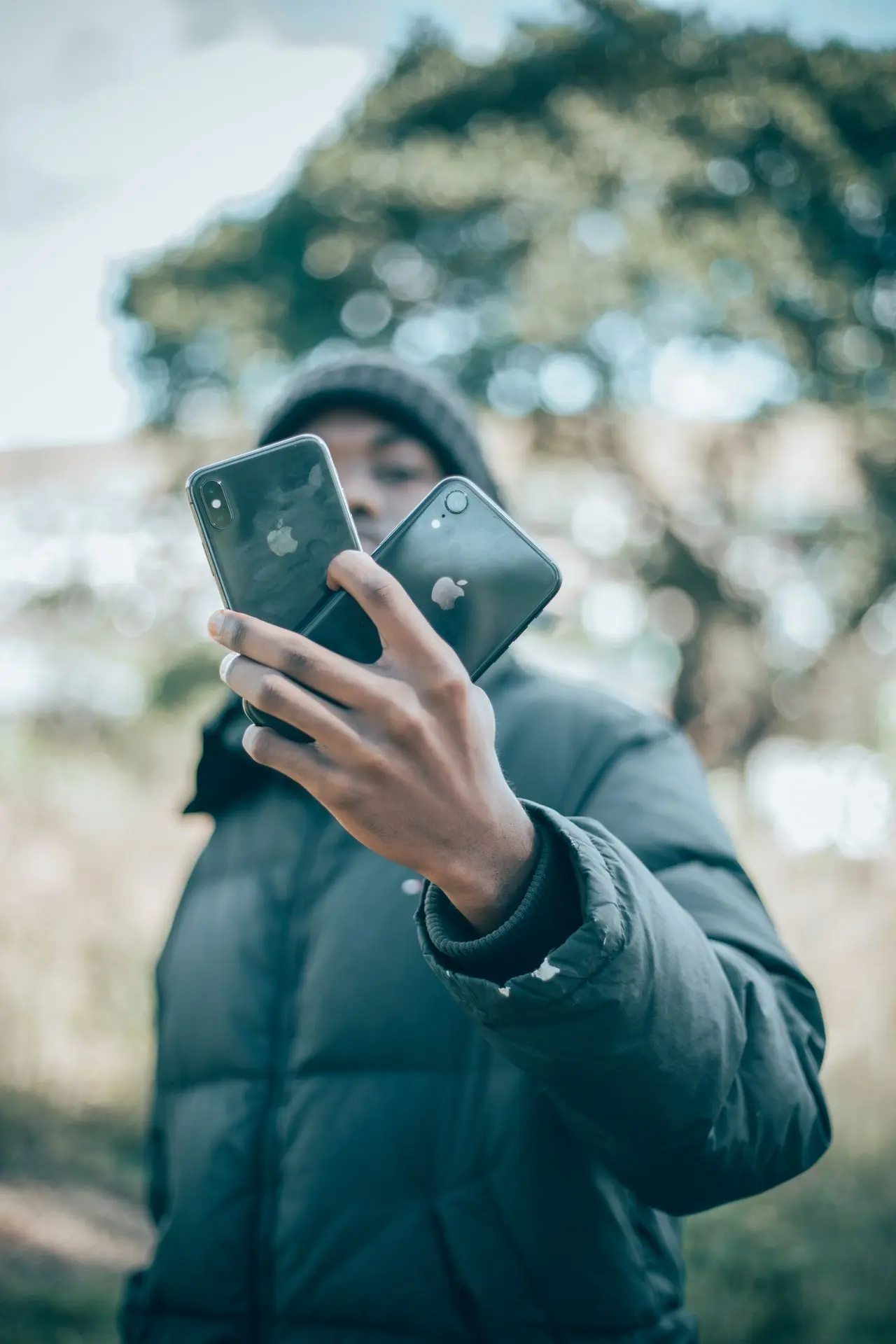
หาก Gmail ไม่ซิงค์อีเมลบน iPhone ไม่ว่าจะเป็นอีเมลใหม่ไม่เข้า ส่งอีเมลแล้วค้าง กล่องจดหมายไม่อัปเดต หรือดึงข้อมูลล่าสุดไม่ได้ ปัญหานี้มักเกิดจากอินเทอร์เน็ต การตั้งค่าการซิงค์ของบัญชี Google แอป Gmail หรือระบบ iOS โดยส่วนใหญ่สามารถแก้ไขได้เองภายในไม่กี่นาที
สาเหตุที่พบได้บ่อย ได้แก่
ลองเปิดเว็บไซต์หรือ YouTube
หากใช้งานไม่ได้
ให้เปลี่ยนจาก Wi-Fi เป็น 4G/5G
หรือเชื่อมต่อเครือข่ายใหม่
เปิด Gmail
ลากหน้าจอลงเพื่อรีเฟรช
หากยังไม่ซิงค์
ให้ปิดแอปแล้วเปิดใหม่
เข้า
การตั้งค่า → ทั่วไป → การรีเฟรชแอปเบื้องหลัง
เปิด
เพื่อให้แอปสามารถซิงค์ข้อมูลในเบื้องหลัง
เข้า
การตั้งค่า → แบตเตอรี่
ปิด
โหมดประหยัดพลังงาน (Low Power Mode)
เพราะอาจลดการซิงค์ข้อมูลของแอป
เข้า
การตั้งค่า → ทั่วไป → พื้นที่จัดเก็บข้อมูล iPhone
ควรเหลือพื้นที่ว่างอย่างน้อย 5–10 GB
เปิด App Store
ค้นหา Gmail
หากมีปุ่ม อัปเดต (Update)
ให้ติดตั้งทันที
เข้า
การตั้งค่า → ทั่วไป → รายการอัปเดตซอฟต์แวร์
ติดตั้งเวอร์ชันล่าสุดของระบบ
หากยังไม่ซิงค์
เพื่อรีเฟรชการเชื่อมต่อกับเซิร์ฟเวอร์
หากยังพบปัญหา
หากพื้นที่ Google Account เต็ม
อาจส่งผลให้รับอีเมลใหม่ไม่ได้
ตรวจสอบพื้นที่ในบัญชี Google และลบข้อมูลที่ไม่จำเป็นหากจำเป็น
| สาเหตุ | วิธีแก้ |
|---|---|
| อินเทอร์เน็ตมีปัญหา | เปลี่ยนเครือข่าย |
| ปิด Background App Refresh | เปิดใช้งาน |
| Low Power Mode | ปิดโหมดประหยัดพลังงาน |
| Gmail เวอร์ชันเก่า | อัปเดตแอป |
| iOS เวอร์ชันเก่า | อัปเดตระบบ |
| บัญชีซิงค์ผิดปกติ | เพิ่มบัญชีใหม่ |
| พื้นที่ Google เต็ม | ลบข้อมูลหรือเพิ่มพื้นที่ |
| ข้อมูลแอปเสียหาย | ติดตั้งใหม่ |
หากคุณใช้ Gmail สำหรับงานหรือรับอีเมลสำคัญ comsiam แนะนำให้ตรวจสอบพื้นที่จัดเก็บของบัญชี Google เป็นประจำ เพราะเมื่อพื้นที่เต็ม จะไม่สามารถรับอีเมลใหม่ได้ แม้แอปจะทำงานปกติก็ตาม
มักเกิดจากปัญหาที่แอป Gmail หรือการตั้งค่าการซิงค์ของบัญชีในเครื่อง
ให้ตรวจสอบอินเทอร์เน็ต และลองลบแล้วเพิ่มบัญชี Google ใหม่
มี หากพื้นที่เต็ม อีเมลใหม่อาจไม่สามารถส่งเข้าบัญชีได้
ไม่ อีเมลทั้งหมดเก็บอยู่บนเซิร์ฟเวอร์ของ Google เมื่อเข้าสู่ระบบใหม่ ข้อมูลจะกลับมาตามเดิม
Gmail ไม่ซิงค์อีเมลบน iPhone มักเกิดจากอินเทอร์เน็ต การปิด Background App Refresh การตั้งค่าของบัญชี Google หรือพื้นที่จัดเก็บของบัญชีเต็ม การตรวจสอบการตั้งค่าต่าง ๆ อัปเดต Gmail และ iOS รวมถึงลบแล้วเพิ่มบัญชี Google ใหม่ จะช่วยแก้ไขปัญหาได้ในกรณีส่วนใหญ่ สำหรับบทความเกี่ยวกับการใช้งาน iPhone เพิ่มเติม สามารถติดตามได้ที่ comsiam ซึ่งรวบรวมบทความและเทคนิคการแก้ปัญหาไว้อย่างครบถ้วน







