Contact
Line : comsiam
Contact
Line : comsiam

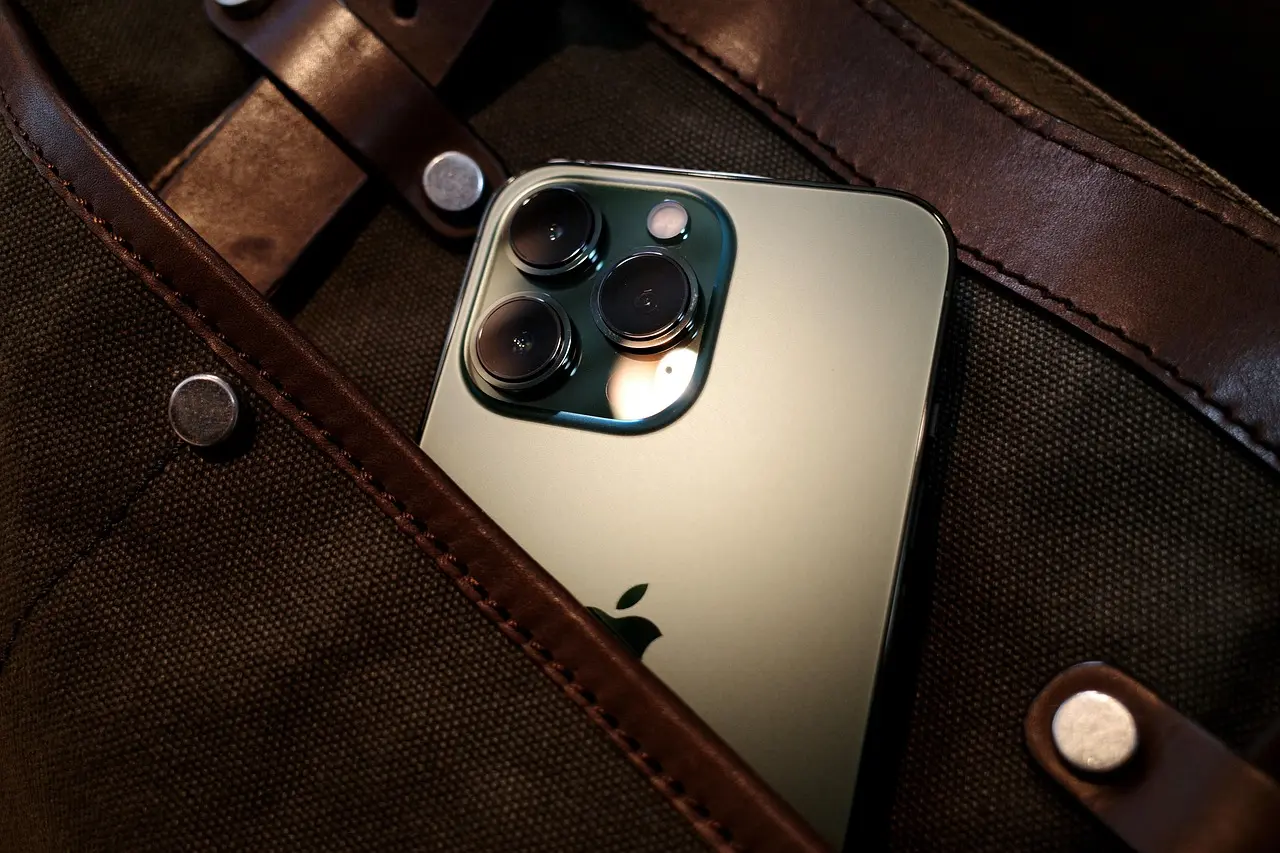
หากต้องการย้าย LINE ไปยัง iPhone เครื่องใหม่โดยให้แชต รูปภาพ และข้อมูลสำคัญยังอยู่ครบ สิ่งสำคัญที่สุดคือการสำรองข้อมูลแชตก่อนเปลี่ยนเครื่อง และตรวจสอบว่าบัญชี LINE ผูกกับเบอร์โทรศัพท์และ Apple ID หรืออีเมลเรียบร้อยแล้ว หากเตรียมข้อมูลถูกต้อง คุณสามารถย้าย LINE ได้ภายในไม่กี่นาทีโดยไม่สูญเสียประวัติการสนทนา
ก่อนเริ่มย้าย LINE ควรตรวจสอบดังนี้
บน iPhone เครื่องเดิม เข้า
LINE → ตั้งค่า → สำรองข้อมูลแชต → สำรองข้อมูลตอนนี้
รอจนระบบแจ้งว่า
สำรองข้อมูลเรียบร้อย
ห้ามข้ามขั้นตอนนี้ เพราะเป็นส่วนสำคัญที่สุดในการย้ายข้อมูล
เข้า
LINE → ตั้งค่า → บัญชี
ตรวจสอบว่า
หากยังไม่ได้เชื่อมต่อ ควรดำเนินการก่อนเปลี่ยนเครื่อง
ดาวน์โหลด LINE จาก App Store
ห้ามคัดลอกแอปจากเครื่องเก่าโดยตรง
ควรติดตั้งเวอร์ชันล่าสุดเสมอ
เปิด LINE
เลือก
เข้าสู่ระบบ
จากนั้นเข้าสู่ระบบด้วยบัญชีเดิม
อย่าสร้างบัญชีใหม่ เพราะอาจทำให้ข้อมูลเดิมไม่สามารถกู้คืนได้
เมื่อ LINE ตรวจพบข้อมูลสำรอง
ให้เลือก
กู้คืนประวัติแชต
รอจนกระบวนการเสร็จสมบูรณ์
ตรวจสอบว่า
รูปที่ยังไม่หมดอายุสามารถเปิดได้ตามปกติ
ส่วนรูปที่หมดอายุใน LINE จะไม่สามารถเรียกคืนได้ หากไม่ได้บันทึกไว้ก่อน
ทดลอง
เพื่อให้แน่ใจว่าการย้ายข้อมูลเสร็จสมบูรณ์
หลังตรวจสอบว่าเครื่องใหม่ใช้งานได้เรียบร้อย
สามารถออกจากระบบหรือรีเซ็ตเครื่องเดิมได้
หลังย้ายเสร็จ
ควรสำรองข้อมูลแชตอีกครั้ง
เพื่อให้ข้อมูลล่าสุดถูกเก็บไว้บน iCloud
| ขั้นตอน | รายละเอียด |
|---|---|
| สำรองข้อมูล | สำรองแชตจากเครื่องเดิม |
| ตรวจสอบบัญชี | ผูกเบอร์และ Apple ID |
| ติดตั้ง LINE | ดาวน์โหลดจาก App Store |
| เข้าสู่ระบบ | ใช้บัญชีเดิม |
| กู้คืนข้อมูล | เลือกกู้คืนแชต |
| ตรวจสอบข้อมูล | เช็กแชต รายชื่อ และรูปภาพ |
| ทดสอบการใช้งาน | ส่งข้อความและโทรผ่าน LINE |
หากคุณเปลี่ยน iPhone บ่อย การสำรองข้อมูลเป็นประจำจะช่วยลดความเสี่ยงที่ข้อมูลสำคัญจะสูญหาย ซึ่ง comsiam แนะนำให้ตรวจสอบสถานะการสำรองข้อมูลทุกครั้งก่อนเปลี่ยนเครื่อง
หากสำรองข้อมูลก่อน และกู้คืนอย่างถูกต้อง ประวัติแชตจะยังอยู่ครบ
รูปที่ยังไม่หมดอายุจะยังเปิดได้ ส่วนรูปที่หมดอายุแล้วจะไม่สามารถกู้คืนได้ หากไม่ได้บันทึกไว้
ควรใช้ Apple ID เดิม เพื่อให้สามารถกู้คืนข้อมูลจาก iCloud ได้อย่างสมบูรณ์
สำหรับ iPhone โดยทั่วไป บัญชี LINE หนึ่งบัญชีจะใช้งานบนสมาร์ทโฟนได้เพียงเครื่องเดียว เมื่อเข้าสู่ระบบบนเครื่องใหม่ ระบบจะย้ายการใช้งานมายังเครื่องนั้น
การย้าย LINE ไปยัง iPhone เครื่องใหม่โดยไม่ให้แชตหาย สามารถทำได้ง่าย หากสำรองข้อมูลแชตก่อนเปลี่ยนเครื่อง และใช้บัญชีเดิมในการเข้าสู่ระบบ จากนั้นกู้คืนข้อมูลจาก iCloud ตามขั้นตอนที่แนะนำ ก็จะสามารถใช้งาน LINE ต่อได้โดยข้อมูลสำคัญยังอยู่ครบ สำหรับคู่มือการใช้งาน iPhone และ LINE เพิ่มเติม สามารถติดตามได้ที่ comsiam ซึ่งรวบรวมเทคนิคและวิธีแก้ปัญหาไว้ครบถ้วน







