Contact
Line : comsiam
Contact
Line : comsiam

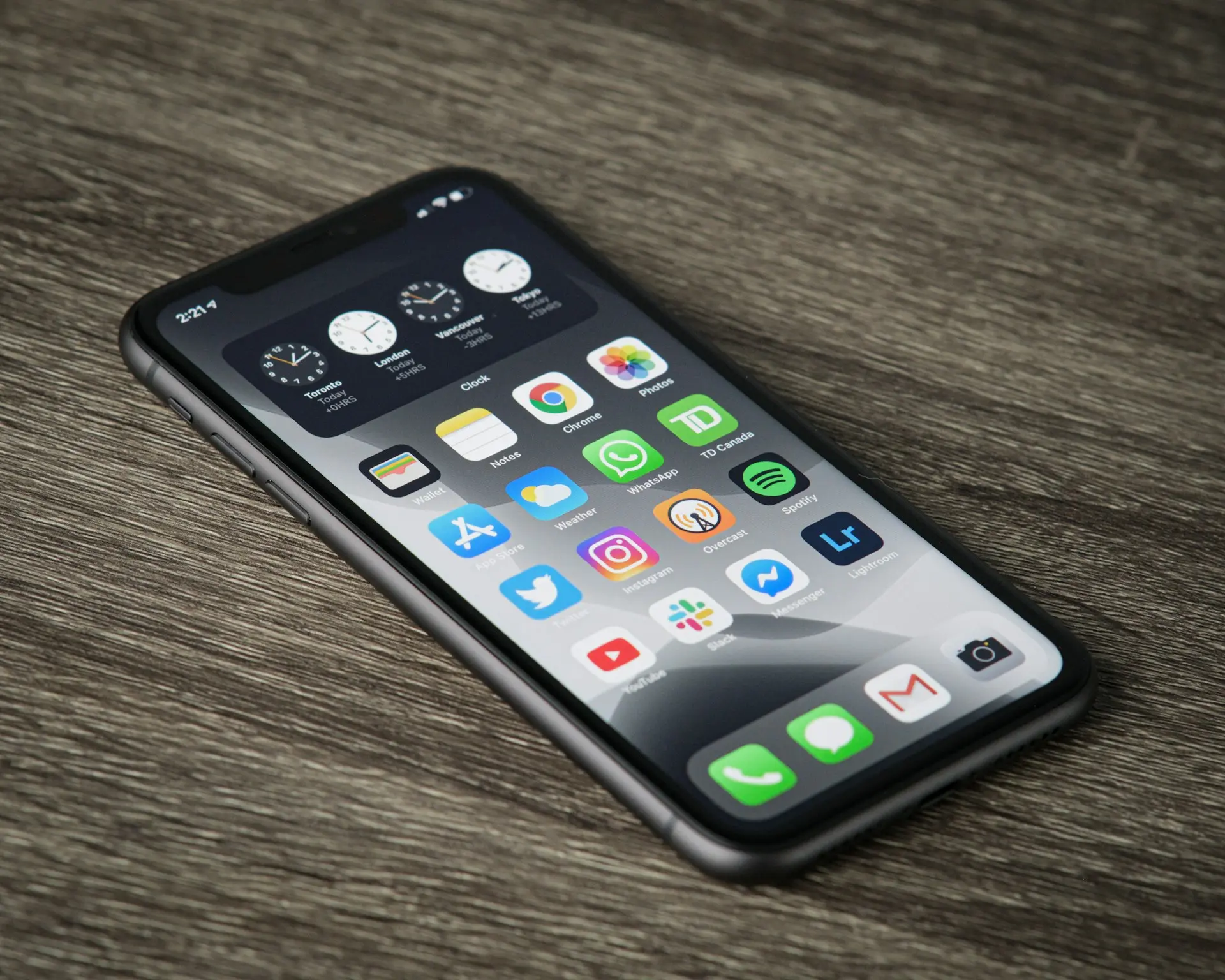
หากคุณใช้งาน LINE เป็นประจำ การสำรองข้อมูลแชตเป็นสิ่งสำคัญ เพราะช่วยป้องกันข้อความ รูปภาพ และข้อมูลสำคัญสูญหายเมื่อเปลี่ยนเครื่อง รีเซ็ต iPhone หรือติดตั้ง LINE ใหม่ บน iPhone สามารถสำรองแชตผ่าน iCloud ได้อย่างง่ายดาย โดยใช้เวลาเพียงไม่กี่นาที
การสำรองแชต คือการบันทึกประวัติการสนทนาไปยัง iCloud เพื่อให้สามารถกู้คืนได้เมื่อ
หากไม่ได้สำรองข้อมูลไว้ ประวัติแชตอาจไม่สามารถกู้คืนได้
ก่อนเริ่มสำรองข้อมูล ควรตรวจสอบว่า
เข้า
การตั้งค่า → Apple ID → iCloud
เปิดใช้งาน
เพื่อให้ LINE สามารถบันทึกข้อมูลลง iCloud ได้
เข้า
LINE → ตั้งค่า
จากนั้นเลือก
สำรองข้อมูลแชต
แตะ
สำรองข้อมูลตอนนี้
LINE จะเริ่มอัปโหลดข้อมูลไปยัง iCloud
ระยะเวลาขึ้นอยู่กับขนาดของข้อมูลและความเร็วอินเทอร์เน็ต
อย่าปิดแอปหรือปิดอินเทอร์เน็ตระหว่างการสำรอง
เมื่อเสร็จแล้ว ระบบจะแสดงวันและเวลาของการสำรองล่าสุด
หากขึ้นข้อความว่า
สำรองข้อมูลล่าสุด
พร้อมวันที่และเวลา
แสดงว่าการสำรองข้อมูลสำเร็จเรียบร้อย
ควรสำรองข้อมูล
หากใช้งาน LINE ทุกวัน แนะนำให้สำรองข้อมูลทุกสัปดาห์
เข้า
การตั้งค่า → Apple ID → iCloud → จัดการพื้นที่จัดเก็บข้อมูล
หากพื้นที่เต็ม
ควรลบข้อมูลที่ไม่จำเป็น หรืออัปเกรดพื้นที่ iCloud
การใช้ LINE เวอร์ชันล่าสุด
ช่วยลดโอกาสเกิดข้อผิดพลาดระหว่างการสำรองข้อมูล
การอัปเดตระบบช่วยให้การเชื่อมต่อกับ iCloud มีความเสถียรมากขึ้น
เมื่อเปลี่ยน iPhone
เข้าสู่ระบบ LINE ด้วยบัญชีเดิม
จากนั้นเลือก
กู้คืนประวัติแชต
ระบบจะดึงข้อมูลล่าสุดจาก iCloud กลับมา
| ขั้นตอน | รายละเอียด |
|---|---|
| เปิด iCloud Drive | เปิดใช้งานบน iPhone |
| เปิด LINE | เข้าเมนูสำรองข้อมูล |
| สำรองข้อมูล | แตะ “สำรองข้อมูลตอนนี้” |
| รอจนเสร็จ | ห้ามปิดแอป |
| ตรวจสอบผล | เช็กวันที่สำรองล่าสุด |
| สำรองสม่ำเสมอ | ก่อนเปลี่ยนเครื่องหรือรีเซ็ต |
การสำรองข้อมูลอย่างสม่ำเสมอเป็นวิธีที่ดีที่สุดในการป้องกันข้อมูลสำคัญสูญหาย ซึ่ง comsiam แนะนำให้ทำเป็นประจำ โดยเฉพาะก่อนเปลี่ยนเครื่องหรืออัปเดตระบบ
ประวัติแชตจะถูกสำรอง แต่รูปภาพหรือไฟล์บางรายการที่หมดอายุแล้วอาจไม่สามารถกู้คืนได้
แนะนำให้ใช้ Wi-Fi เพื่อให้การสำรองข้อมูลรวดเร็วและลดการใช้แพ็กเกจอินเทอร์เน็ตมือถือ
ไม่ได้ จำเป็นต้องมีพื้นที่ว่างเพียงพอ หรืออัปเกรดพื้นที่จัดเก็บข้อมูล iCloud
ควรสำรองข้อมูลใหม่ทุกครั้งที่มีข้อมูลสำคัญเพิ่มขึ้น เพื่อให้ได้ข้อมูลล่าสุด
การสำรองแชต LINE บน iPhone เป็นขั้นตอนที่ไม่ควรมองข้าม เพราะช่วยให้สามารถกู้คืนข้อมูลได้เมื่อเปลี่ยนเครื่อง รีเซ็ตเครื่อง หรือติดตั้ง LINE ใหม่ เพียงเปิดใช้งาน iCloud และสำรองข้อมูลเป็นประจำ ก็ช่วยลดความเสี่ยงที่ประวัติการสนทนาจะสูญหายได้อย่างมาก สำหรับเทคนิคการใช้งาน iPhone และ LINE เพิ่มเติม สามารถติดตามได้ที่ comsiam ซึ่งรวบรวมคู่มือและวิธีแก้ปัญหาไว้อย่างครบถ้วน







