Contact
Line : comsiam
Contact
Line : comsiam

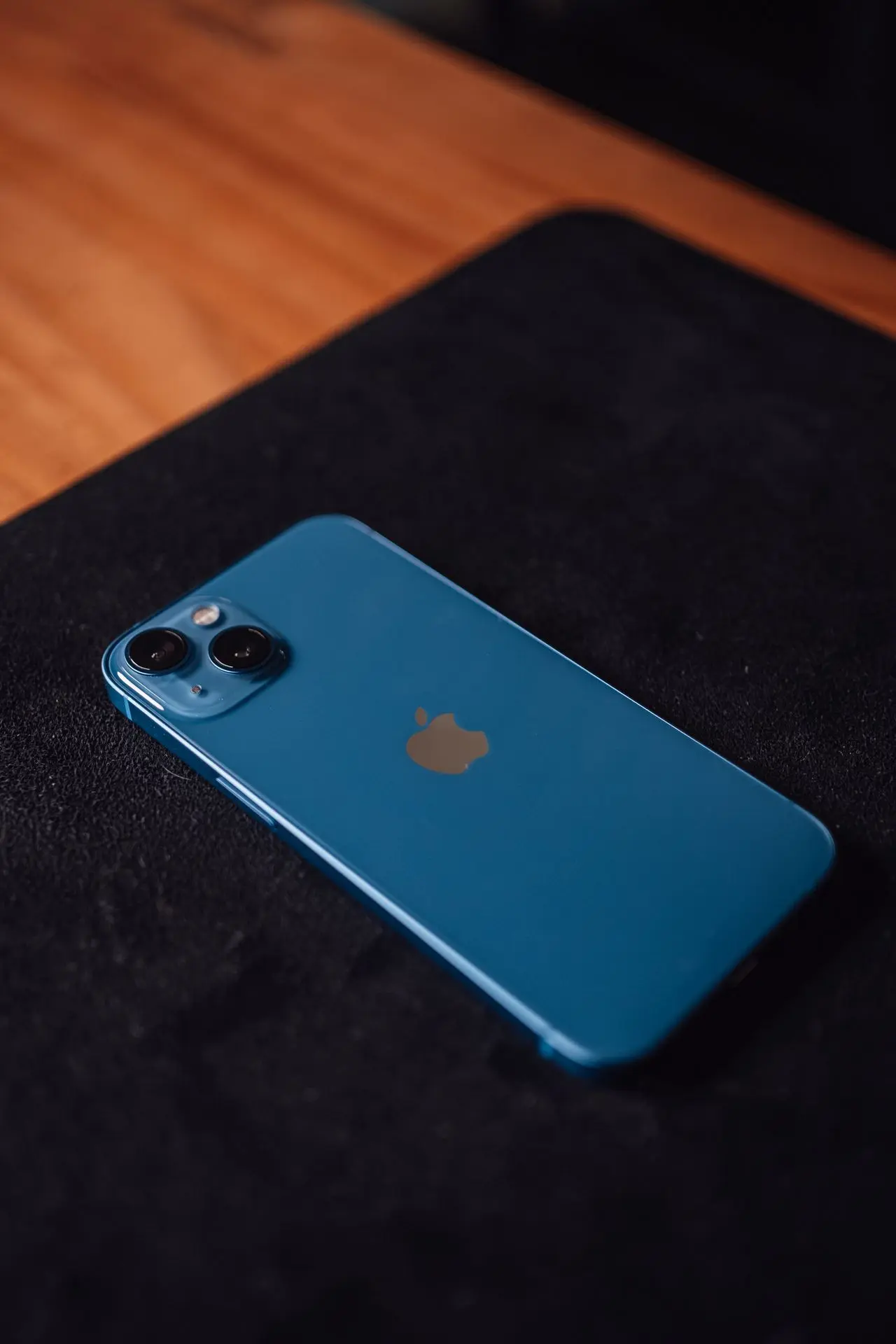
Contact Card บน iPhone คือบัตรรายชื่อติดต่อดิจิทัล ที่รวมข้อมูลสำคัญของคุณ เช่น ชื่อ เบอร์โทร อีเมล รูปภาพ และข้อมูลอื่น ๆ สามารถแชร์ให้ผู้อื่นได้ทันที ช่วยให้การแลกเปลี่ยนข้อมูลติดต่อเป็นเรื่องง่ายและเป็นมืออาชีพ
หากคุณต้องแจกเบอร์โทรให้ลูกค้า เพื่อนร่วมงาน หรือคนที่เพิ่งรู้จัก การสร้าง Contact Card จะสะดวกกว่าการพิมพ์ข้อมูลทีละรายการ เพราะผู้รับสามารถบันทึกข้อมูลทั้งหมดลงในรายชื่อติดต่อได้ในครั้งเดียว
นอกจากนี้ Contact Card ยังทำงานร่วมกับฟีเจอร์ใหม่อย่าง Contact Posters และ NameDrop ทำให้การแชร์ข้อมูลบน iPhone สะดวกยิ่งขึ้น
บทความนี้จะสอนวิธีสร้าง แก้ไข และแชร์ Contact Card ของตัวเองแบบละเอียด
เว็บไซต์ comsiam แนะนำให้กรอกข้อมูลให้ครบถ้วน เพื่อให้ผู้รับสามารถติดต่อคุณได้สะดวกในทุกช่องทาง
Contact Card
คือบัตรข้อมูลส่วนตัวในแอปรายชื่อ
ซึ่งสามารถเก็บข้อมูล เช่น
และแชร์ให้ผู้อื่นได้
ทำตามขั้นตอนดังนี้
ภายใน Contact Card
สามารถเพิ่มข้อมูลได้ เช่น
ยิ่งกรอกข้อมูลครบ การแชร์ก็ยิ่งมีประโยชน์
แตะ
เพิ่มรูปภาพ (Add Photo)
จากนั้นเลือก
แล้วปรับขนาดตามต้องการ
เมื่อสร้างเสร็จแล้ว
ผู้รับสามารถบันทึกข้อมูลเข้ารายชื่อได้ทันที
หากต้องการเปลี่ยนข้อมูล
ข้อมูลใหม่จะถูกบันทึกทันที
ได้
เมื่อใช้ NameDrop
ระบบจะดึงข้อมูลจาก Contact Card
เพื่อส่งให้กับอีกฝ่าย
ดังนั้นควรตรวจสอบข้อมูลให้เป็นปัจจุบันเสมอ
ได้
Contact Poster
จะเป็นส่วนแสดงผลของ Contact Card
เมื่อคุณโทรหา iPhone เครื่องอื่นที่รองรับ
ข้อดี ได้แก่
ก่อนแชร์ Contact Card
ควรตรวจสอบว่า
Contact Card คือข้อมูลรายชื่อติดต่อ ส่วน Contact Poster คือรูปแบบการแสดงผลเมื่อโทรหาอีกฝ่าย
ได้ หากส่งผ่าน Messages, Mail หรือไฟล์รายชื่อติดต่อที่รองรับ
ได้ สามารถแก้ไขได้ทุกเมื่อ
ได้ โดยระบบจะใช้ข้อมูลจาก Contact Card ในการแลกเปลี่ยนข้อมูล
AirDrop ไม่จำเป็นต้องใช้อินเทอร์เน็ต แต่ต้องเปิด Bluetooth และ Wi-Fi ส่วนการแชร์ผ่าน Messages หรือ Mail จะขึ้นอยู่กับช่องทางที่เลือก
การ สร้าง Contact Card บน iPhone ช่วยให้คุณมีบัตรรายชื่อติดต่อดิจิทัลที่ครบถ้วน สามารถแชร์ผ่าน AirDrop, Messages, Mail และ NameDrop ได้อย่างรวดเร็ว เหมาะสำหรับการติดต่อทั้งในชีวิตประจำวันและการทำงาน พร้อมรองรับการใช้งานร่วมกับ Contact Posters เพื่อเพิ่มความเป็นมืออาชีพในการสื่อสาร
เว็บไซต์ comsiam รวบรวมคู่มือการใช้งาน iPhone และบทความแก้ปัญหา iOS อย่างครบถ้วน เพื่อช่วยให้คุณใช้งานอุปกรณ์ Apple ได้อย่างเต็มประสิทธิภาพ







