Contact
Line : comsiam
Contact
Line : comsiam

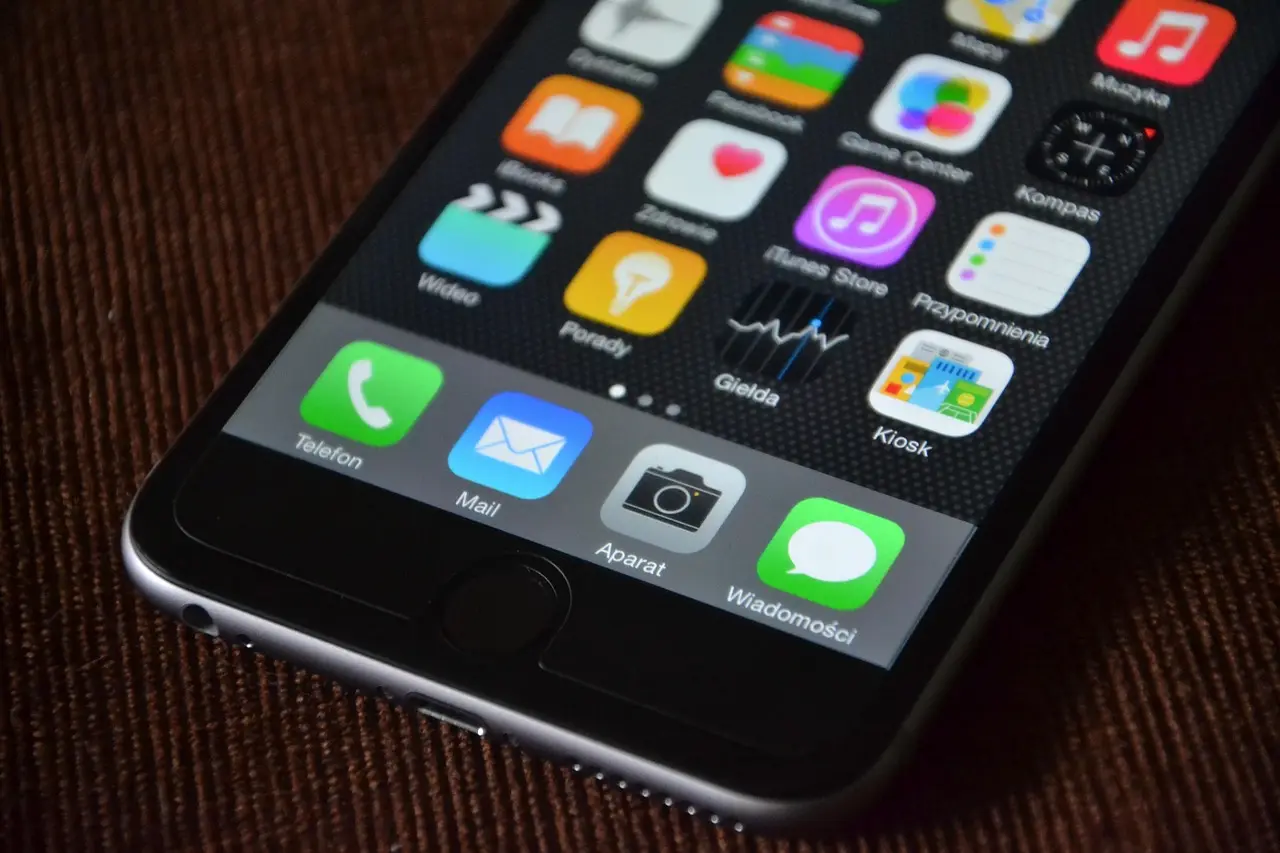
iPhone สามารถแชร์รายชื่อติดต่อ (Contact) ได้หลายวิธี ไม่ว่าจะผ่าน AirDrop, Messages, Mail หรือแอปอื่น ๆ โดยข้อมูลที่ส่งจะอยู่ในรูปแบบมาตรฐาน ทำให้อีกฝ่ายสามารถบันทึกเบอร์โทร อีเมล และข้อมูลผู้ติดต่อได้ทันที
หากคุณต้องการส่งเบอร์โทรของเพื่อน ลูกค้า หรือสมาชิกในครอบครัวให้กับอีกคน ไม่จำเป็นต้องพิมพ์ข้อมูลใหม่ทั้งหมด เพราะ iPhone มีฟีเจอร์ แชร์รายชื่อติดต่อ (Share Contact) ที่ช่วยส่งข้อมูลได้ภายในไม่กี่วินาที
บทความนี้จะแนะนำวิธีแชร์ Contact ผ่าน AirDrop, Messages และช่องทางอื่น ๆ พร้อมวิธีแก้ไขเมื่อแชร์ไม่ได้
เว็บไซต์ comsiam แนะนำให้ตรวจสอบข้อมูลในรายชื่อติดต่อก่อนแชร์ เพื่อหลีกเลี่ยงการส่งข้อมูลที่ไม่จำเป็น
การแชร์ Contact
คือการส่งข้อมูล เช่น
ให้อีกฝ่ายสามารถบันทึกลงในเครื่องได้ทันที
ทำตามขั้นตอนดังนี้
อีกฝ่ายเพียงกดยอมรับ ก็สามารถบันทึกรายชื่อลงในเครื่องได้ทันที
หากต้องการส่งผ่านข้อความ
ผู้รับสามารถแตะไฟล์ที่ได้รับ แล้วเลือก เพิ่มรายชื่อ (Add Contact)
หลังแตะ แชร์รายชื่อ
คุณสามารถเลือกส่งผ่าน
ได้เช่นกัน
ก่อนส่ง
iPhone จะให้เลือกข้อมูลที่ต้องการแนบ เช่น
หากไม่ต้องการแชร์ข้อมูลบางรายการ
สามารถยกเลิกการเลือกได้
หากไม่สามารถแชร์ Contact ได้
ให้ตรวจสอบว่า
ให้ตรวจสอบว่า
ได้
หากส่งผ่าน
แต่ AirDrop จะใช้งานได้เฉพาะอุปกรณ์ Apple
ในแอปรายชื่อของ iPhone
โดยทั่วไปจะเน้นการแชร์ทีละรายชื่อ
หากต้องการส่งหลายรายชื่อ อาจต้องใช้วิธีส่งทีละรายการ หรือใช้แอปจัดการรายชื่อที่รองรับฟังก์ชันดังกล่าว
ข้อดี ได้แก่
ไม่ต้อง สามารถบันทึกเข้ารายชื่อได้ทันที
ไม่ได้ AirDrop รองรับเฉพาะอุปกรณ์ Apple
ได้ โดยเลือกข้อมูลที่ต้องการแชร์ก่อนส่ง
AirDrop ไม่จำเป็นต้องใช้อินเทอร์เน็ต แต่ต้องเปิด Bluetooth และ Wi-Fi ส่วนการส่งผ่าน Messages หรือ Mail จะขึ้นอยู่กับวิธีการส่ง
หากมีการบันทึกรูปไว้ในรายชื่อและรูปแบบการแชร์รองรับ รูปอาจรวมอยู่ในข้อมูลที่ส่ง
การ แชร์รายชื่อติดต่อบน iPhone ช่วยให้ส่งเบอร์โทรและข้อมูลผู้ติดต่อได้อย่างรวดเร็วผ่าน AirDrop, Messages, Mail และช่องทางอื่น ๆ โดยผู้รับสามารถบันทึกข้อมูลได้ทันที ลดความผิดพลาดจากการพิมพ์ และช่วยให้การแลกเปลี่ยนข้อมูลสะดวกยิ่งขึ้น หากแชร์ไม่ได้ ควรตรวจสอบการตั้งค่า AirDrop, Bluetooth และ Wi-Fi ก่อน
เว็บไซต์ comsiam รวบรวมคู่มือการใช้งาน iPhone และบทความแก้ปัญหา iOS อย่างครบถ้วน เพื่อช่วยให้คุณใช้งานอุปกรณ์ Apple ได้อย่างเต็มประสิทธิภาพ







