Contact
Line : comsiam
Contact
Line : comsiam

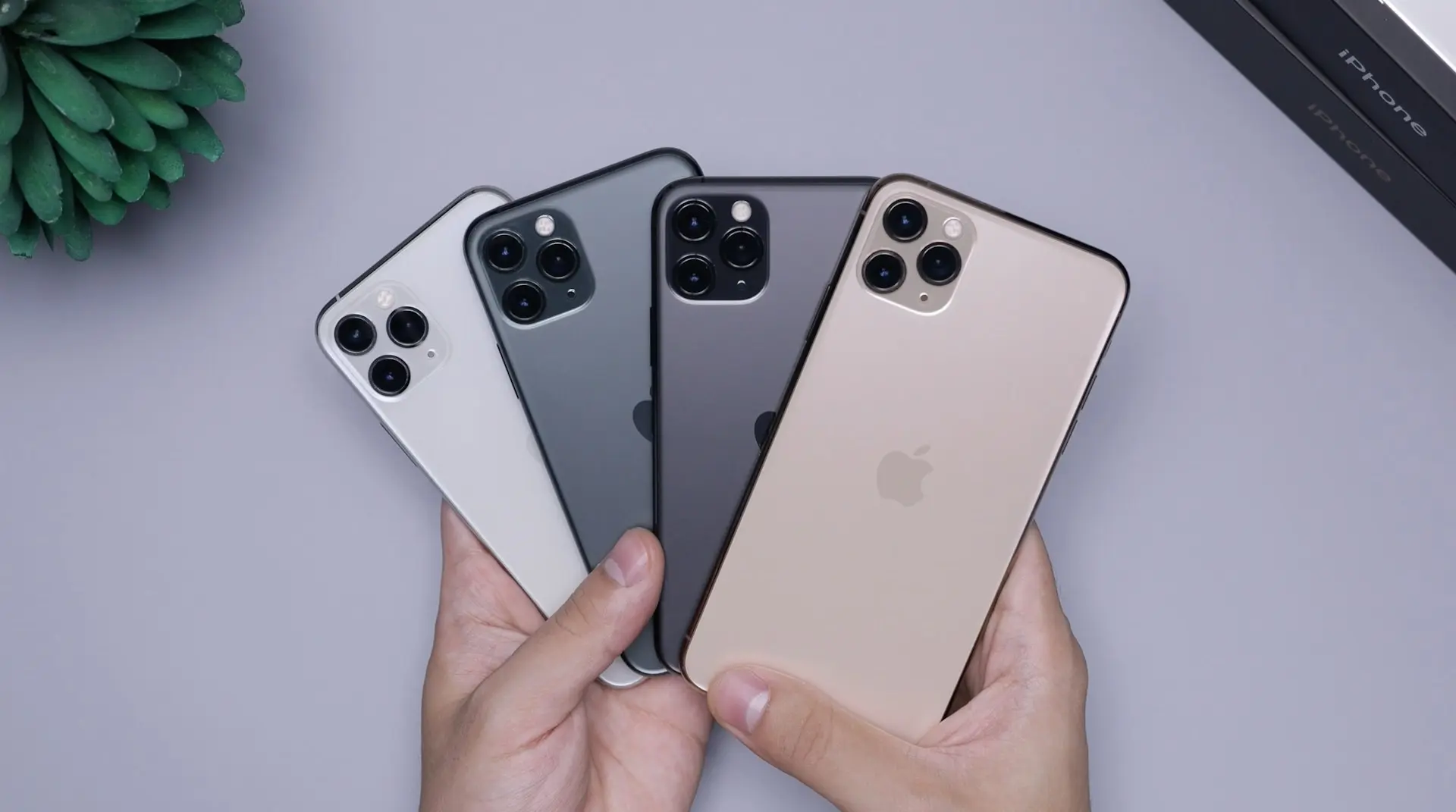
Wi-Fi Calling บน iPhone ช่วยให้คุณสามารถโทรและรับสายผ่านเครือข่าย Wi-Fi ได้ แม้อยู่ในพื้นที่ที่สัญญาณมือถืออ่อนหรือไม่มีสัญญาณเลย หากผู้ให้บริการเครือข่ายรองรับบริการนี้ ก็สามารถเปิดใช้งานได้ภายในไม่กี่นาที
หากคุณอยู่ในอาคาร คอนโด ห้องใต้ดิน หรือพื้นที่ที่สัญญาณมือถือไม่เสถียร แต่มี Wi-Fi ที่ใช้งานได้ การเปิด Wi-Fi Calling จะช่วยให้คุณโทรศัพท์ได้คมชัดขึ้น ลดปัญหาสายหลุด และรับสายได้แม้สัญญาณมือถือจะอ่อนมาก
บทความนี้จะอธิบายว่า Wi-Fi Calling คืออะไร วิธีเปิดใช้งาน และแนวทางแก้ไขเมื่อเปิดใช้งานไม่ได้
เว็บไซต์ comsiam แนะนำให้ตรวจสอบก่อนว่าผู้ให้บริการเครือข่ายของคุณรองรับ Wi-Fi Calling เพราะเป็นเงื่อนไขสำคัญในการใช้งาน
Wi-Fi Calling คือบริการที่ช่วยให้ iPhone โทรศัพท์ผ่านเครือข่าย Wi-Fi แทนการใช้สัญญาณมือถือ
ระบบจะเลือกใช้งาน Wi-Fi โดยอัตโนมัติเมื่อ
หมายเลขโทรศัพท์ยังคงเป็นหมายเลขเดิม ไม่ต้องสมัครบัญชีใหม่
เมื่อเปิดใช้งานแล้ว คุณจะได้รับประโยชน์ เช่น
ทำตามขั้นตอนดังนี้
หลังเปิดใช้งาน
ระบบอาจขอให้ยืนยันข้อมูลที่อยู่สำหรับกรณีโทรฉุกเฉิน ทั้งนี้ขึ้นอยู่กับผู้ให้บริการเครือข่าย
หลังเปิดใช้งาน
เชื่อมต่อกับ Wi-Fi
จากนั้นดูที่แถบสถานะด้านบนของหน้าจอ
ในบางเครือข่ายจะมีข้อความแสดงว่า
หากแสดงข้อความดังกล่าว แสดงว่าระบบพร้อมใช้งานแล้ว
หากไม่ต้องการใช้งาน
จากนั้น iPhone จะกลับไปใช้เครือข่ายมือถือในการโทรตามปกติ
หากไม่มีเมนูนี้
อาจเกิดจาก
ให้ลองดำเนินการดังนี้
ไปที่
การตั้งค่า > ทั่วไป > เกี่ยวกับ
หากมีข้อความแจ้งให้อัปเดต
ให้แตะ อัปเดต
การอัปเดตนี้ช่วยให้ iPhone รองรับบริการใหม่ของผู้ให้บริการเครือข่าย
ได้
หากผู้ให้บริการรองรับ eSIM และเปิดบริการ Wi-Fi Calling ให้กับหมายเลขของคุณ
โดยทั่วไป
การคิดค่าบริการขึ้นอยู่กับแพ็กเกจและผู้ให้บริการเครือข่าย
แม้จะโทรผ่าน Wi-Fi แต่การโทรอาจยังนับตามเงื่อนไขของแพ็กเกจโทรศัพท์
ควรตรวจสอบรายละเอียดกับผู้ให้บริการก่อนใช้งาน
ควรติดต่อเมื่อ
ใช่ ต้องเชื่อมต่อกับเครือข่าย Wi-Fi ที่ใช้งานได้ จึงจะใช้บริการนี้ได้
ใช้หมายเลขโทรศัพท์เดิม ไม่ต้องเปลี่ยนเบอร์
ขึ้นอยู่กับผู้ให้บริการเครือข่ายและเงื่อนไขของบริการ
Wi-Fi Calling เป็นการโทรผ่านหมายเลขโทรศัพท์ ส่วน FaceTime เป็นบริการโทรผ่านบัญชี Apple
ไม่ต้อง หากผู้ให้บริการรองรับ iPhone สามารถใช้งานได้จากระบบโดยตรง
การเปิด Wi-Fi Calling บน iPhone ช่วยให้คุณโทรและรับสายได้แม้อยู่ในพื้นที่ที่สัญญาณมือถืออ่อน โดยอาศัยเครือข่าย Wi-Fi ที่เชื่อมต่ออยู่ หากเปิดใช้งานไม่ได้ ควรตรวจสอบว่าเครือข่ายรองรับบริการนี้ อัปเดต Carrier Settings และอัปเดต iOS ให้เป็นเวอร์ชันล่าสุด
เว็บไซต์ comsiam รวบรวมคู่มือการใช้งาน iPhone และบทความแก้ปัญหา iOS อย่างละเอียด เพื่อช่วยให้คุณใช้งาน iPhone ได้เต็มประสิทธิภาพในทุกสถานการณ์







