Contact
Line : comsiam
Contact
Line : comsiam

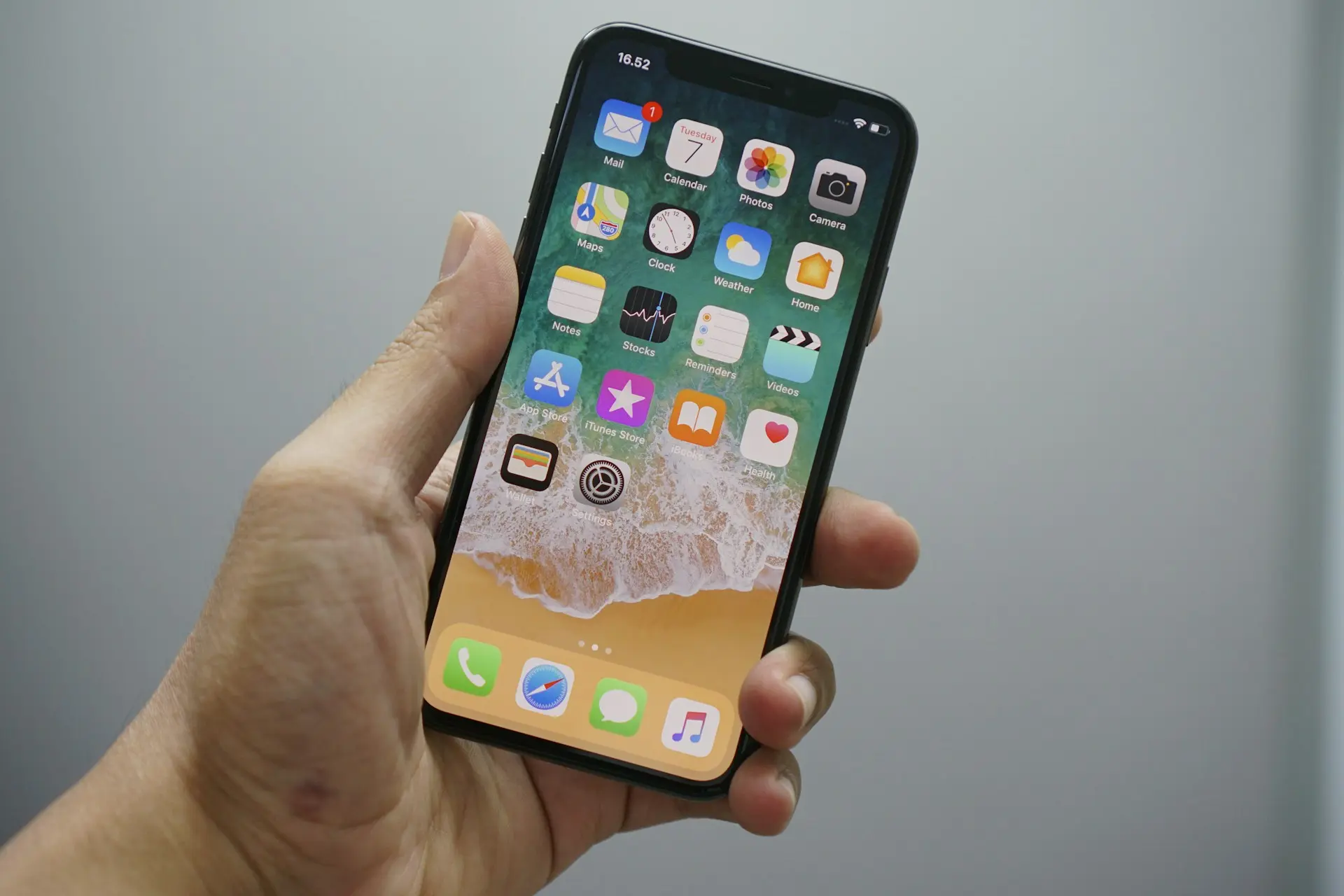
iPhone สามารถอัดเสียงสนทนาได้ แต่ต้องเป็นรุ่นและเวอร์ชัน iOS ที่รองรับฟีเจอร์ Call Recording ของ Apple หรือใช้วิธีอื่นที่ถูกต้องตามกฎหมาย ทั้งนี้การอัดเสียงสนทนาควรทำตามกฎหมายและข้อกำหนดที่เกี่ยวข้องในประเทศของคุณ
ก่อนหน้านี้ iPhone ไม่สามารถอัดเสียงการสนทนาได้โดยตรงเหมือนสมาร์ทโฟนบางรุ่น เนื่องจาก Apple ให้ความสำคัญกับความเป็นส่วนตัวของผู้ใช้งาน
อย่างไรก็ตาม ใน iPhone รุ่นใหม่และ iOS เวอร์ชันที่รองรับ Apple ได้เพิ่มฟีเจอร์ Call Recording เข้ามาในบางประเทศและบางภาษา ทำให้ผู้ใช้สามารถบันทึกการสนทนาได้ง่ายขึ้น โดยระบบจะแจ้งให้คู่สนทนาทราบก่อนเริ่มบันทึก
บทความนี้จะอธิบายวิธีใช้งาน ข้อจำกัด และวิธีแก้ปัญหาเมื่อไม่พบเมนูอัดเสียง
เว็บไซต์ comsiam แนะนำให้ตรวจสอบว่า iPhone ของคุณรองรับฟีเจอร์นี้ก่อน เพราะการรองรับอาจแตกต่างกันตามรุ่น เครื่อง และภูมิภาค
คำตอบคือ
ได้ แต่ต้องเป็นเครื่อง รุ่น และเวอร์ชัน iOS ที่รองรับ
นอกจากนี้
Apple ยังจำกัดการใช้งานในบางประเทศ เนื่องจากกฎหมายเกี่ยวกับการบันทึกเสียงแตกต่างกัน
Call Recording คือฟีเจอร์ที่ช่วยบันทึกเสียงระหว่างการสนทนา
เมื่อเริ่มบันทึก
ระบบจะประกาศแจ้งให้ทั้งสองฝ่ายทราบว่า
กำลังมีการบันทึกเสียง
จึงช่วยป้องกันการแอบบันทึกโดยไม่ได้รับทราบ
หากเครื่องของคุณรองรับ
หลังสิ้นสุดการสนทนา
ไฟล์บันทึกจะถูกจัดเก็บในตำแหน่งที่ Apple กำหนดสำหรับอุปกรณ์และเวอร์ชัน iOS ที่รองรับ เช่น แอปที่เกี่ยวข้องกับการจัดการบันทึกการสนทนา
หากไม่พบไฟล์
ให้ตรวจสอบว่าเครื่องรองรับฟีเจอร์ดังกล่าวจริง
สาเหตุที่พบได้บ่อย ได้แก่
ตรวจสอบดังนี้
หากไม่พบฟีเจอร์
ให้ลอง
ได้
แต่แอปหลายตัวอาจใช้วิธี
ก่อนติดตั้งควรตรวจสอบรีวิวและนโยบายความเป็นส่วนตัวของแอป
ก่อนบันทึกเสียง ควรทราบว่า
ไปที่
การตั้งค่า > ทั่วไป > รายการอัปเดตซอฟต์แวร์
ติดตั้ง iOS เวอร์ชันล่าสุด
จากนั้นตรวจสอบว่ามีเมนู Call Recording หรือไม่
ควรติดต่อเมื่อ
ไม่ได้ ขึ้นอยู่กับรุ่น iPhone, เวอร์ชัน iOS และการรองรับในแต่ละประเทศ
หากใช้ฟีเจอร์ Call Recording ของ Apple ระบบจะประกาศแจ้งให้ทั้งสองฝ่ายทราบ
ได้บางแอป แต่หลายแอปมีข้อจำกัดหรือมีค่าใช้จ่ายเพิ่มเติม
ขึ้นอยู่กับวิธีการบันทึกและแอปที่ใช้งาน
ขึ้นอยู่กับรูปแบบการบันทึกและเวอร์ชัน iOS ที่ใช้งาน
iPhone สามารถอัดเสียงสนทนาได้ หากรุ่น เครื่อง และเวอร์ชัน iOS รองรับฟีเจอร์ Call Recording ของ Apple หรือเลือกใช้แอปที่เหมาะสม การตรวจสอบการรองรับของอุปกรณ์ อัปเดตระบบ และปฏิบัติตามกฎหมายเกี่ยวกับการบันทึกเสียง จะช่วยให้ใช้งานฟีเจอร์นี้ได้อย่างถูกต้องและปลอดภัย
เว็บไซต์ comsiam รวบรวมคู่มือการใช้งาน iPhone และเทคนิคการแก้ปัญหา iOS อย่างครบถ้วน เพื่อช่วยให้คุณใช้งานอุปกรณ์ Apple ได้อย่างเต็มประสิทธิภาพ







