Contact
Line : comsiam
Contact
Line : comsiam

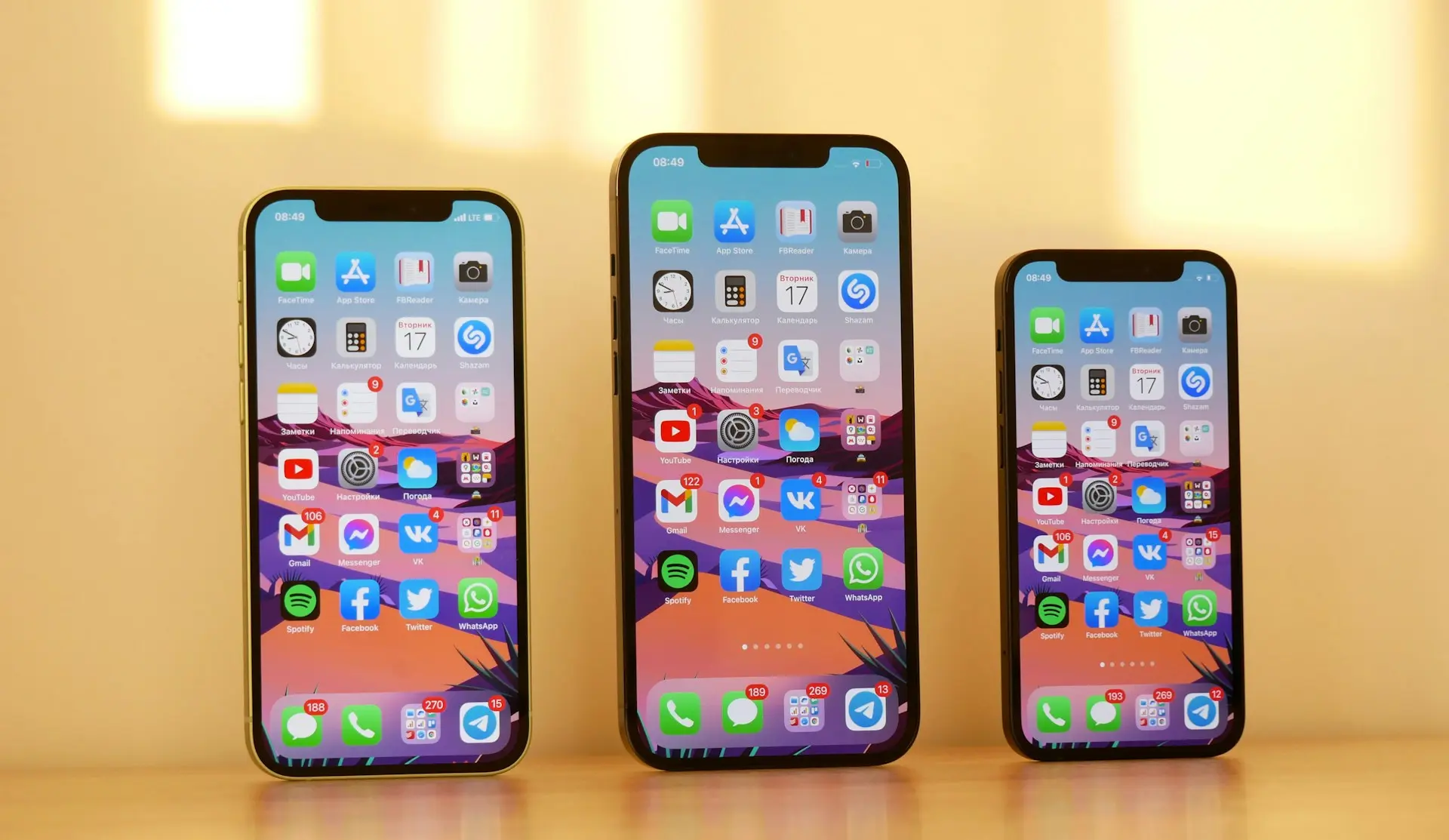
iPhone สามารถบล็อกเบอร์โทรได้ โดยไม่ต้องติดตั้งแอปเพิ่มเติม เมื่อบล็อกหมายเลขแล้ว บุคคลนั้นจะไม่สามารถโทรศัพท์, ส่ง SMS, ส่ง iMessage หรือ FaceTime มาหาคุณได้ ช่วยลดปัญหาสายรบกวน สายขายประกัน หรือมิจฉาชีพได้อย่างมีประสิทธิภาพ
หากคุณได้รับสายโฆษณา สายจากมิจฉาชีพ หรือบุคคลที่ไม่ต้องการติดต่อซ้ำ การบล็อกหมายเลขบน iPhone เป็นวิธีที่ง่ายและปลอดภัยที่สุด เพราะเมื่อบล็อกแล้ว ระบบจะปฏิเสธการติดต่อจากหมายเลขนั้นทันที
บทความนี้จะสอนทุกวิธีในการบล็อกเบอร์บน iPhone ไม่ว่าจะเป็นจากประวัติการโทร รายชื่อผู้ติดต่อ หรือแอป Messages พร้อมเทคนิคเพิ่มเติมในการลดสายรบกวนจากเบอร์แปลก
เว็บไซต์ comsiam แนะนำให้ใช้ฟีเจอร์ของ iOS ก่อนติดตั้งแอปจากภายนอก เพื่อความปลอดภัยของข้อมูลส่วนตัว
เมื่อบล็อกหมายเลขแล้ว
บุคคลนั้นจะไม่สามารถ
ได้อีกจนกว่าคุณจะปลดบล็อก
อย่างไรก็ตาม ผู้โทรจะไม่ทราบว่าตนเองถูกบล็อก
จากนี้หมายเลขดังกล่าวจะไม่สามารถติดต่อคุณได้
หากหมายเลขถูกบันทึกไว้แล้ว
หากได้รับข้อความจากหมายเลขที่ไม่ต้องการ
หลังจากนั้น หมายเลขดังกล่าวจะไม่สามารถส่งข้อความถึงคุณได้
หากไม่ต้องการบล็อกทีละหมายเลข
สามารถใช้ฟีเจอร์
ปิดเสียงผู้โทรที่ไม่รู้จัก
ได้
ไปที่
การตั้งค่า > โทรศัพท์ > ปิดเสียงผู้โทรที่ไม่รู้จัก
เมื่อเปิดใช้งาน
สายจากหมายเลขที่ไม่มีในรายชื่อจะถูกปิดเสียงอัตโนมัติ แต่ยังปรากฏในรายการสายที่ไม่ได้รับ
ไปที่
การตั้งค่า > โทรศัพท์ > รายชื่อที่ถูกบล็อก
หน้าจอนี้จะแสดงหมายเลขทั้งหมดที่คุณเคยบล็อกไว้
สามารถตรวจสอบหรือแก้ไขได้ทุกเมื่อ
หากต้องการให้หมายเลขนั้นติดต่อคุณได้อีกครั้ง
โดยปกติ
อีกฝ่ายจะไม่ได้รับการแจ้งเตือนว่าถูกบล็อก
แต่จะพบอาการ เช่น
ใช่
เมื่อบล็อกหมายเลขเดียวกัน
ระบบจะบล็อก
พร้อมกัน
นอกจากการบล็อกทีละหมายเลขแล้ว
ควร
หากได้รับสายสแปมจำนวนมากทุกวัน
อาจพิจารณาใช้แอปกรองสายจากผู้ให้บริการเครือข่ายหรือแอปที่เชื่อถือได้
แต่สำหรับผู้ใช้ทั่วไป ฟีเจอร์ของ iPhone มักเพียงพอแล้ว
อีกฝ่ายสามารถกดโทรได้ แต่สายจะไม่สามารถติดต่อคุณได้ตามปกติ
ไม่หาย ข้อความเดิมยังคงอยู่ในเครื่อง
ได้ สามารถปลดบล็อกได้ทุกเมื่อจากเมนูรายชื่อที่ถูกบล็อก
ไม่มี การบล็อกของ iPhone มีผลเฉพาะการโทร, SMS, iMessage และ FaceTime หากต้องการบล็อกใน LINE หรือ WhatsApp ต้องตั้งค่าภายในแอปนั้น
โดยทั่วไป iPhone สามารถบล็อกหมายเลขได้จำนวนมาก เพียงพอต่อการใช้งานทั่วไป
ฟีเจอร์ บล็อกเบอร์โทรบน iPhone เป็นวิธีที่สะดวกและปลอดภัยในการป้องกันสายรบกวน สายโฆษณา และมิจฉาชีพ โดยสามารถบล็อกได้จากประวัติการโทร รายชื่อ หรือข้อความ และยังสามารถเปิดฟีเจอร์ ปิดเสียงผู้โทรที่ไม่รู้จัก เพื่อช่วยลดสายที่ไม่พึงประสงค์ได้อีกด้วย
เว็บไซต์ comsiam รวบรวมเทคนิคการใช้งาน iPhone และวิธีแก้ปัญหา iOS ไว้อย่างครบถ้วน เพื่อให้คุณใช้งานอุปกรณ์ได้อย่างปลอดภัยและเต็มประสิทธิภาพ







