Contact
Line : comsiam
Contact
Line : comsiam

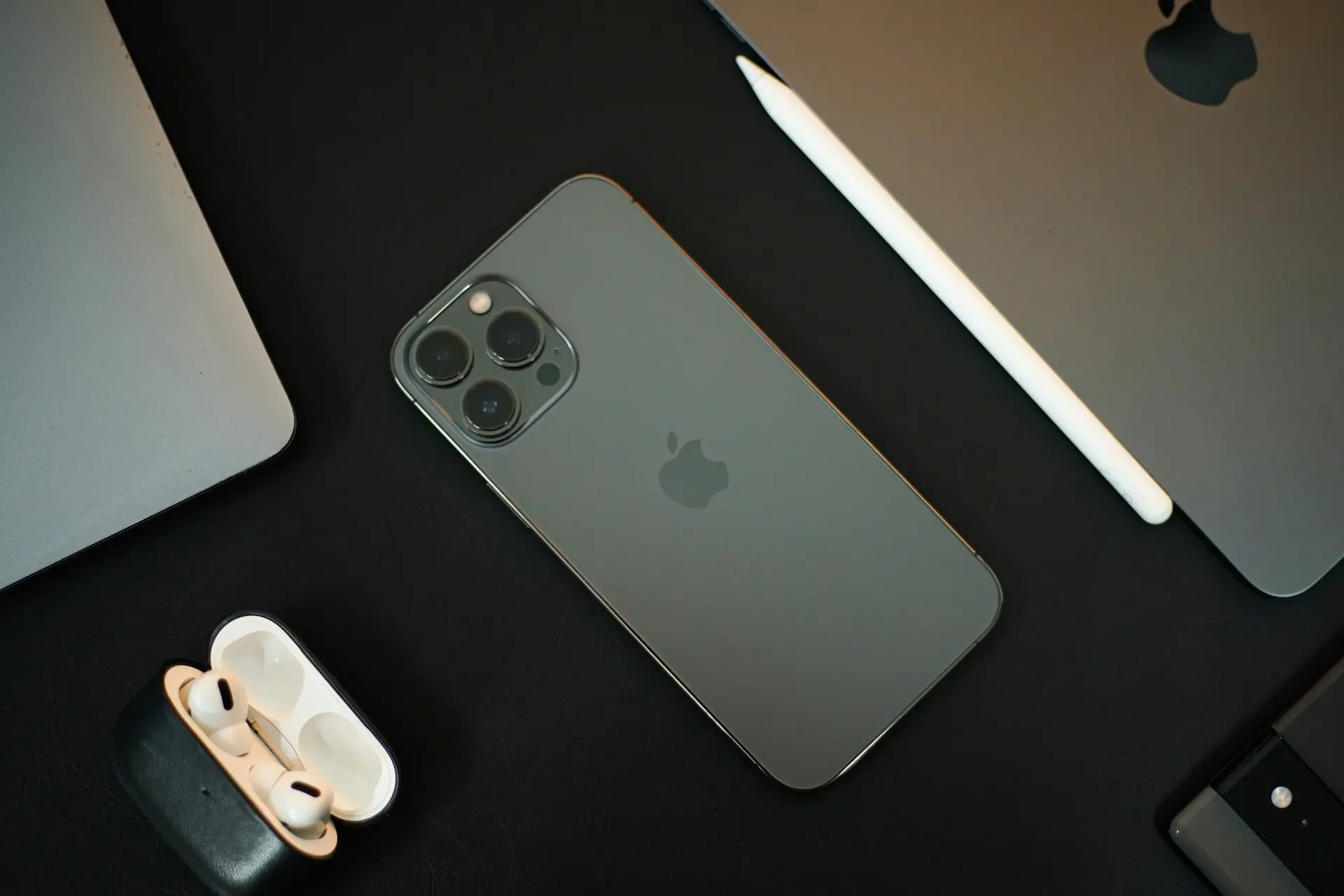
iPhone ปลายสายไม่ได้ยินเสียงเรา เป็นปัญหาที่พบได้ทั้งการโทรผ่านเครือข่ายมือถือ, FaceTime และแอปแชท เช่น LINE หรือ Messenger โดยส่วนใหญ่มักเกิดจากไมโครโฟนถูกบัง การตั้งค่าไมโครโฟน แอปไม่ได้รับสิทธิ์ หรือฮาร์ดแวร์มีปัญหา ซึ่งสามารถตรวจสอบและแก้ไขได้เองในหลายกรณี
หากคุณได้ยินเสียงปลายสายตามปกติ แต่ปลายสายกลับไม่ได้ยินเสียงของคุณ หรือได้ยินเสียงเบามาก ปัญหานี้ไม่จำเป็นต้องเปลี่ยนเครื่องทันที เพราะส่วนใหญ่สามารถแก้ไขได้ด้วยการตรวจสอบไมโครโฟน การตั้งค่า และระบบ iOS
บทความนี้รวบรวมทุกสาเหตุที่เป็นไปได้ พร้อมวิธีแก้ไขอย่างละเอียด เพื่อให้ iPhone ของคุณกลับมาใช้งานได้ตามปกติ
เว็บไซต์ comsiam แนะนำให้ตรวจสอบตามลำดับด้านล่าง เพราะหลายกรณีสามารถแก้ไขได้ภายในไม่กี่นาที
อาการที่พบได้ เช่น
สาเหตุที่พบได้บ่อย ได้แก่
iPhone มีไมโครโฟนหลายตำแหน่ง
ตรวจสอบว่า
หากพบฝุ่น ให้ใช้แปรงขนนุ่มทำความสะอาดเบา ๆ
หากเชื่อมต่อกับ
เสียงพูดอาจถูกส่งผ่านไมโครโฟนของอุปกรณ์นั้น
ไปที่
การตั้งค่า > Bluetooth
แล้วปิด Bluetooth ชั่วคราว
เปิดแอป
บันทึกเสียง (Voice Memos)
อัดเสียงประมาณ 10 วินาที
จากนั้นเปิดฟัง
หากไม่มีเสียงหรือเสียงเบามาก
อาจเป็นปัญหาที่ไมโครโฟน
หากมีปัญหาเฉพาะบางแอป
ไปที่
การตั้งค่า > ความเป็นส่วนตัวและความปลอดภัย > ไมโครโฟน
ตรวจสอบว่าเปิดสิทธิ์ให้แอปที่ต้องการใช้งานแล้ว
การรีสตาร์ทสามารถแก้ปัญหาซอฟต์แวร์ชั่วคราวที่ทำให้ไมโครโฟนไม่ทำงาน
หลังเปิดเครื่องใหม่
ทดลองโทรอีกครั้ง
ไปที่
การตั้งค่า > ทั่วไป > รายการอัปเดตซอฟต์แวร์
ติดตั้งเวอร์ชันล่าสุด เพื่อแก้ไขข้อผิดพลาดของระบบ
ทดลอง
หากเกิดเฉพาะบางแอป
ปัญหาอาจอยู่ที่แอปนั้น
เคสบางรุ่นหรือฟิล์มคุณภาพต่ำ
อาจปิดรูไมโครโฟนโดยไม่รู้ตัว
ลองถอดออกแล้วทดสอบใหม่
หากยังไม่หาย
สามารถเลือก
รีเซ็ตการตั้งค่าทั้งหมด
โดยข้อมูลส่วนตัวจะไม่ถูกลบ
ลองทำทั้ง 3 วิธีนี้
หากไม่มีเสียงทุกกรณี
มีโอกาสสูงที่ไมโครโฟนจะเสีย
ควรนำเครื่องเข้าศูนย์เมื่อ
ส่วนใหญ่เกิดจากไมโครโฟนของ iPhone หรือการตั้งค่าไมโครโฟน
มีโอกาสสูง แต่ควรทดลองหลังรีสตาร์ทและอัปเดต iOS ก่อน
ได้ หากเครื่องเชื่อมต่อกับอุปกรณ์ Bluetooth ที่ใช้ไมโครโฟน
ควรตรวจสอบทุกวิธีก่อน หากยังไม่มีเสียงจึงค่อยนำเครื่องเข้าศูนย์บริการ
หากปัญหาเกิดจากซอฟต์แวร์ การรีเซ็ตอาจช่วยได้ แต่ควรสำรองข้อมูลก่อน
ปัญหา iPhone ปลายสายไม่ได้ยินเสียงเรา มักเกี่ยวข้องกับไมโครโฟน การเชื่อมต่อ Bluetooth สิทธิ์การใช้งานของแอป หรือข้อผิดพลาดของระบบ iOS การตรวจสอบไมโครโฟน อัดเสียงด้วย Voice Memos ปิด Bluetooth และอัปเดตระบบ จะช่วยแก้ปัญหาได้ในหลายกรณี หากทดลองทุกวิธีแล้วยังไม่สามารถใช้งานได้ ควรเข้ารับการตรวจสอบจากศูนย์บริการ
เว็บไซต์ comsiam รวบรวมบทความแก้ปัญหา iPhone แบบละเอียด พร้อมเทคนิคการใช้งานที่อัปเดตอยู่เสมอ เพื่อให้คุณแก้ปัญหาได้ด้วยตัวเองอย่างมั่นใจ







