Contact
Line : comsiam
Contact
Line : comsiam

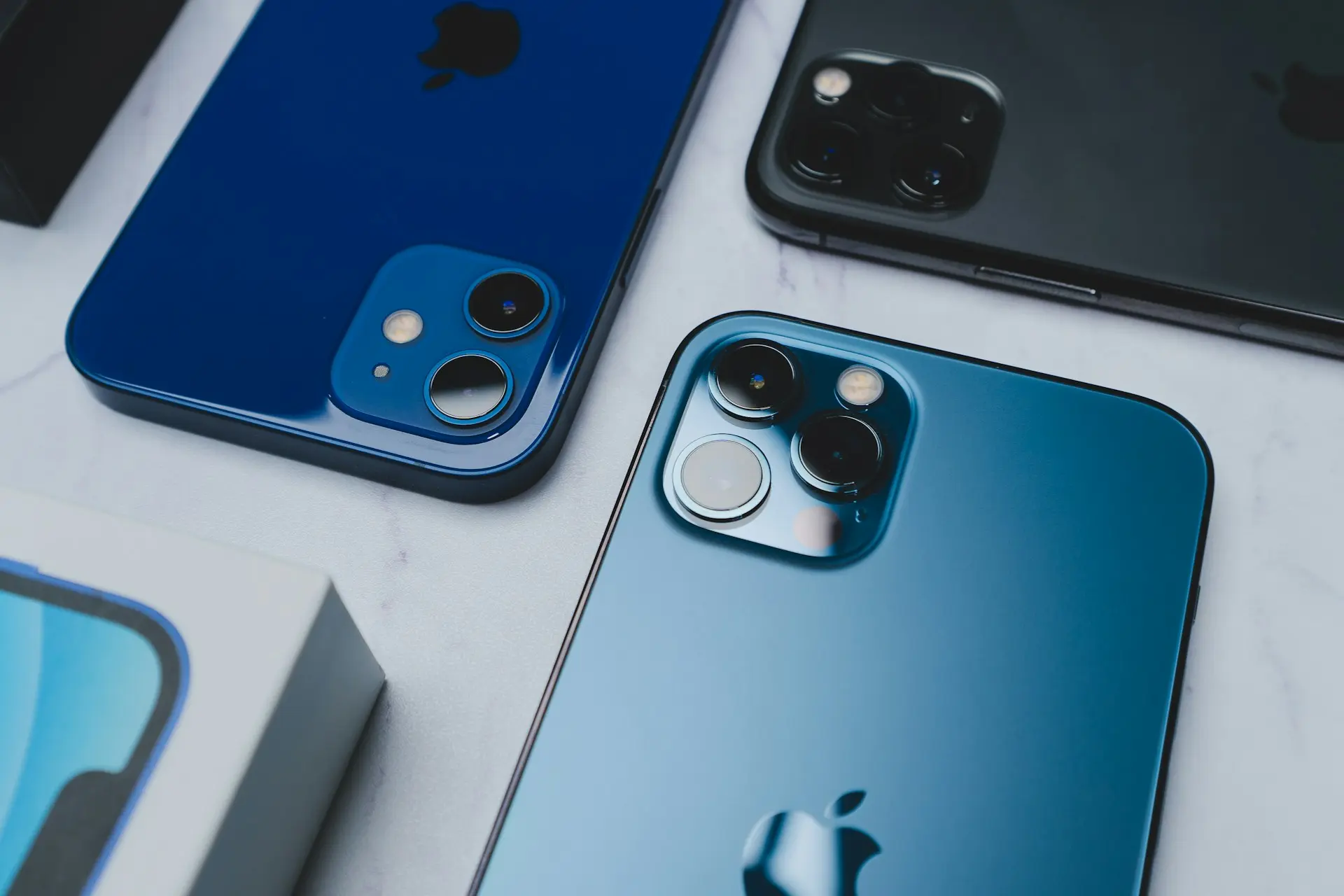
iPhone โทรแล้วไม่ได้ยินเสียง เป็นปัญหาที่เกิดขึ้นได้ทั้งระหว่างการโทรปกติ, FaceTime หรือการโทรผ่านแอปต่าง ๆ โดยอาจเกิดจากการตั้งค่าเสียง ลำโพงสนทนา Bluetooth ซอฟต์แวร์ หรือฮาร์ดแวร์ หากตรวจสอบตามขั้นตอนในบทความนี้ ส่วนใหญ่สามารถแก้ไขได้เอง
หากคุณโทรออกแล้วไม่ได้ยินเสียงปลายสาย แต่ปลายสายยังได้ยินเสียงของคุณ หรือบางครั้งไม่ได้ยินเสียงทั้งสองฝ่าย ปัญหานี้อาจไม่ได้หมายความว่าลำโพงเสียเสมอไป เพราะหลายครั้งเกิดจากการเชื่อมต่อ Bluetooth การตั้งค่าเสียง หรือข้อผิดพลาดของระบบ iOS
บทความนี้จะอธิบายทุกสาเหตุ พร้อมวิธีแก้ไขแบบละเอียด ตั้งแต่วิธีง่ายที่สุดไปจนถึงการตรวจสอบฮาร์ดแวร์
เว็บไซต์ comsiam แนะนำให้ทำตามลำดับ เพื่อหาสาเหตุที่แท้จริงและลดโอกาสส่งเครื่องเข้าศูนย์โดยไม่จำเป็น
อาการที่พบได้บ่อย เช่น
ปัญหานี้อาจเกิดจาก
หลายคนเข้าใจผิดว่าเพิ่มเสียงก่อนโทรแล้วจะมีผล
ความจริงต้องกดปุ่ม เพิ่มเสียง ขณะกำลังสนทนา
จากนั้นทดลองฟังอีกครั้ง
หาก iPhone เชื่อมต่อกับ
เสียงสนทนาอาจถูกส่งไปยังอุปกรณ์เหล่านั้น
ไปที่
การตั้งค่า > Bluetooth
แล้วปิด Bluetooth ชั่วคราว
ขณะกำลังโทร
แตะปุ่ม เสียง (Audio)
เลือก
หากเลือกอุปกรณ์ผิด จะไม่ได้ยินเสียงจากตัวเครื่อง
ทดลองเปิด Speaker
หากมีเสียงผ่านลำโพง
แสดงว่าลำโพงสนทนาอาจมีปัญหา
ลำโพงด้านบนอาจมี
ใช้แปรงขนนุ่มปัดเบา ๆ
ห้ามใช้น้ำหรือของมีคม
การรีสตาร์ทช่วยแก้ปัญหาซอฟต์แวร์ที่ทำให้ระบบเสียงทำงานผิดปกติ
หลังเปิดเครื่องใหม่
ทดลองโทรอีกครั้ง
แม้ปัญหาจะเกี่ยวกับเสียง แต่ในบางกรณีการเชื่อมต่อเครือข่ายที่ผิดปกติก็ทำให้เสียงขาดหรือไม่ได้ยินได้
ไปที่
การตั้งค่า > ทั่วไป > ถ่ายโอนหรือรีเซ็ต iPhone > รีเซ็ต > รีเซ็ตการตั้งค่าเครือข่าย
Apple มักแก้ไขบั๊กด้านเสียงและการโทรผ่านการอัปเดตระบบ
เปิด
การตั้งค่า > ทั่วไป > รายการอัปเดตซอฟต์แวร์
แล้วติดตั้งเวอร์ชันล่าสุด
ลองโทรผ่าน
หากเกิดเฉพาะบางแอป
อาจเป็นปัญหาของแอปนั้น
หากเสียบหูฟังแล้วได้ยินเสียงปกติ
แต่ลำโพงเครื่องไม่มีเสียง
อาจเป็นปัญหาที่ลำโพงสนทนา
ควรส่งศูนย์เมื่อ
ส่วนใหญ่เกิดจากลำโพงสนทนา Bluetooth หรือการตั้งค่าเสียง
มีความเป็นไปได้ว่าลำโพงสนทนาด้านบนมีปัญหา หรือมีฝุ่นอุดตัน
ช่วยได้ในบางกรณี หากปัญหาเกิดจากการเชื่อมต่อเครือข่ายหรือการตั้งค่าที่ผิดพลาด
หากเป็นบั๊กของระบบ การอัปเดตมักช่วยแก้ไขได้
ควรตรวจสอบทุกวิธีก่อน หากยังไม่มีเสียง จึงค่อยนำเครื่องเข้าศูนย์บริการ
ปัญหา iPhone โทรแล้วไม่ได้ยินเสียง ไม่ได้เกิดจากลำโพงเสียเสมอไป แต่ส่วนใหญ่เกี่ยวข้องกับ Bluetooth การตั้งค่าเสียง ลำโพงสนทนา หรือซอฟต์แวร์ของระบบ การตรวจสอบทีละขั้นตอน ตั้งแต่การเพิ่มระดับเสียง ปิด Bluetooth เปิด Speaker รีสตาร์ทเครื่อง และอัปเดต iOS จะช่วยแก้ปัญหาได้ในหลายกรณี หากยังไม่ได้ผล ควรเข้ารับการตรวจสอบที่ศูนย์บริการ
เว็บไซต์ comsiam รวบรวมบทความแก้ปัญหา iPhone และเทคนิคการใช้งานอีกมากมาย เพื่อช่วยให้คุณแก้ปัญหาได้ด้วยตัวเองอย่างถูกต้อง







