Contact
Line : comsiam
Contact
Line : comsiam

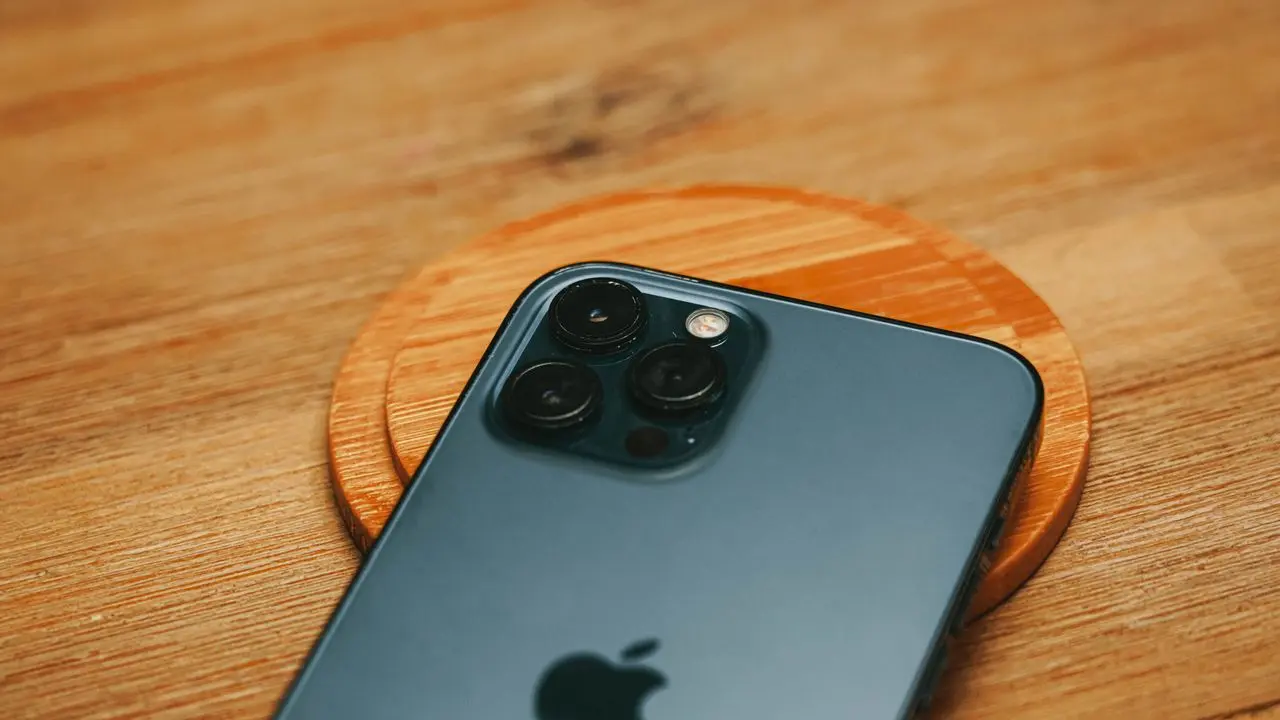
หากคุณเพิ่งสมัคร eSIM จากผู้ให้บริการ หรือซื้อ eSIM สำหรับใช้งานในต่างประเทศ แต่ยังไม่รู้ว่าจะเพิ่มลงใน iPhone อย่างไร บทความนี้จะอธิบายทุกขั้นตอนตั้งแต่ต้นจนจบ
ปัจจุบันผู้ให้บริการส่วนใหญ่รองรับการเปิดใช้งาน eSIM ผ่าน QR Code, แอปของผู้ให้บริการ หรือการโอน eSIM จาก iPhone เครื่องเดิม ทำให้ไม่ต้องใช้ซิมการ์ดพลาสติกอีกต่อไป
บทความนี้จะสอนวิธีเพิ่ม eSIM บน iPhone อย่างละเอียด พร้อมวิธีแก้ไขเมื่อเพิ่ม eSIM ไม่ได้
เว็บไซต์ comsiam แนะนำให้อัปเดต iOS เป็นเวอร์ชันล่าสุดก่อนเริ่ม เพื่อให้การเปิดใช้งานเป็นไปอย่างราบรื่น
ก่อนเริ่ม ควรตรวจสอบให้พร้อมดังนี้
หากขาดข้อใดข้อหนึ่ง การเพิ่ม eSIM อาจไม่สำเร็จ
ทำตามขั้นตอนดังนี้
เมื่อเสร็จแล้ว iPhone จะเพิ่มหมายเลขใหม่เข้าสู่เครื่องโดยอัตโนมัติ
ผู้ให้บริการบางรายมีแอปสำหรับเปิดใช้งาน eSIM
โดยทั่วไป ขั้นตอนคือ
รายละเอียดอาจแตกต่างกันตามผู้ให้บริการ
หากเปลี่ยนจาก iPhone เครื่องเก่าเป็นเครื่องใหม่
ในหลายกรณีสามารถโอน eSIM ได้ระหว่างการตั้งค่าเครื่องใหม่ หรือผ่านเมนู เพิ่ม eSIM โดยไม่ต้องสแกน QR Code อีกครั้ง ทั้งนี้ขึ้นอยู่กับรุ่นของ iPhone และการรองรับของผู้ให้บริการ
เมื่อเพิ่ม eSIM สำเร็จ
ควรตรวจสอบ
| วิธี | เหมาะสำหรับ |
|---|---|
| สแกน QR Code | ผู้ใช้ทั่วไป |
| แอปของผู้ให้บริการ | ผู้ให้บริการที่รองรับ |
| โอนจาก iPhone เครื่องเดิม | เปลี่ยนเครื่องใหม่ |
| ป้อนข้อมูลด้วยตนเอง | กรณีผู้ให้บริการกำหนด (หากรองรับ) |
หากเพิ่ม eSIM แล้วแต่ไม่มีสัญญาณ
ลองตรวจสอบ
หากยังใช้งานไม่ได้ ควรติดต่อผู้ให้บริการ
สาเหตุที่พบบ่อย ได้แก่
ก่อนเริ่ม ควรตรวจสอบว่า
แนะนำให้ใช้ เพราะต้องดาวน์โหลดข้อมูลการเปิดใช้งานจากผู้ให้บริการ
ขึ้นอยู่กับผู้ให้บริการ หลายกรณี QR Code จะใช้ได้เพียงครั้งเดียว
ได้ หาก iPhone รุ่นนั้นรองรับการใช้งานหลายซิมพร้อมกัน
โดยทั่วไปไม่จำเป็น แต่หากยังไม่มีสัญญาณ การรีสตาร์ทเครื่องอาจช่วยได้
ได้ หากเครื่อง ผู้ให้บริการ และแพ็กเกจรองรับ 5G
ขึ้นอยู่กับผู้ให้บริการ บางรายรองรับการโอน eSIM โดยตรง ส่วนบางรายอาจต้องออก QR Code ใหม่
ตรวจสอบอินเทอร์เน็ต รีสตาร์ทเครื่อง อัปเดต Carrier Settings และติดต่อผู้ให้บริการหากยังไม่สามารถเปิดใช้งานได้
การ เพิ่ม eSIM บน iPhone สามารถทำได้ง่ายผ่าน QR Code แอปของผู้ให้บริการ หรือการโอนจาก iPhone เครื่องเดิม ก่อนเริ่มควรตรวจสอบว่าเครื่องรองรับ eSIM มีการเชื่อมต่ออินเทอร์เน็ต และได้รับข้อมูลการเปิดใช้งานจากผู้ให้บริการอย่างถูกต้อง เพื่อให้การติดตั้งเป็นไปอย่างราบรื่น
เว็บไซต์ comsiam จะอัปเดตคู่มือเกี่ยวกับ eSIM และการใช้งาน iPhone อย่างต่อเนื่อง เพื่อช่วยให้คุณเปิดใช้งานหมายเลขใหม่ได้อย่างถูกต้อง และใช้งานได้เต็มประสิทธิภาพ







