Contact
Line : comsiam
Contact
Line : comsiam

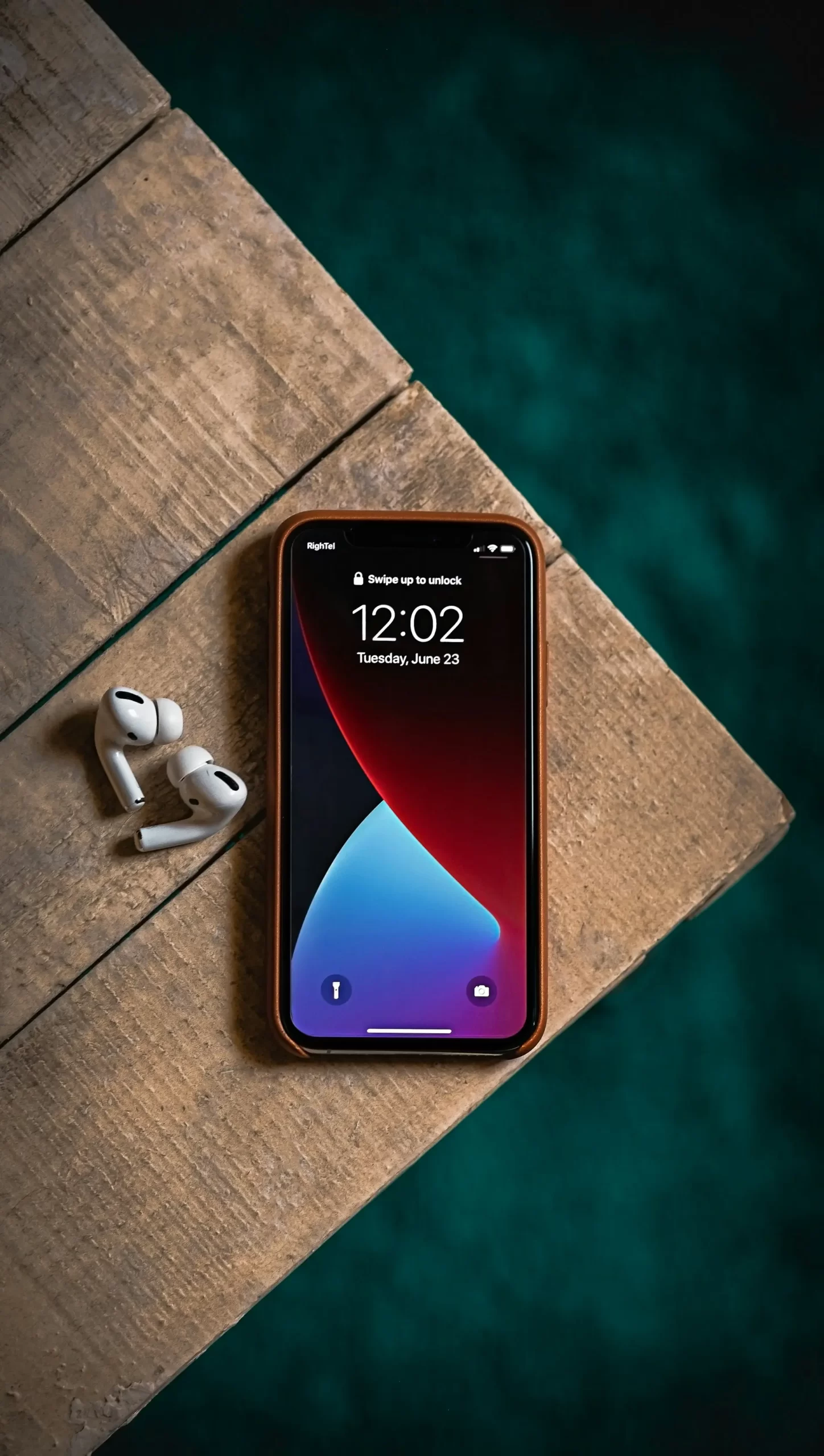
หาก iPhone ของคุณขึ้นข้อความ “พื้นที่จัดเก็บใกล้เต็ม” (Storage Almost Full) อย่าเพิ่งรีบลบรูปหรือรีเซ็ตเครื่อง เพราะข้อความนี้เป็นเพียงการแจ้งเตือนว่าพื้นที่ว่างเริ่มไม่เพียงพอสำหรับการทำงานของระบบ หากปล่อยไว้ อาจทำให้ติดตั้งแอปไม่ได้ อัปเดต iOS ไม่สำเร็จ ถ่ายรูปไม่ได้ หรือเครื่องทำงานช้าลง
บทความนี้จาก comsiam จะอธิบายสาเหตุที่ iPhone แจ้งเตือนพื้นที่ใกล้เต็ม พร้อมวิธีแก้ไขที่ได้ผลจริง โดยไม่ต้องลบข้อมูลสำคัญโดยไม่จำเป็น
สาเหตุที่พบได้บ่อย ได้แก่
เมื่อพื้นที่ว่างลดลง iOS จะเริ่มแจ้งเตือนเพื่อป้องกันปัญหาการใช้งานในอนาคต
รอให้ระบบคำนวณข้อมูล
จากนั้นจะเห็นว่าแอปหรือข้อมูลประเภทใดใช้พื้นที่มากที่สุด
วิดีโอเป็นไฟล์ที่ใช้พื้นที่มากที่สุดประเภทหนึ่ง
ตรวจสอบอัลบั้ม รูปซ้ำ (Duplicates) หาก iPhone รองรับ
หากใช้ iCloud Photos ฟีเจอร์นี้ช่วยลดพื้นที่ที่ใช้เก็บรูปในเครื่องได้
ตรวจสอบแอปที่ไม่ได้เปิดใช้งานเป็นเวลานาน
ช่วยลบเฉพาะตัวแอป โดยยังเก็บข้อมูลของแอปไว้
เปิดแอป Files แล้วลบไฟล์ที่ไม่จำเป็น
รูปและวิดีโอในข้อความอาจใช้พื้นที่หลาย GB
เช่น
เหมาะสำหรับวิดีโอและไฟล์ขนาดใหญ่
ช่วยให้ระบบจัดการไฟล์ชั่วคราวบางส่วน
เวอร์ชันใหม่อาจช่วยปรับปรุงการจัดการพื้นที่จัดเก็บ
หาก System Data มีขนาดใหญ่ผิดปกติ ควรตรวจสอบและจัดการตามแนวทางที่เหมาะสม
ไม่มีตัวเลขตายตัว แต่ควรเหลือพื้นที่ว่างประมาณ 10–20% ของความจุทั้งหมด เพื่อให้ระบบทำงานได้อย่างราบรื่น
ตรวจสอบอัลบั้ม ลบล่าสุด (Recently Deleted) และลบไฟล์ออกจากอัลบั้มนั้นด้วย หากต้องการคืนพื้นที่ทันที
ไม่จำเป็นในกรณีส่วนใหญ่ เพราะสามารถเพิ่มพื้นที่ได้ด้วยการจัดการไฟล์และแอปที่ไม่จำเป็น
เมื่อมีพื้นที่ว่างเพียงพอ ระบบจะหยุดแสดงข้อความแจ้งเตือนเอง
เมื่อ iPhone แจ้งว่าพื้นที่จัดเก็บใกล้เต็ม ไม่จำเป็นต้องรีเซ็ตเครื่องหรือรีบลบข้อมูลสำคัญทันที เพียงตรวจสอบว่าอะไรใช้พื้นที่มากที่สุด แล้วจัดการอย่างถูกวิธี เช่น ลบวิดีโอ รูปซ้ำ ไฟล์ดาวน์โหลด และเปิดใช้ Optimize iPhone Storage ก็สามารถคืนพื้นที่ได้อย่างมีประสิทธิภาพ โดย comsiam แนะนำให้ตรวจสอบพื้นที่จัดเก็บเป็นประจำ เพื่อป้องกันปัญหาพื้นที่เต็มและยืดอายุการใช้งานของ iPhone







