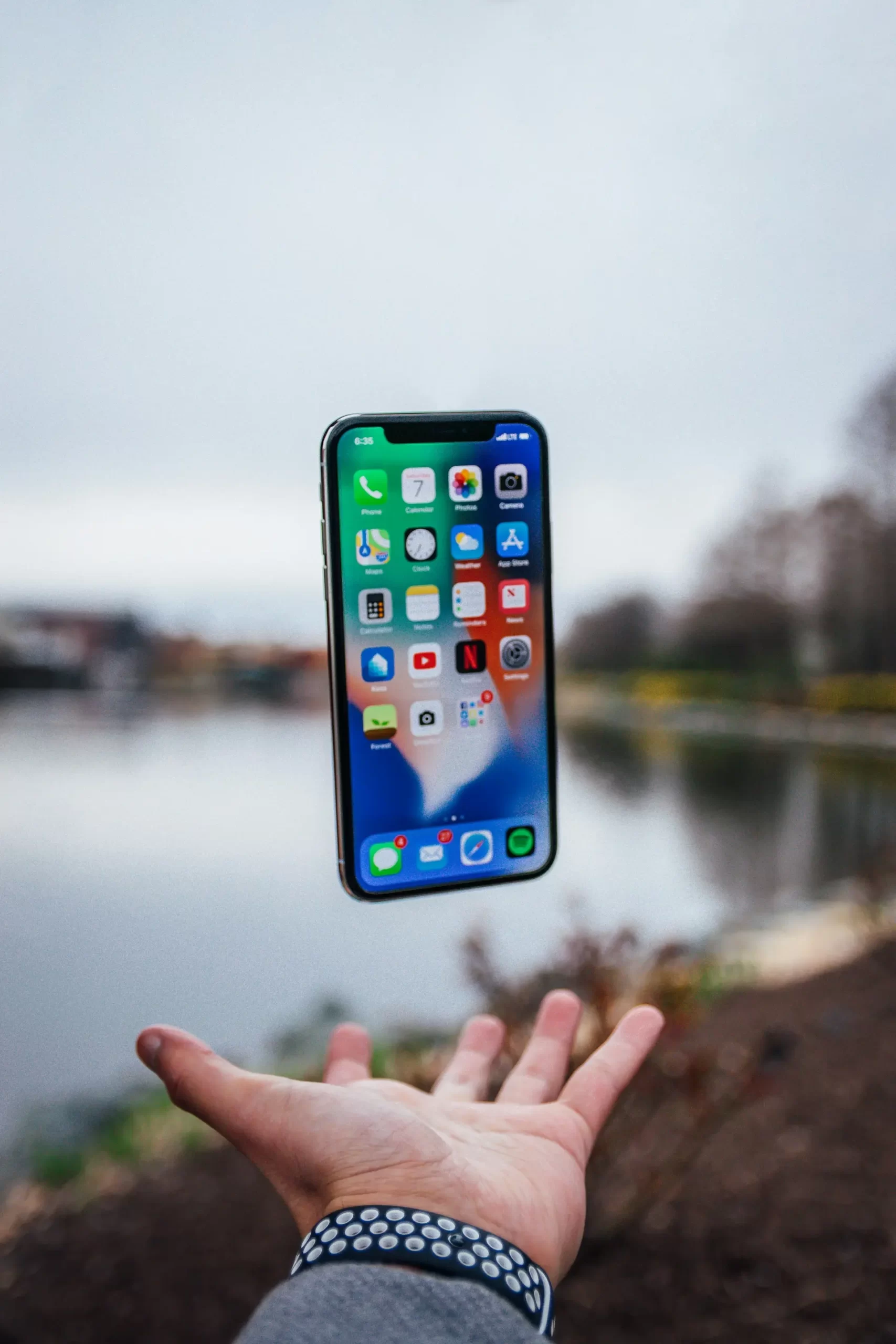
หากพื้นที่จัดเก็บใน iPhone เริ่มเต็ม แต่คุณไม่อยากลบรูปภาพหรือวิดีโอ Optimize iPhone Storage คือฟีเจอร์ที่ช่วยจัดการพื้นที่ได้อย่างมีประสิทธิภาพ โดยเก็บไฟล์ต้นฉบับไว้บน iCloud และเก็บไฟล์เวอร์ชันที่ใช้พื้นที่น้อยกว่าไว้ในเครื่อง
เมื่อคุณต้องการดูหรือแก้ไขรูป ระบบจะดาวน์โหลดไฟล์ต้นฉบับกลับมาโดยอัตโนมัติ ทำให้สามารถประหยัดพื้นที่ได้โดยที่ยังเข้าถึงรูปทั้งหมดได้เหมือนเดิม
บทความนี้จาก comsiam จะสอนวิธีเปิด Optimize iPhone Storage แบบละเอียด พร้อมอธิบายสิ่งที่ควรรู้ก่อนเปิดใช้งาน
สารบัญ
- Optimize iPhone Storage คืออะไร
- สิ่งที่ต้องมีก่อนเปิดใช้งาน
- วิธีเปิด Optimize iPhone Storage
- วิธีตรวจสอบว่าฟีเจอร์ทำงานแล้ว
- หากเปิดไม่ได้ต้องทำอย่างไร
- คำถามที่พบบ่อย
Optimize iPhone Storage คืออะไร
Optimize iPhone Storage เป็นฟีเจอร์ของ Apple ที่ช่วยลดพื้นที่จัดเก็บในเครื่อง โดย
- เก็บรูปและวิดีโอต้นฉบับไว้บน iCloud
- เก็บไฟล์ที่เหมาะกับการแสดงผลไว้ใน iPhone
- ดาวน์โหลดไฟล์ต้นฉบับเมื่อจำเป็น
ฟีเจอร์นี้ทำงานร่วมกับ iCloud Photos
สิ่งที่ต้องมีก่อนเปิดใช้งาน
ก่อนเริ่ม ควรตรวจสอบว่า
- ลงชื่อเข้าใช้ Apple ID แล้ว
- เปิดใช้งาน iCloud
- เปิด iCloud Photos
- มีพื้นที่ว่างใน iCloud เพียงพอ
- เชื่อมต่ออินเทอร์เน็ต
วิธีเปิด Optimize iPhone Storage
- เปิด การตั้งค่า (Settings)
- แตะชื่อบัญชี Apple ของคุณ
- เลือก iCloud
- แตะ Photos
- เปิด Sync this iPhone หรือ รูปภาพ iCloud (iCloud Photos) หากยังไม่ได้เปิด
- เลือก Optimize iPhone Storage
เมื่อเปิดใช้งานแล้ว iPhone จะเริ่มจัดการพื้นที่เก็บรูปและวิดีโอโดยอัตโนมัติ
วิธีตรวจสอบว่าฟีเจอร์ทำงานแล้ว
หลังเปิดใช้งาน
- รูปภาพทั้งหมดจะยังคงแสดงในแอป Photos
- เมื่อพื้นที่ในเครื่องลดลง ระบบจะเริ่มเก็บไฟล์เวอร์ชันที่ใช้พื้นที่น้อยกว่าไว้ในเครื่อง
- เมื่อต้องการเปิดรูปความละเอียดเต็ม ระบบจะดาวน์โหลดจาก iCloud หากมีการเชื่อมต่ออินเทอร์เน็ต
การทำงานอาจใช้เวลาสักระยะ ขึ้นอยู่กับจำนวนรูปและวิดีโอ
หากเปิด Optimize iPhone Storage ไม่ได้
ให้ตรวจสอบสิ่งต่อไปนี้
- เปิด iCloud Photos แล้วหรือไม่
- Apple ID ทำงานปกติ
- พื้นที่ iCloud เพียงพอ
- เชื่อมต่อ Wi-Fi หรือเครือข่ายที่เสถียร
- อัปเดต iOS เป็นเวอร์ชันล่าสุด
หากยังมีปัญหา ลองรีสตาร์ท iPhone แล้วเปิดใหม่อีกครั้ง
ข้อดีของการเปิด Optimize iPhone Storage
- เพิ่มพื้นที่ว่างใน iPhone
- ไม่ต้องลบรูปหรือวิดีโอ
- รูปทั้งหมดซิงค์กับ iCloud
- เหมาะสำหรับผู้ที่ถ่ายรูปและวิดีโอจำนวนมาก
- ระบบจัดการพื้นที่ให้อัตโนมัติ
ข้อควรระวัง
- ต้องมีอินเทอร์เน็ตเมื่อต้องการดาวน์โหลดไฟล์ต้นฉบับ
- ควรมีพื้นที่ว่างในบัญชี iCloud เพียงพอ
- หากต้องใช้งานรูปแบบออฟไลน์ ควรเปิดรูปสำคัญไว้ล่วงหน้าหรือจัดเก็บไฟล์ที่จำเป็นไว้ในเครื่อง
คำถามที่พบบ่อย (FAQ)
เปิด Optimize iPhone Storage แล้วรูปจะหายหรือไม่
ไม่ รูปต้นฉบับยังอยู่ใน iCloud และสามารถดาวน์โหลดกลับมาได้ทุกเมื่อ
ต้องสมัคร iCloud+ หรือไม่
ไม่จำเป็น หากพื้นที่ iCloud ฟรีเพียงพอ แต่หากรูปและวิดีโอมีจำนวนมาก อาจต้องอัปเกรดพื้นที่จัดเก็บ
เปิดแล้วช่วยเพิ่มพื้นที่ทันทีหรือไม่
ระบบจะค่อย ๆ จัดการพื้นที่ตามปริมาณข้อมูลและพื้นที่ว่าง จึงอาจไม่เห็นผลทันที
ปิด Optimize iPhone Storage ได้หรือไม่
ได้ แต่หากเลือกเก็บไฟล์ต้นฉบับทั้งหมดไว้ในเครื่อง จะต้องมีพื้นที่จัดเก็บใน iPhone เพียงพอ
สรุป
การเปิด Optimize iPhone Storage เป็นวิธีที่ดีที่สุดวิธีหนึ่งในการเพิ่มพื้นที่ว่างบน iPhone โดยไม่ต้องลบรูปหรือวิดีโอสำคัญ เพียงเปิดใช้งานร่วมกับ iCloud Photos ระบบก็จะจัดการพื้นที่ให้โดยอัตโนมัติ ทำให้เครื่องมีพื้นที่พร้อมใช้งานมากขึ้น โดย comsiam แนะนำให้เปิดฟีเจอร์นี้หากคุณใช้งาน iCloud Photos และมีรูปหรือวิดีโอจำนวนมาก เพราะช่วยให้จัดการพื้นที่ได้สะดวกและปลอดภัยในระยะยาว