Contact
Line : comsiam
Contact
Line : comsiam

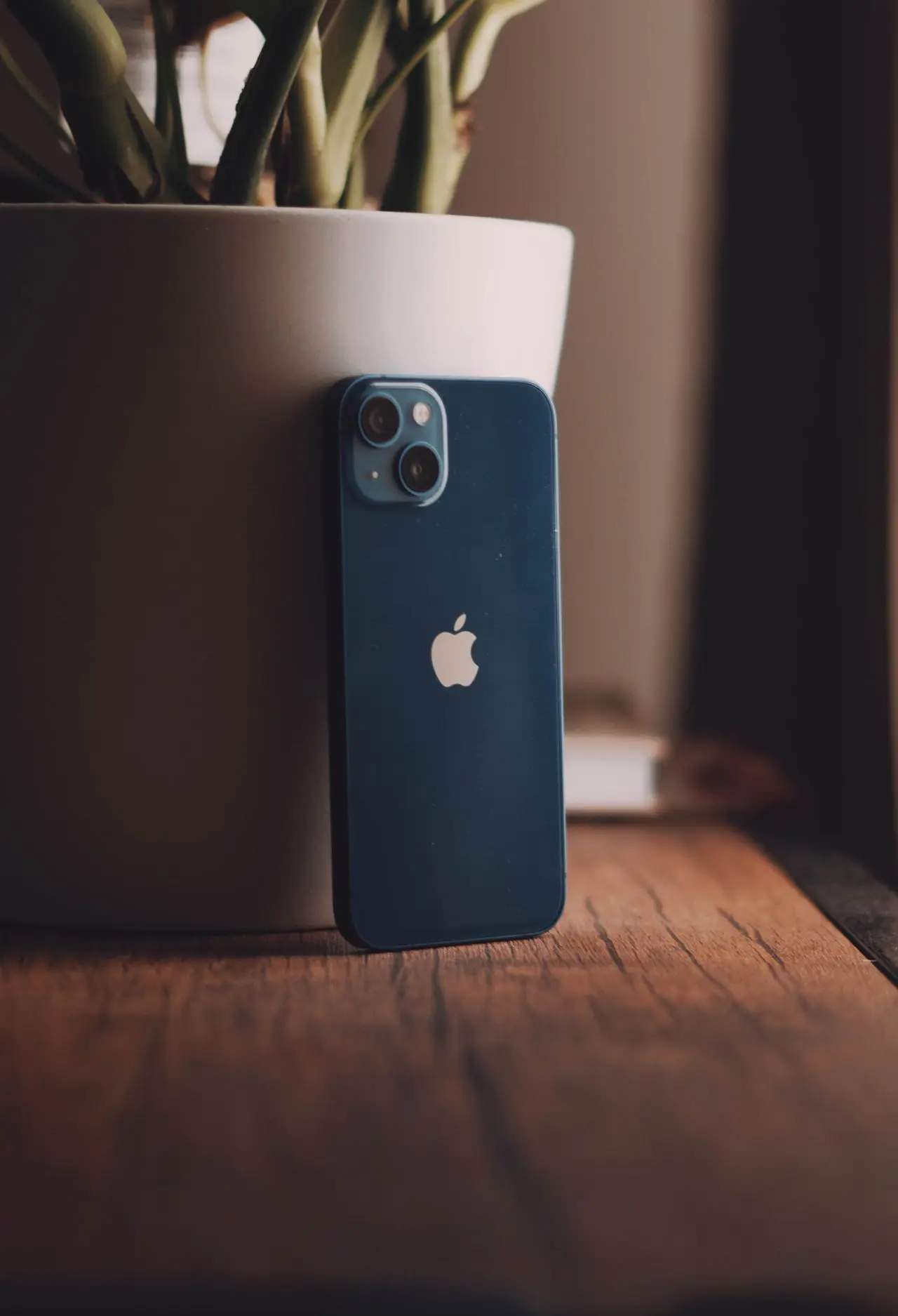
ต้องการส่งสำเนาบัตรประชาชน หนังสือรับรอง สัญญา ใบเสร็จ หรือเอกสารราชการ แต่ไม่มีเครื่องสแกน? หากคุณใช้ iPhone ก็สามารถสแกนเอกสารเป็นไฟล์ PDF ได้ทันทีผ่านแอป โน้ต (Notes) ที่ติดตั้งมากับเครื่อง โดยไม่ต้องดาวน์โหลดแอปเพิ่มเติม
ระบบจะตรวจจับขอบกระดาษอัตโนมัติ ปรับมุมมองให้ตรง เพิ่มความคมชัด และบันทึกเป็นไฟล์ PDF พร้อมส่งผ่าน LINE, อีเมล หรือบันทึกไว้ในแอป Files ได้ทันที
บทความนี้จาก comsiam จะสอนวิธีสแกนเอกสารเป็น PDF ด้วย iPhone แบบละเอียด พร้อมเทคนิคให้เอกสารออกมาคมชัดเหมือนใช้เครื่องสแกน
ได้
iPhone มีฟีเจอร์สแกนเอกสารในแอป โน้ต (Notes) สามารถสร้างไฟล์ PDF ได้โดยไม่ต้องใช้เครื่องสแกนหรือแอปภายนอก
เหมาะสำหรับ
เมื่อระบบตรวจพบขอบกระดาษ จะถ่ายภาพอัตโนมัติ หรือคุณสามารถกดชัตเตอร์เองได้
หากมีหลายหน้า
ระบบจะรวมทุกหน้าเป็น PDF ไฟล์เดียวโดยอัตโนมัติ
หลังสแกนแล้ว สามารถ
ควรตรวจสอบทุกหน้าก่อนบันทึก
iPhone รองรับหลายโหมด เช่น
สำหรับเอกสารทั่วไป แนะนำให้ใช้โหมด ขาวดำ หรือ ระดับสีเทา เพื่อให้ตัวอักษรอ่านง่ายและช่วยลดขนาดไฟล์
หลังจากสแกนเสร็จ
แนะนำให้ตั้งชื่อไฟล์ให้สื่อความหมาย เช่น
เมื่อบันทึกแล้ว สามารถส่งผ่าน
ได้ทันที
เพื่อให้เอกสารมีคุณภาพดีที่สุด
วิธีเหล่านี้ช่วยให้ระบบตรวจจับขอบกระดาษได้แม่นยำขึ้น
ได้ ผ่านแอปโน้ตที่ติดตั้งมากับเครื่อง
ไม่จำเป็น สำหรับการใช้งานทั่วไปสามารถใช้แอป Notes ได้
ได้ ระบบจะรวมทุกหน้าเป็นไฟล์เดียวเมื่อบันทึก
ดีเพียงพอสำหรับการส่งงาน การสมัครงาน และการใช้งานเอกสารทั่วไป หากสแกนในสภาพแสงที่เหมาะสม
การสแกนเอกสารเป็น PDF ด้วย iPhone เป็นวิธีที่รวดเร็ว สะดวก และไม่ต้องพึ่งเครื่องสแกน เพียงใช้แอป โน้ต (Notes) ก็สามารถสร้างไฟล์ PDF ที่คมชัด รวมหลายหน้าไว้ในไฟล์เดียว และแชร์ได้ทันที โดย comsiam แนะนำให้สแกนในที่มีแสงเพียงพอ ตั้งชื่อไฟล์ให้ชัดเจน และบันทึกไว้ในแอป Files เพื่อให้ค้นหาและใช้งานได้สะดวกในอนาคต







