Contact
Line : comsiam
Contact
Line : comsiam

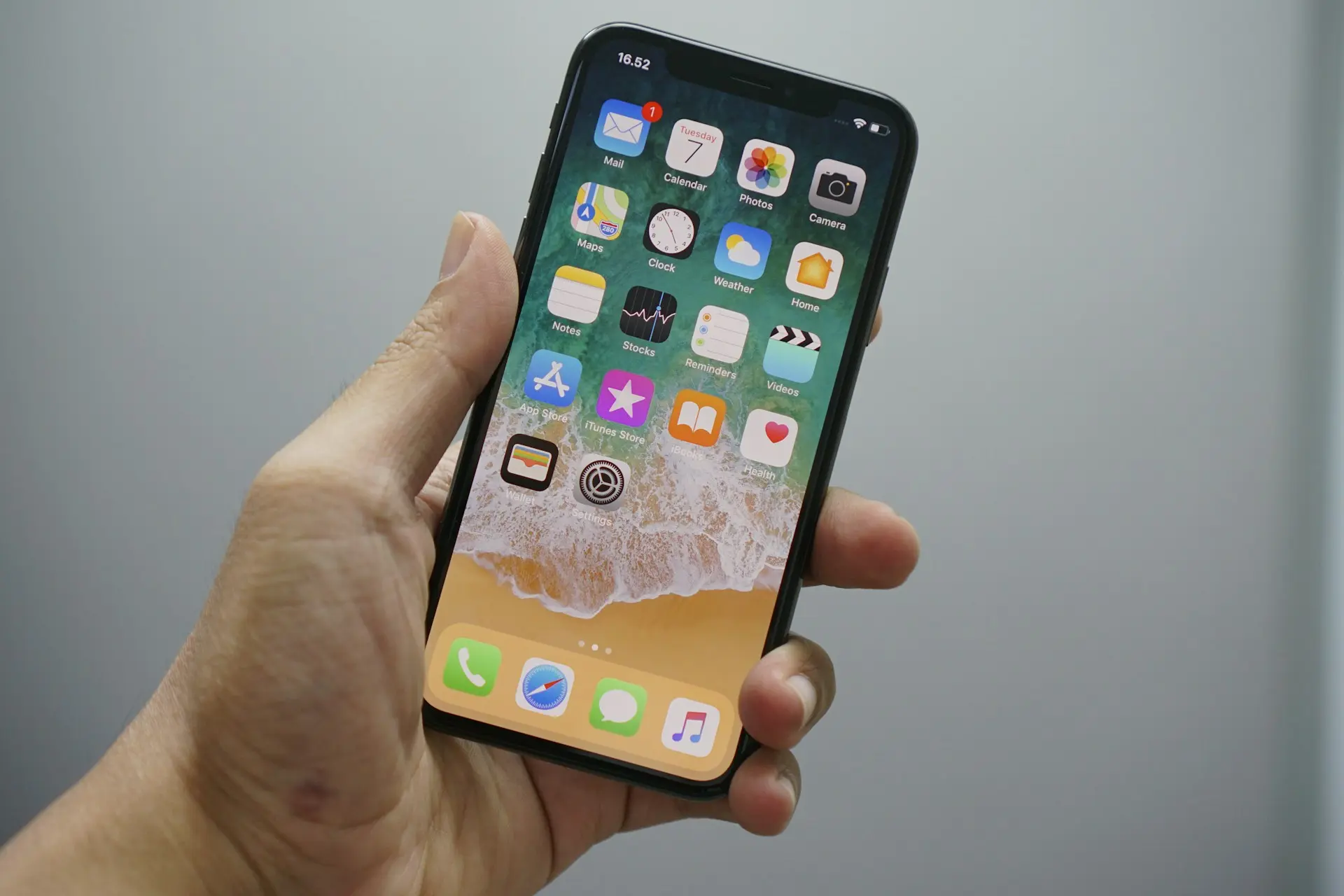
ไฟล์ PDF ที่มีขนาดใหญ่เกินไป อาจส่งผ่านอีเมลไม่ได้ อัปโหลดขึ้นเว็บไซต์ไม่ผ่าน หรือใช้พื้นที่จัดเก็บบน iPhone มากกว่าที่ควร โดยเฉพาะไฟล์ที่มีรูปภาพความละเอียดสูงหรือเอกสารที่สแกนหลายหน้า
แม้ iPhone จะสามารถเปิด อ่าน และทำเครื่องหมายบนไฟล์ PDF ได้ในตัว แต่การลดขนาดไฟล์ PDF จะต้องใช้วิธีที่เหมาะสม ทั้งการปรับคุณภาพก่อนสร้าง PDF หรือใช้แอปและบริการที่รองรับการบีบอัดไฟล์
บทความนี้จาก comsiam จะอธิบายวิธีลดขนาดไฟล์ PDF บน iPhone พร้อมแนวทางเลือกวิธีที่เหมาะกับแต่ละสถานการณ์
สาเหตุที่พบบ่อย ได้แก่
ยิ่งเอกสารมีรายละเอียดมาก ขนาดไฟล์ก็ยิ่งเพิ่มขึ้น
ก่อนลดขนาดไฟล์ ควรตรวจสอบขนาดก่อน
หากไฟล์มีขนาดหลายสิบหรือหลายร้อย MB อาจเหมาะกับการบีบอัดก่อนส่ง
หากต้องการลดขนาดไฟล์
การสร้างไฟล์ใหม่จะช่วยเก็บไฟล์ต้นฉบับไว้ หากผลลัพธ์ยังไม่เป็นที่พอใจ
หากกำลังจะสร้าง PDF จากรูปภาพหรือเอกสาร
ควร
วิธีนี้ช่วยลดขนาดไฟล์ตั้งแต่ต้นทาง
หลังลดขนาดแล้ว
ไม่ควรบันทึกทับไฟล์ต้นฉบับ หากยังไม่ได้ตรวจสอบคุณภาพ
ก่อนส่งไฟล์ ควรตรวจสอบ
หากคุณภาพลดลงมากเกินไป ควรเลือกการบีบอัดในระดับที่ต่ำลง
เหมาะสำหรับกรณี เช่น
ได้ แต่โดยทั่วไปจะต้องใช้แอปหรือบริการที่รองรับการบีบอัดไฟล์ PDF โดยเฉพาะ
อาจลดลง โดยเฉพาะรูปภาพ ทั้งนี้ขึ้นอยู่กับระดับการบีบอัดที่เลือก
ไม่ควร ควรเก็บไว้จนกว่าจะตรวจสอบว่าไฟล์ใหม่ใช้งานได้ตามต้องการ
ได้ และไฟล์ที่มีขนาดเล็กลงมักส่งและอัปโหลดได้สะดวกกว่า
การลดขนาดไฟล์ PDF บน iPhone เป็นวิธีที่ช่วยให้ส่งเอกสารได้ง่าย ประหยัดพื้นที่จัดเก็บ และอัปโหลดไฟล์ได้สะดวกยิ่งขึ้น แม้ iPhone จะยังไม่มีเครื่องมือบีบอัด PDF แบบครบถ้วนในตัว แต่สามารถลดขนาดไฟล์ได้ด้วยการเตรียมเอกสารให้เหมาะสมหรือใช้เครื่องมือที่รองรับการบีบอัด PDF โดย comsiam แนะนำให้บันทึกเป็นไฟล์ใหม่และตรวจสอบคุณภาพทุกครั้งก่อนส่ง เพื่อให้เอกสารยังคงอ่านได้ชัดเจนและพร้อมใช้งาน







