Contact
Line : comsiam
Contact
Line : comsiam

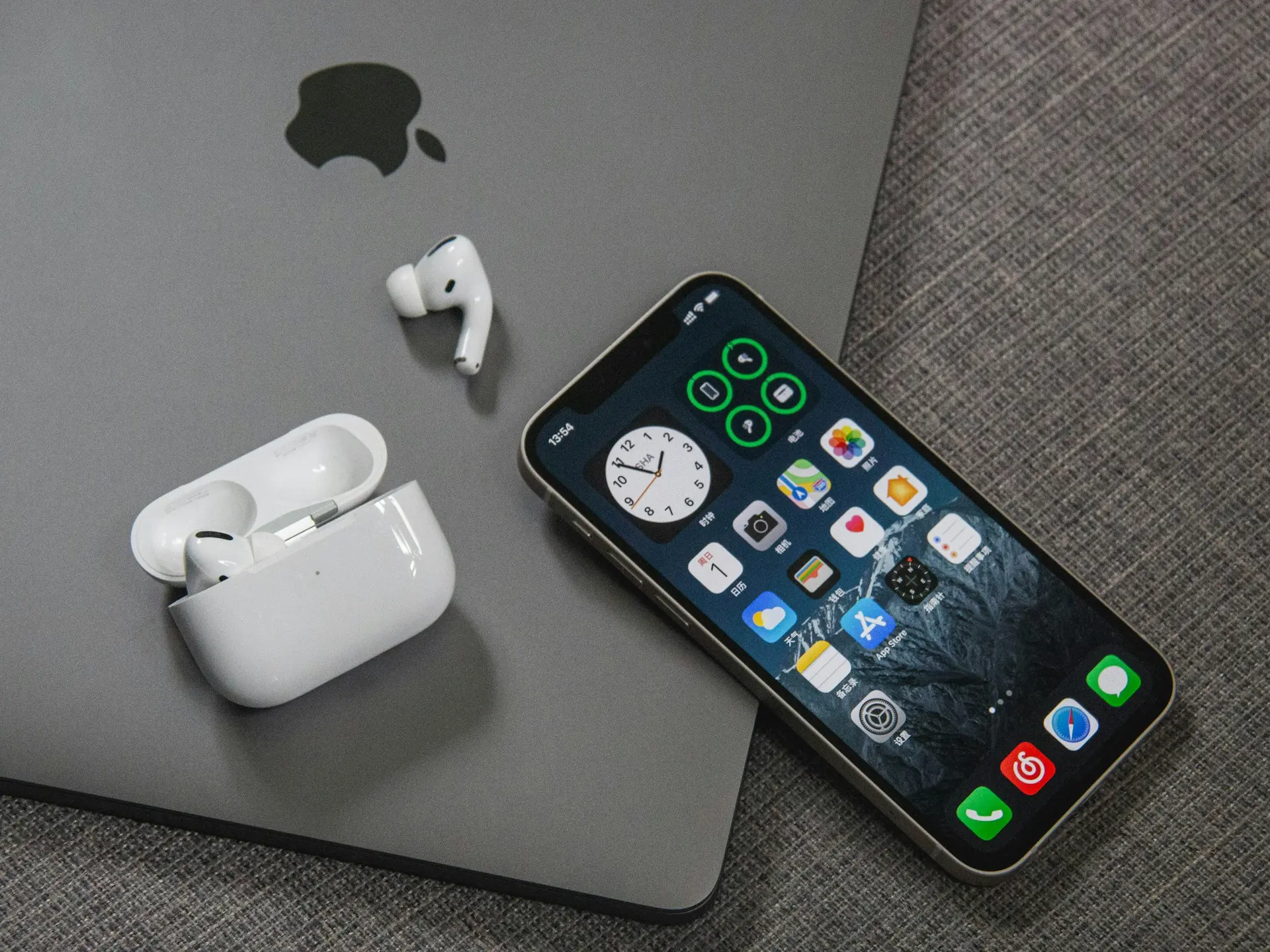
หากคุณได้รับเอกสาร PDF ที่ต้องลงลายเซ็น ไม่ว่าจะเป็นสัญญา แบบฟอร์ม หรือเอกสารราชการ คุณสามารถเซ็นเอกสารได้ทันทีบน iPhone โดยไม่ต้องพิมพ์กระดาษ ไม่ต้องสแกนกลับ และไม่ต้องติดตั้งแอปเพิ่มเติม เพราะ iPhone มีเครื่องมือ Markup สำหรับเพิ่มลายเซ็นลงในไฟล์ PDF ได้ในตัว
บทความนี้จะแนะนำวิธีเซ็นเอกสาร PDF บน iPhone อย่างละเอียด พร้อมวิธีบันทึกและส่งเอกสารหลังเซ็นเสร็จ
ได้
iPhone รองรับการเพิ่มลายเซ็นลงในไฟล์ PDF ผ่านเครื่องมือ Markup
สามารถใช้งานกับ
โดยไม่ต้องติดตั้งแอปเพิ่มเติม
หากไฟล์อยู่ในเครื่อง
หากได้รับจากอีเมลหรือแอปแชต
สามารถเปิดไฟล์ได้โดยตรง
ทำตามขั้นตอนดังนี้
ระบบจะบันทึกการเปลี่ยนแปลงลงในเอกสาร
หากยังไม่เคยสร้างลายเซ็น
ลายเซ็นจะถูกเก็บไว้เพื่อใช้งานในครั้งต่อไป
ได้
ในเครื่องมือ Markup
สามารถเพิ่ม
เพื่อประกอบเอกสารได้
เมื่อเซ็นเรียบร้อย
แตะ Done
ระบบจะบันทึกไฟล์ PDF ที่แก้ไขแล้ว
หากต้องการเก็บต้นฉบับไว้
ควรทำสำเนาไฟล์ก่อนแก้ไข
หลังจากบันทึก
สามารถแชร์ผ่าน
ได้จากปุ่ม แชร์ (Share)
ให้ตรวจสอบว่า
หากยังไม่พบ ลองเปิดไฟล์ผ่านแอป Files แล้วทดลองอีกครั้ง
ลายเซ็นที่สร้างผ่าน Markup เหมาะสำหรับการลงนามในเอกสารทั่วไป
หากเป็นเอกสารที่ต้องใช้ ลายเซ็นอิเล็กทรอนิกส์ตามข้อกำหนดเฉพาะขององค์กรหรือกฎหมาย ผู้รับเอกสารอาจกำหนดให้ใช้บริการลงนามดิจิทัลโดยเฉพาะ ควรตรวจสอบข้อกำหนดของหน่วยงานนั้นก่อน
ไม่ สำหรับการเซ็น PDF ทั่วไป iPhone มีเครื่องมือในตัวที่ใช้งานได้ทันที
ได้ เมื่อสร้างลายเซ็นครั้งแรกแล้ว สามารถเลือกใช้ซ้ำในเอกสารอื่นได้
ได้ หากไฟล์ยังไม่ถูกล็อกหรือส่งออกในรูปแบบที่ป้องกันการแก้ไข
iPhone สามารถเซ็นเอกสาร PDF ได้โดยไม่ต้องติดตั้งแอปเพิ่มเติม เพียงใช้เครื่องมือ Markup ที่มีอยู่ในระบบ ก็สามารถสร้างลายเซ็น เพิ่มข้อความ และส่งเอกสารกลับได้อย่างรวดเร็ว เหมาะสำหรับทั้งการทำงาน การเรียน และการติดต่อธุรกิจในชีวิตประจำวัน
หากคุณต้องการเรียนรู้การใช้งานแอป Files และฟีเจอร์ต่าง ๆ ของ iPhone ให้เต็มประสิทธิภาพ comsiam ได้รวบรวมบทความเกี่ยวกับ iOS การจัดการเอกสาร และเทคนิคการใช้งานที่เข้าใจง่ายไว้อย่างครบถ้วน พร้อมอัปเดตตามเวอร์ชันล่าสุด เพื่อให้คุณใช้งานอุปกรณ์ Apple ได้อย่างคุ้มค่าที่สุด comsiam ยังมีคู่มือเกี่ยวกับ PDF, iCloud Drive และการจัดการไฟล์สำหรับผู้ใช้ทุกระดับ







