Contact
Line : comsiam
Contact
Line : comsiam

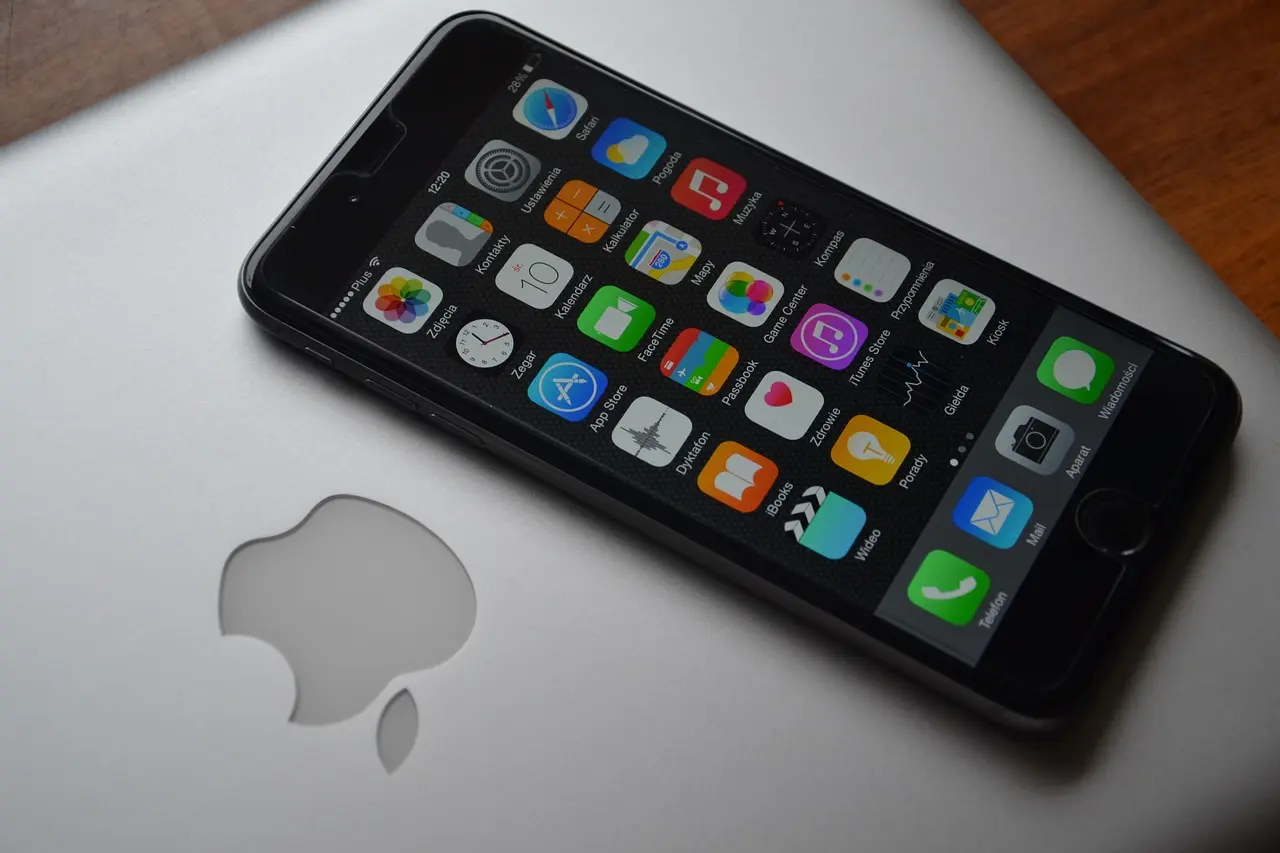
iPhone มีฟีเจอร์สแกนเอกสารในตัว ช่วยให้คุณแปลงเอกสาร กระดาษ ใบเสร็จ สัญญา หรือเอกสารราชการให้เป็นไฟล์ PDF ได้ทันที โดยไม่ต้องติดตั้งแอปสแกนเพิ่มเติม คุณสามารถบันทึก แชร์ หรือส่งอีเมลได้ทันทีจากเครื่อง
บทความนี้จะแนะนำวิธีสแกนเอกสารเป็น PDF บน iPhone พร้อมเทคนิคให้เอกสารคมชัดและอ่านง่าย
ได้
iPhone สามารถสแกนเอกสารผ่านแอป Files และ Notes ที่ติดตั้งมาพร้อมเครื่อง
หลังสแกนเสร็จ
ระบบจะบันทึกเป็นไฟล์ PDF โดยอัตโนมัติ
ทำตามขั้นตอนดังนี้
ไฟล์ PDF จะถูกสร้างในโฟลเดอร์ที่เลือกทันที
อีกวิธีที่ได้รับความนิยมคือ
เอกสารจะถูกแนบไว้ในโน้ต และสามารถแชร์เป็น PDF ได้
เพื่อให้ไฟล์ PDF อ่านง่าย
ควร
สามารถทำได้
หลังสแกนหน้าแรก
เพียงนำกล้องไปยังหน้าถัดไป
ระบบจะเพิ่มหน้าใหม่ในไฟล์ PDF เดียวกัน
เหมาะสำหรับ
หลังบันทึกแล้ว
ควรตั้งชื่อให้สื่อความหมายเพื่อค้นหาได้ง่าย
หลังสแกนเสร็จ
สามารถแชร์ผ่าน
ได้จากปุ่ม แชร์ (Share)
ให้ตรวจสอบว่า
หากยังมีปัญหา ลองรีสตาร์ท iPhone แล้วสแกนใหม่
เพื่อให้ค้นหาได้ง่าย
ควร
หากใช้ฟีเจอร์ Scan Documents ระบบจะสร้างเป็นไฟล์ PDF โดยอัตโนมัติ
ได้ สามารถรวมหลายหน้าไว้ในไฟล์ PDF เดียว
ไม่จำเป็น เพราะ iPhone มีฟีเจอร์สแกนเอกสารในตัวอยู่แล้ว
iPhone สามารถสแกนเอกสารเป็น PDF ได้ง่าย ๆ ผ่านแอป Files หรือ Notes โดยไม่ต้องติดตั้งแอปเพิ่มเติม รองรับการสแกนหลายหน้า บันทึกเป็น PDF และแชร์ไฟล์ได้ทันที เหมาะสำหรับทั้งการทำงาน การเรียน และการจัดเก็บเอกสารสำคัญในรูปแบบดิจิทัล
หากคุณต้องการเรียนรู้การใช้งานแอป Files และฟีเจอร์ต่าง ๆ ของ iPhone ให้เต็มประสิทธิภาพ comsiam ได้รวบรวมบทความเกี่ยวกับ iOS การจัดการเอกสาร และเทคนิคการใช้งานที่เข้าใจง่ายไว้อย่างครบถ้วน พร้อมอัปเดตตามเวอร์ชันล่าสุด เพื่อให้คุณใช้งานอุปกรณ์ Apple ได้อย่างคุ้มค่าที่สุด comsiam ยังมีคู่มือเกี่ยวกับ iCloud Drive การสำรองข้อมูล และการจัดการไฟล์สำหรับผู้ใช้ทุกระดับ







