Contact
Line : comsiam
Contact
Line : comsiam

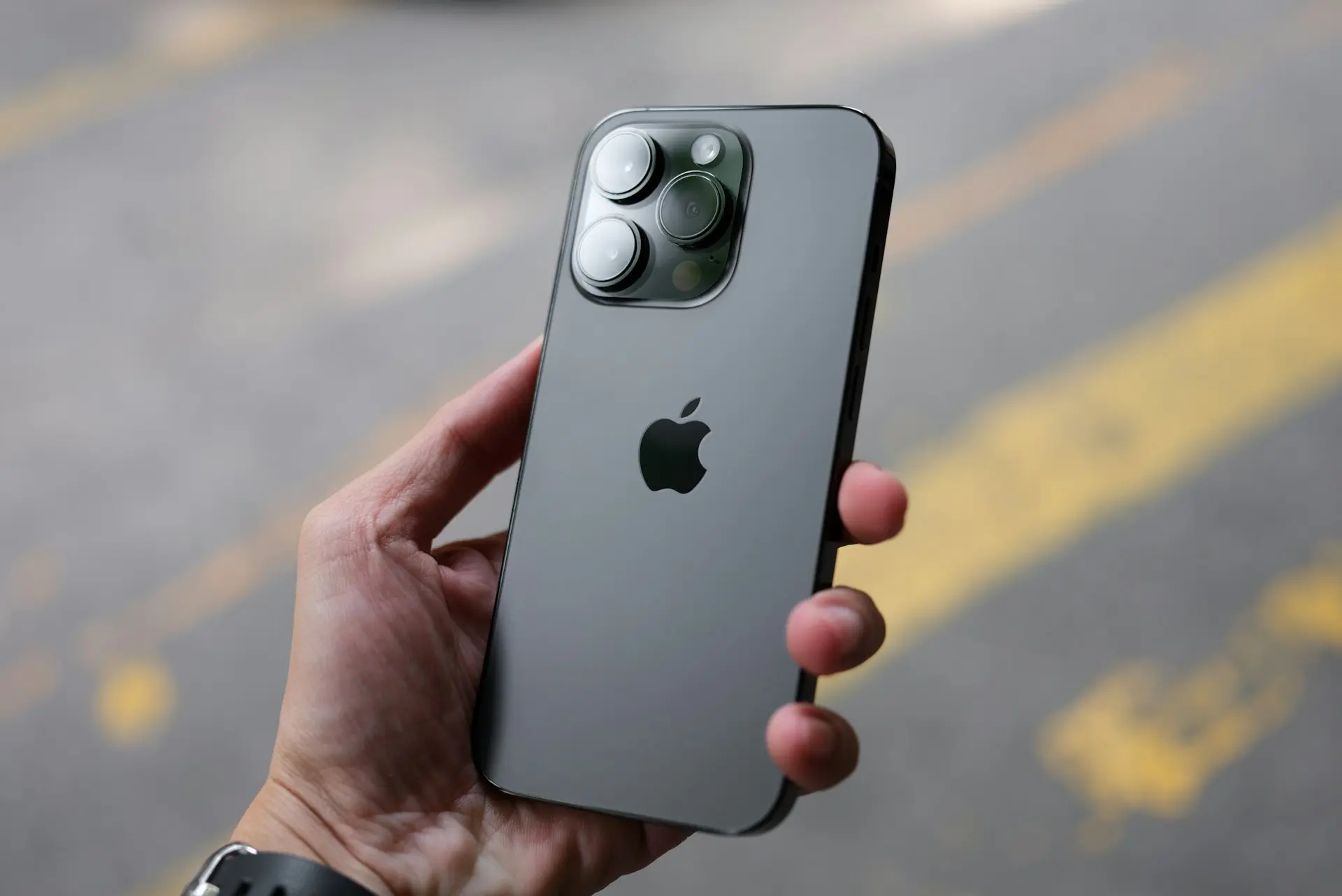
การลบประวัติ Safari บน iPhone เป็นวิธีที่ช่วยเพิ่มความเป็นส่วนตัว ลดข้อมูลเว็บไซต์ที่สะสม และแก้ปัญหาบางอย่าง เช่น เว็บไซต์โหลดผิดปกติ เข้าระบบไม่ได้ หรือ Safari ทำงานช้าลง อย่างไรก็ตาม หลายคนยังไม่ทราบว่าการลบประวัติจะส่งผลต่อคุกกี้ ข้อมูลเว็บไซต์ และอุปกรณ์อื่นที่ซิงค์ผ่าน iCloud ด้วย
บทความนี้จะอธิบายวิธีลบประวัติ Safari อย่างถูกต้อง พร้อมข้อควรรู้ก่อนลบ เพื่อให้คุณใช้งาน iPhone ได้อย่างปลอดภัยและมีประสิทธิภาพ
เมื่อคุณลบประวัติ Safari ระบบจะลบข้อมูลต่าง ๆ เช่น
อย่างไรก็ตาม รหัสผ่านที่บันทึกไว้ใน iCloud Keychain จะไม่ถูกลบ
ทำตามขั้นตอนดังนี้
เมื่อดำเนินการเสร็จ ประวัติการเข้าชมจะถูกลบทันที
สามารถลบได้จากตัวแอปเช่นกัน
วิธีนี้สะดวกและใช้เวลาเพียงไม่กี่วินาที
iOS เวอร์ชันใหม่รองรับการเลือกช่วงเวลา เช่น
หากต้องการล้างทั้งหมด ให้เลือก ทุกช่วงเวลา
หลังจากลบแล้ว
แต่ข้อมูลต่อไปนี้จะยังคงอยู่
หากเปิดใช้งาน
iCloud > Safari
การลบประวัติบน iPhone อาจลบประวัติบน
ที่ใช้ Apple ID เดียวกันด้วย
จึงควรตรวจสอบก่อนลบ
ในหลายกรณี การล้างประวัติและข้อมูลเว็บไซต์ช่วยให้
โดยเฉพาะเมื่อใช้งาน Safari เป็นเวลานาน
หากไม่สามารถกดได้ อาจเกิดจาก
ควรตรวจสอบที่
การตั้งค่า > เวลาหน้าจอ (Screen Time)
แล้วลองอีกครั้ง
ได้ในบางกรณี
หากต้องการลบเฉพาะข้อมูลเว็บไซต์
ไปที่
การตั้งค่า > Safari > ขั้นสูง > ข้อมูลเว็บไซต์ (Website Data)
จากนั้นเลือกเว็บไซต์ที่ต้องการลบข้อมูล
วิธีนี้ไม่จำเป็นต้องล้างประวัติทั้งหมด
สำหรับผู้ใช้ทั่วไป
แนะนำให้ล้างทุก
หรือเมื่อพบว่า
ไม่จำเป็นต้องลบทุกวัน เว้นแต่ต้องการเพิ่มความเป็นส่วนตัว
นอกจากการลบประวัติแล้ว ควร
จะช่วยเพิ่มความปลอดภัยในการใช้งานอินเทอร์เน็ต
การลบประวัติ Safari บน iPhone ช่วยเพิ่มความเป็นส่วนตัว แก้ปัญหาการใช้งานเว็บไซต์ และรีเฟรชข้อมูลที่สะสมไว้ โดยสามารถลบได้ทั้งจากแอป Safari และเมนูการตั้งค่า ก่อนลบควรตรวจสอบว่ามีการซิงค์ผ่าน iCloud หรือไม่ เพราะอาจส่งผลต่ออุปกรณ์ Apple เครื่องอื่นที่ใช้บัญชีเดียวกัน
หากคุณต้องการเรียนรู้การใช้งาน Safari และ iPhone อย่างละเอียด comsiam ได้รวบรวมบทความเกี่ยวกับการตั้งค่า การแก้ปัญหา และเทคนิคการใช้งาน iOS ไว้อย่างครบถ้วน พร้อมอัปเดตตามเวอร์ชันล่าสุด เพื่อช่วยให้คุณใช้งาน iPhone ได้อย่างเต็มประสิทธิภาพ comsiam ยังมีคู่มือเกี่ยวกับความปลอดภัยและการปกป้องข้อมูลส่วนตัวสำหรับผู้ใช้ Apple อีกด้วย







