Contact
Line : comsiam
Contact
Line : comsiam

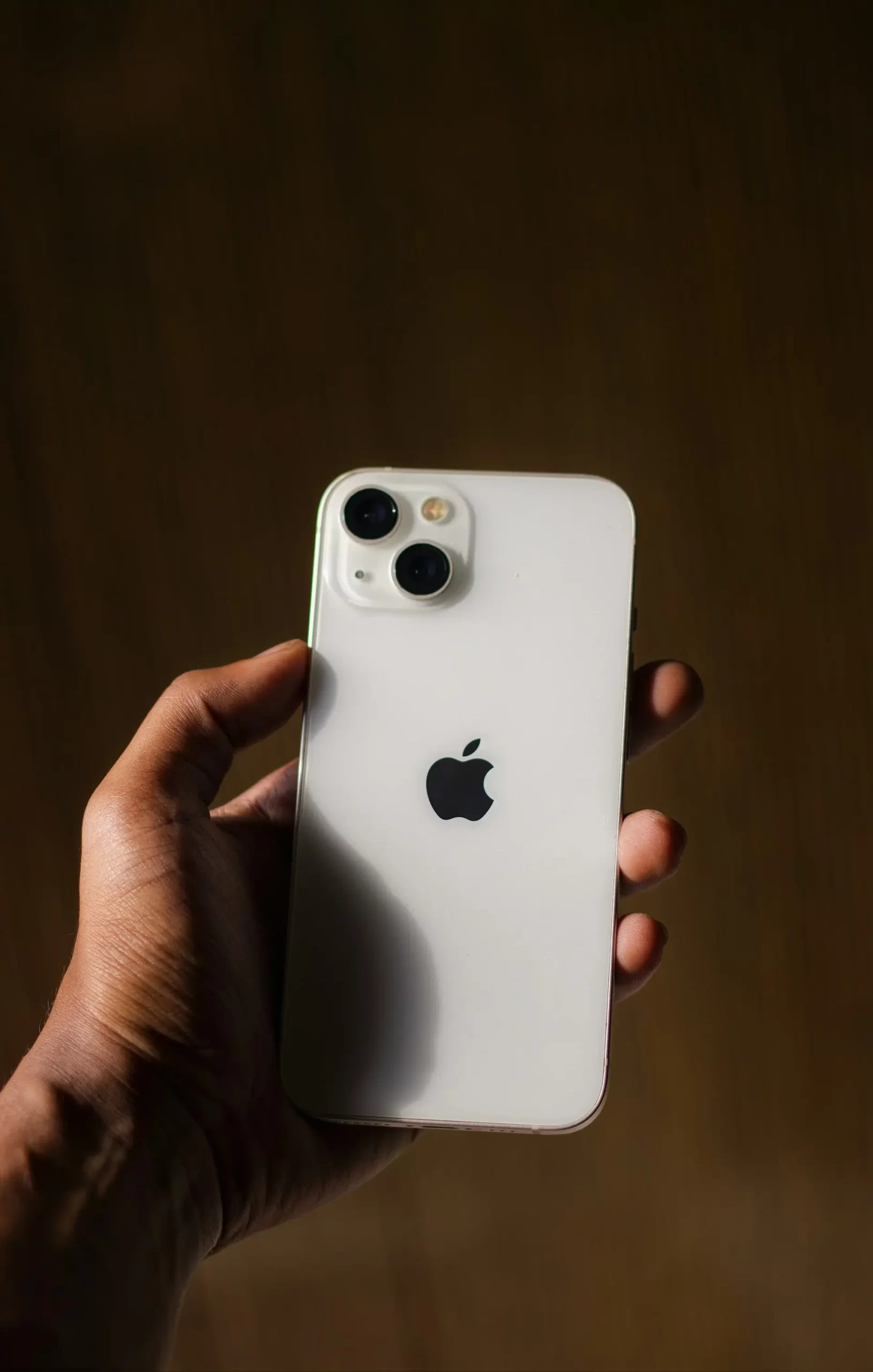
หากคุณพยายามลบประวัติ Safari บน iPhone แต่ปุ่ม “ล้างประวัติและข้อมูลเว็บไซต์” เป็นสีเทา กดไม่ได้ หรือกดล้างแล้วประวัติยังไม่หาย ปัญหานี้อาจเกิดจากการตั้งค่า Screen Time การซิงค์ iCloud หรือข้อผิดพลาดของระบบ iOS
บทความนี้จะอธิบายสาเหตุที่ทำให้ลบประวัติ Safari ไม่ได้ พร้อมวิธีแก้ไขอย่างละเอียด เพื่อให้คุณสามารถล้างประวัติการท่องเว็บได้ตามปกติ
ปัญหาที่พบได้บ่อย ได้แก่
การทราบสาเหตุจะช่วยให้เลือกวิธีแก้ไขได้ตรงจุด
หากใช้งานโหมด Private Browsing เป็นส่วนใหญ่
Safari จะไม่บันทึกประวัติการเข้าชม
จึงทำให้ปุ่มล้างประวัติอาจเป็นสีเทา เพราะไม่มีข้อมูลให้ลบ
ตรวจสอบได้โดย
หากไม่มีรายการ แสดงว่าไม่มีประวัติให้ลบ
Screen Time สามารถจำกัดการแก้ไขข้อมูลของ Safari ได้
ตรวจสอบดังนี้
หากมีการจำกัดเว็บไซต์บางประเภท ลองปรับเป็นค่าเริ่มต้น แล้วตรวจสอบอีกครั้ง
ข้อผิดพลาดชั่วคราวของระบบอาจทำให้ Safari ไม่สามารถล้างข้อมูลได้
ให้ทำดังนี้
เป็นวิธีง่าย ๆ ที่ช่วยแก้ปัญหาได้ในหลายกรณี
หากล้างทั้งหมดไม่ได้
สามารถลบข้อมูลเว็บไซต์เฉพาะรายการได้
วิธีนี้ช่วยล้างข้อมูลเฉพาะเว็บไซต์โดยไม่กระทบรายการอื่น
หากเปิดใช้งาน Safari ผ่าน iCloud
ประวัติอาจซิงค์กลับมาจากอุปกรณ์ Apple เครื่องอื่น
ตรวจสอบได้ที่
หากต้องการทดสอบ สามารถปิดการซิงค์ชั่วคราว แล้วลองล้างประวัติอีกครั้ง
หากปัญหาเกิดหลังจากอัปเดตระบบ
ควรตรวจสอบว่ามีอัปเดตใหม่หรือไม่
ไปที่
การตั้งค่า > ทั่วไป > รายการอัปเดตซอฟต์แวร์
Apple มักแก้ไขข้อผิดพลาดของ Safari ในเวอร์ชันถัดไป
หากยังล้างประวัติไม่ได้
สามารถรีเซ็ตการตั้งค่าระบบ
การดำเนินการนี้จะไม่ลบรูปภาพ แอป หรือข้อมูลส่วนตัว แต่จะคืนค่าการตั้งค่าระบบ
ลองตรวจสอบเพิ่มเติม
ในกรณีเหล่านี้ ผู้ดูแลระบบอาจเป็นผู้กำหนดข้อจำกัดไว้
เพื่อให้ Safari ทำงานได้อย่างปกติ ควร
ไม่ หากใช้ iCloud Keychain รหัสผ่านที่บันทึกไว้จะยังคงอยู่
ไม่ บุ๊กมาร์กและ Reading List จะไม่ถูกลบ
หากเปิดการซิงค์ Safari ผ่าน iCloud อาจมีผลกับอุปกรณ์ Apple เครื่องอื่นที่ใช้ Apple ID เดียวกัน
หากลบประวัติ Safari ไม่ได้บน iPhone สาเหตุส่วนใหญ่มักเกี่ยวข้องกับ Screen Time การซิงค์ผ่าน iCloud ข้อมูลเว็บไซต์ หรือข้อผิดพลาดของระบบ iOS โดยเริ่มจากการตรวจสอบว่ามีประวัติให้ลบหรือไม่ ตรวจสอบการตั้งค่า Screen Time รีสตาร์ทเครื่อง และอัปเดต iOS ก็สามารถแก้ไขได้ในหลายกรณี
หากคุณต้องการเรียนรู้การใช้งาน Safari และการแก้ปัญหา iPhone อย่างละเอียด comsiam ได้รวบรวมบทความที่อธิบายทุกขั้นตอนแบบเข้าใจง่าย ครอบคลุมทั้งการตั้งค่า ความปลอดภัย และการแก้ปัญหาที่พบบ่อย นอกจากนี้ comsiam ยังอัปเดตคู่มือใหม่เกี่ยวกับ iOS อย่างต่อเนื่อง เพื่อช่วยให้คุณใช้งาน iPhone ได้อย่างเต็มประสิทธิภาพ







