Contact
Line : comsiam
Contact
Line : comsiam

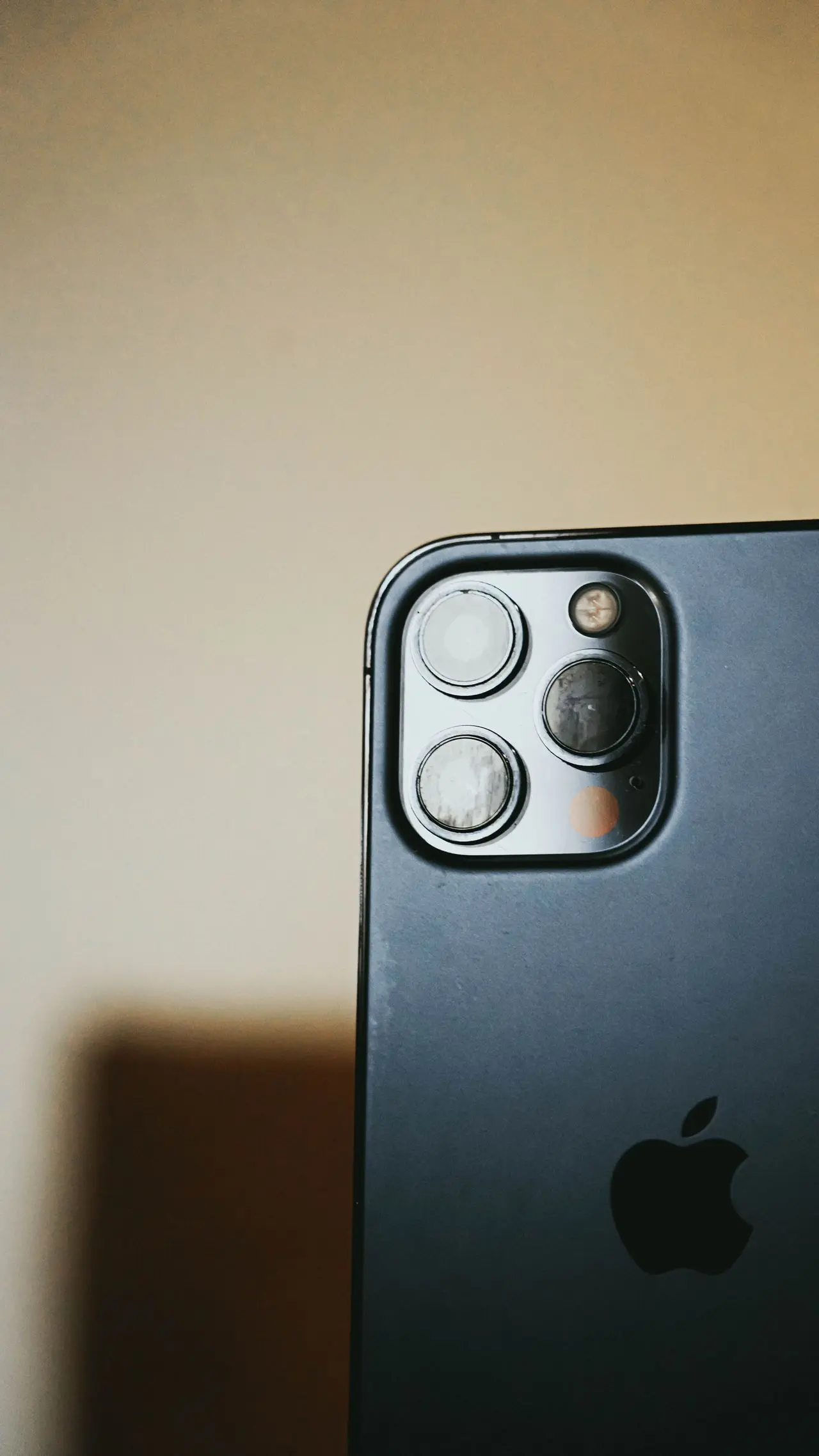
Face ID เป็นระบบปลดล็อก iPhone ที่รวดเร็วและแม่นยำ แต่หากวันหนึ่ง Face ID ไม่สแกนหน้า ต้องขยับเครื่องหลายครั้ง หรือขึ้นข้อความว่า ขยับ iPhone ให้ต่ำลงหรือสูงขึ้น ก็อาจทำให้ใช้งานไม่สะดวก
ปัญหานี้ไม่ได้หมายความว่า Face ID เสียเสมอไป เพราะในหลายกรณีสามารถแก้ไขได้ด้วยการปรับการตั้งค่าหรือใช้งานให้ถูกวิธี
บทความนี้จะอธิบายสาเหตุที่ทำให้ Face ID ไม่สแกนหน้า พร้อมวิธีแก้ไขแบบละเอียด
สาเหตุที่พบได้บ่อย ได้แก่
ควรเริ่มจากการตรวจสอบสาเหตุที่แก้ไขได้ง่ายก่อน
ใช้ผ้าไมโครไฟเบอร์เช็ดบริเวณ
คราบมันหรือฝุ่นเพียงเล็กน้อยก็อาจทำให้การสแกนผิดพลาดได้
ตรวจสอบว่า
Face ID ทำงานได้ดีที่สุดเมื่อถือ iPhone ห่างจากใบหน้าประมาณ 25–50 เซนติเมตร
หากถือใกล้หรือไกลเกินไป ระบบอาจสแกนไม่สำเร็จ
Face ID ต้องมองเห็นใบหน้าค่อนข้างชัดเจน
หากหันหน้าด้านข้าง ก้มหน้ามากเกินไป หรือมีสิ่งปิดบังใบหน้า ระบบอาจไม่สามารถยืนยันตัวตนได้
แม้ iPhone รุ่นใหม่บางรุ่นจะรองรับ Face ID ขณะสวมหน้ากาก แต่ในบางสถานการณ์
อาจทำให้การสแกนยากขึ้น
การรีสตาร์ตสามารถแก้ไขข้อผิดพลาดของระบบชั่วคราวได้ในหลายกรณี
ไปที่
การตั้งค่า > Face ID และรหัสผ่าน
ตรวจสอบว่า Face ID ยังเปิดใช้งานสำหรับการปลดล็อก iPhone และบริการที่ต้องการ
หาก Face ID เริ่มสแกนผิดพลาดบ่อย
สามารถเลือก
รีเซ็ต Face ID
แล้วสแกนใบหน้าใหม่อีกครั้ง
การอัปเดต iOS อาจช่วยแก้ไขข้อผิดพลาดของระบบ Face ID ได้
ตรวจสอบได้ที่
การตั้งค่า > ทั่วไป > รายการอัปเดตซอฟต์แวร์
หากเครื่องเคย
ระบบ Face ID อาจได้รับผลกระทบ
หากขึ้นข้อความ เช่น
ควรตรวจสอบเพิ่มเติม เพราะอาจเกี่ยวข้องกับฮาร์ดแวร์
หากลองทุกวิธีแล้ว Face ID ยังไม่สแกนใบหน้า
โดยเฉพาะเมื่อมีข้อความเกี่ยวกับระบบ TrueDepth
ควรให้ศูนย์บริการที่ได้รับอนุญาตตรวจสอบ
อาจเกิดจากแสง มุมการถือเครื่อง เซ็นเซอร์สกปรก หรือระบบกำลังมีข้อผิดพลาดชั่วคราว
ได้ ในหลายกรณีการตั้งค่าใหม่ช่วยให้ระบบจดจำใบหน้าได้แม่นยำขึ้น
หากปัญหาเกิดหลังการเปลี่ยนจอ อาจเกี่ยวข้องกับระบบ TrueDepth หรือขั้นตอนการซ่อม ควรให้ผู้ให้บริการหรือศูนย์บริการตรวจสอบ
Face ID ไม่สแกนหน้าอาจเกิดจากหลายสาเหตุ ตั้งแต่เซ็นเซอร์สกปรก การถือเครื่องไม่ถูกตำแหน่ง ไปจนถึงปัญหาของฮาร์ดแวร์ การตรวจสอบตามขั้นตอนในบทความนี้จะช่วยแก้ปัญหาได้ในหลายกรณี หากยังไม่สามารถใช้งานได้หลังลองทุกวิธี ควรให้ผู้เชี่ยวชาญตรวจสอบระบบ TrueDepth เพื่อหาสาเหตุที่แท้จริง
หากคุณต้องการเรียนรู้การใช้งาน Face ID, iPhone และ iOS แบบละเอียด comsiam ได้รวบรวมบทความเกี่ยวกับความปลอดภัย การตั้งค่าระบบ และการแก้ไขปัญหาต่าง ๆ ไว้อย่างครบถ้วน นอกจากนี้ comsiam ยังอัปเดตคู่มือใหม่ ๆ อย่างต่อเนื่อง เพื่อให้คุณใช้งานอุปกรณ์ Apple ได้อย่างเต็มประสิทธิภาพ







