Contact
Line : comsiam
Contact
Line : comsiam

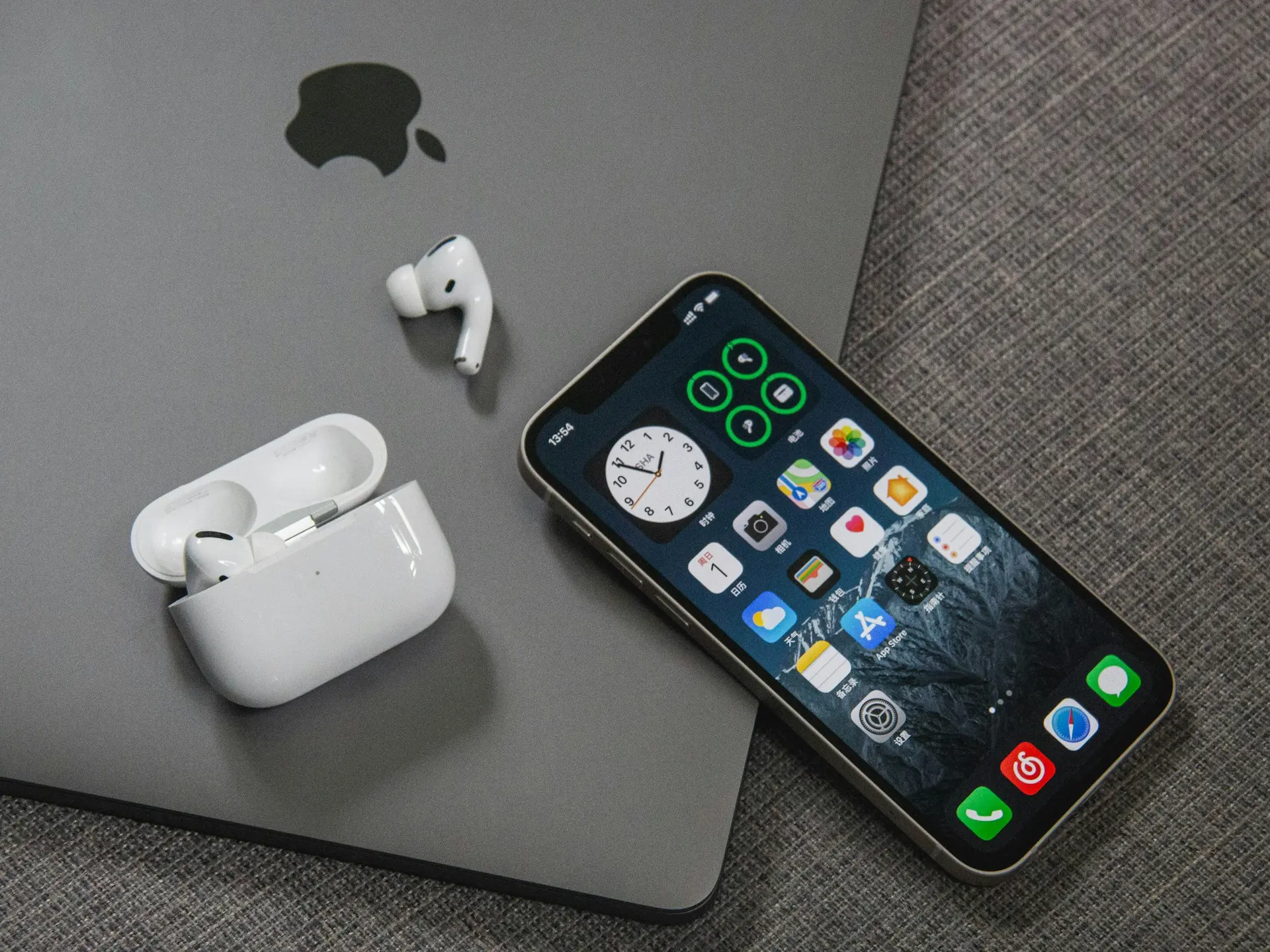
Face ID เป็นระบบปลดล็อก iPhone ด้วยใบหน้าที่ทั้งสะดวกและปลอดภัย หากคุณเพิ่งซื้อ iPhone เครื่องใหม่ รีเซ็ตเครื่อง หรือต้องการตั้งค่า Face ID ใหม่ บทความนี้จะแนะนำทุกขั้นตอนแบบละเอียด พร้อมวิธีแก้ปัญหาเมื่อสแกนใบหน้าไม่สำเร็จ
เมื่อเปิดใช้งาน Face ID แล้ว คุณสามารถใช้ปลดล็อกเครื่อง เข้าสู่ระบบแอป ยืนยันการซื้อใน App Store และใช้งานฟีเจอร์อื่น ๆ ได้โดยไม่ต้องพิมพ์รหัสผ่านทุกครั้ง
Face ID รองรับ iPhone ที่มีระบบสแกนใบหน้า เช่น
หาก iPhone ของคุณใช้ Touch ID จะไม่สามารถตั้งค่า Face ID ได้
ตรวจสอบสิ่งต่อไปนี้
ทำตามขั้นตอนดังนี้
เพียงเท่านี้ Face ID ก็พร้อมใช้งาน
หลังตั้งค่าแล้ว
สามารถเลือกเปิดใช้งานกับฟีเจอร์ต่าง ๆ ได้ เช่น
เลือกเปิดเฉพาะฟีเจอร์ที่ต้องการใช้งานได้
ได้
หากคุณใส่แว่นเป็นประจำ ควรใส่แว่นในระหว่างการตั้งค่า เพื่อให้ระบบจดจำลักษณะใบหน้าขณะใช้งานจริง
หากเปลี่ยนแว่นเป็นประจำ Face ID มักยังสามารถปรับตัวได้โดยอัตโนมัติ
หากระบบแจ้งข้อผิดพลาด
ให้ตรวจสอบว่า
หากตั้งค่าเสร็จแล้วแต่ใช้งานไม่ได้
ลองตรวจสอบว่า
โดยทั่วไป สามารถเพิ่มใบหน้าหลักและ ลักษณะภายนอกอีกแบบ (Alternate Appearance) ได้อีก 1 ชุด
ไม่ การลบและตั้งค่า Face ID ใหม่จะไม่กระทบรูปภาพ แอป หรือข้อมูลส่วนตัว
ไม่ การสแกนและจัดเก็บข้อมูลใบหน้าทำงานภายในตัวเครื่อง
การตั้งค่า Face ID ใช้เวลาเพียงไม่กี่นาที แต่ช่วยเพิ่มทั้งความสะดวกและความปลอดภัยในการใช้งาน iPhone ไม่ว่าจะเป็นการปลดล็อกเครื่อง ยืนยันตัวตน หรือใช้งานแอปต่าง ๆ หากตั้งค่าไม่สำเร็จ ควรตรวจสอบกล้องหน้า เซ็นเซอร์ และอัปเดต iOS ให้เป็นเวอร์ชันล่าสุดก่อนลองอีกครั้ง
หากคุณต้องการเรียนรู้การใช้งาน Face ID, iPhone และ iOS แบบละเอียด comsiam ได้รวบรวมบทความเกี่ยวกับการตั้งค่าระบบ ความปลอดภัย และการแก้ไขปัญหาต่าง ๆ ไว้อย่างครบถ้วน นอกจากนี้ comsiam ยังอัปเดตคู่มือใหม่ ๆ อย่างต่อเนื่อง เพื่อให้คุณใช้งานอุปกรณ์ Apple ได้อย่างเต็มประสิทธิภาพ







