Contact
Line : comsiam
Contact
Line : comsiam

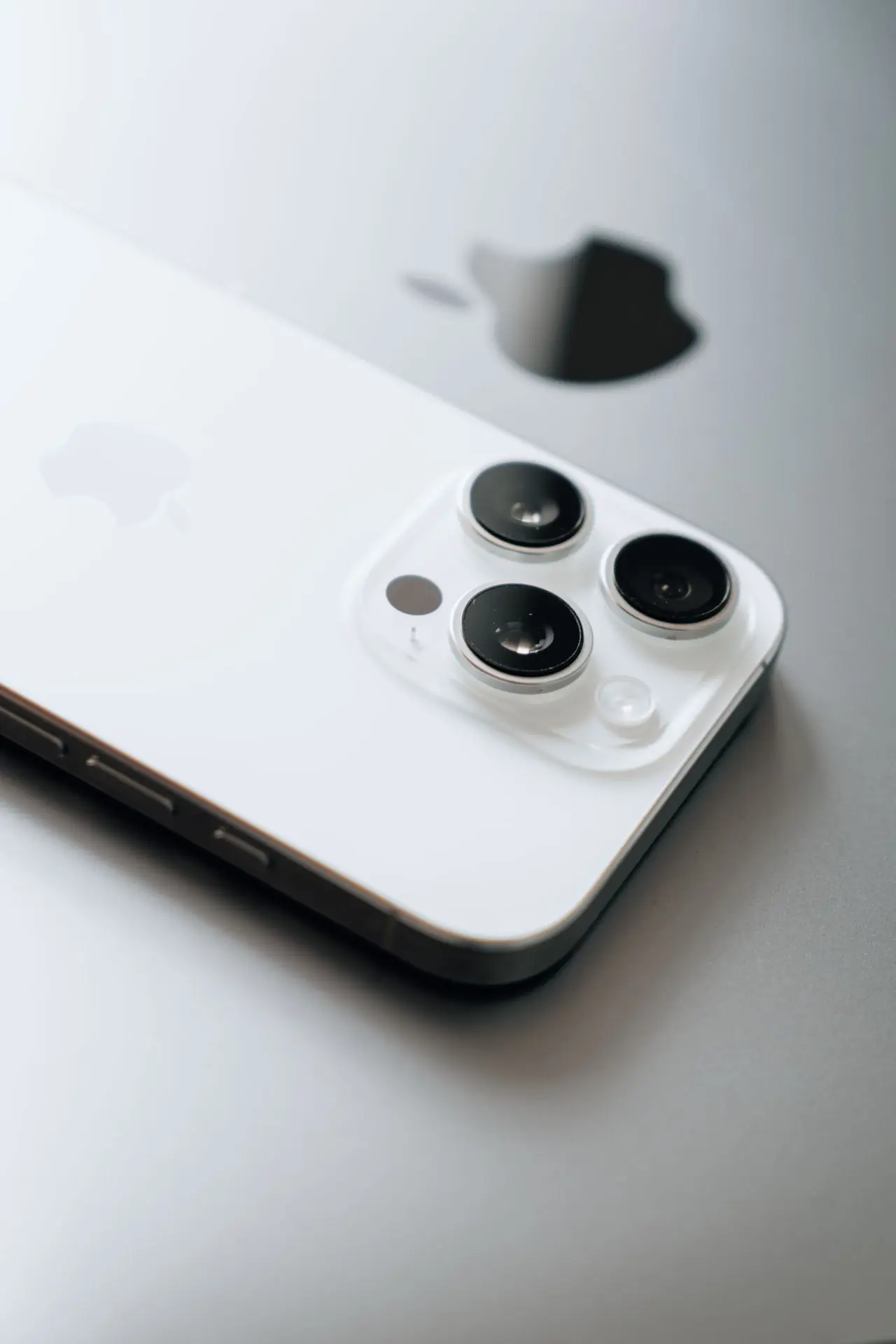
ทำ iPhone หายเป็นสถานการณ์ที่ไม่มีใครอยากเจอ ไม่ว่าจะลืมไว้ที่บ้าน ที่ทำงาน ร้านอาหาร หรือสงสัยว่าถูกขโมย หากคุณเปิด Find My iPhone ไว้ล่วงหน้า โอกาสในการค้นหาเครื่องกลับคืนจะสูงขึ้นมาก
บทความนี้จะแนะนำวิธีค้นหา iPhone ที่หายแบบละเอียด พร้อมวิธีสั่งให้เครื่องส่งเสียง เปิดโหมดสูญหาย ล็อกเครื่อง และลบข้อมูลจากระยะไกลเพื่อป้องกันข้อมูลส่วนตัว
Find My เป็นบริการของ Apple ที่ช่วยให้คุณ
หากเปิดใช้งานไว้ก่อน เครื่องจะมีโอกาสถูกติดตามได้ง่ายขึ้น
เพื่อให้ใช้งานได้เต็มประสิทธิภาพ ควรเปิดไว้ล่วงหน้า
ระบบจะแสดงตำแหน่งล่าสุดของอุปกรณ์บนแผนที่ หากสามารถระบุตำแหน่งได้
หากไม่มี iPhone อีกเครื่อง
สามารถเข้าสู่บริการ Find My ผ่านเว็บไซต์ของ Apple โดยใช้ Apple ID ของคุณ
เมื่อเข้าสู่ระบบแล้ว
เลือกอุปกรณ์ที่ต้องการค้นหา
ระบบจะแสดงตำแหน่งล่าสุดและตัวเลือกการจัดการอุปกรณ์
หากเชื่อว่าเครื่องอยู่ใกล้ตัว เช่น
ให้เลือก
เล่นเสียง (Play Sound)
iPhone จะส่งเสียงดัง แม้จะเปิดโหมดเงียบอยู่ (ในเงื่อนไขที่ระบบรองรับ)
หากหาเครื่องไม่เจอ
ควรเปิด
Lost Mode
ระบบจะ
หากมั่นใจว่าไม่สามารถนำเครื่องกลับมาได้
สามารถเลือก
Erase iPhone
เพื่อสั่งลบข้อมูลทั้งหมดจากระยะไกล
ควรใช้ตัวเลือกนี้เมื่อจำเป็นจริง ๆ เพราะหลังลบข้อมูลแล้ว การติดตามอุปกรณ์อาจมีข้อจำกัดมากขึ้น
ใน iPhone รุ่นและ iOS ที่รองรับเครือข่าย Find My
อาจยังสามารถแสดงตำแหน่งล่าสุดหรือช่วยค้นหาได้ แม้อุปกรณ์จะออฟไลน์ในบางสถานการณ์
อย่างไรก็ตาม ผลลัพธ์ขึ้นอยู่กับสภาพแวดล้อมและการตั้งค่าของอุปกรณ์
ตรวจสอบดังนี้
อาจเกิดจาก
ตรวจสอบว่าใช้ Apple ID เดียวกับที่ลงชื่อเข้าใช้บน iPhone เครื่องนั้น
ระบบอาจแสดงตำแหน่งล่าสุดที่ทราบ หรืออัปเดตตำแหน่งเมื่อเครื่องกลับมาออนไลน์
ใช้ฟรี สำหรับผู้ใช้ Apple ID
ขึ้นอยู่กับรุ่นของ iPhone การตั้งค่า และเวอร์ชันของ iOS บางรุ่นรองรับการค้นหาในบางสถานการณ์แม้เครื่องจะปิด
หลังลบข้อมูล ความสามารถในการติดตามอาจมีข้อจำกัดมากขึ้น จึงควรใช้เมื่อจำเป็นจริง ๆ
โดยทั่วไป ไม่สามารถเปิดใช้งานย้อนหลังหลังจากเครื่องหายแล้วได้
Find My เป็นเครื่องมือสำคัญที่ช่วยค้นหา iPhone ที่หายได้อย่างมีประสิทธิภาพ หากเปิดใช้งานไว้ล่วงหน้า คุณสามารถดูตำแหน่ง ส่งเสียง ล็อกเครื่อง หรือสั่งลบข้อมูลจากระยะไกลได้ ช่วยเพิ่มโอกาสในการได้เครื่องคืนและลดความเสี่ยงที่ข้อมูลส่วนตัวจะรั่วไหล
หากต้องการเรียนรู้เทคนิคการใช้งาน iPhone, iOS และฟีเจอร์ด้านความปลอดภัย comsiam ได้รวบรวมบทความและคู่มืออัปเดตไว้อย่างต่อเนื่อง เพื่อช่วยให้ผู้ใช้ทุกระดับใช้งานอุปกรณ์ Apple ได้อย่างมั่นใจ นอกจากนี้ comsiam ยังมีคำแนะนำเกี่ยวกับ Apple ID, Face ID และการปกป้องข้อมูลส่วนตัวอย่างครบถ้วน







