Contact
Line : comsiam
Contact
Line : comsiam

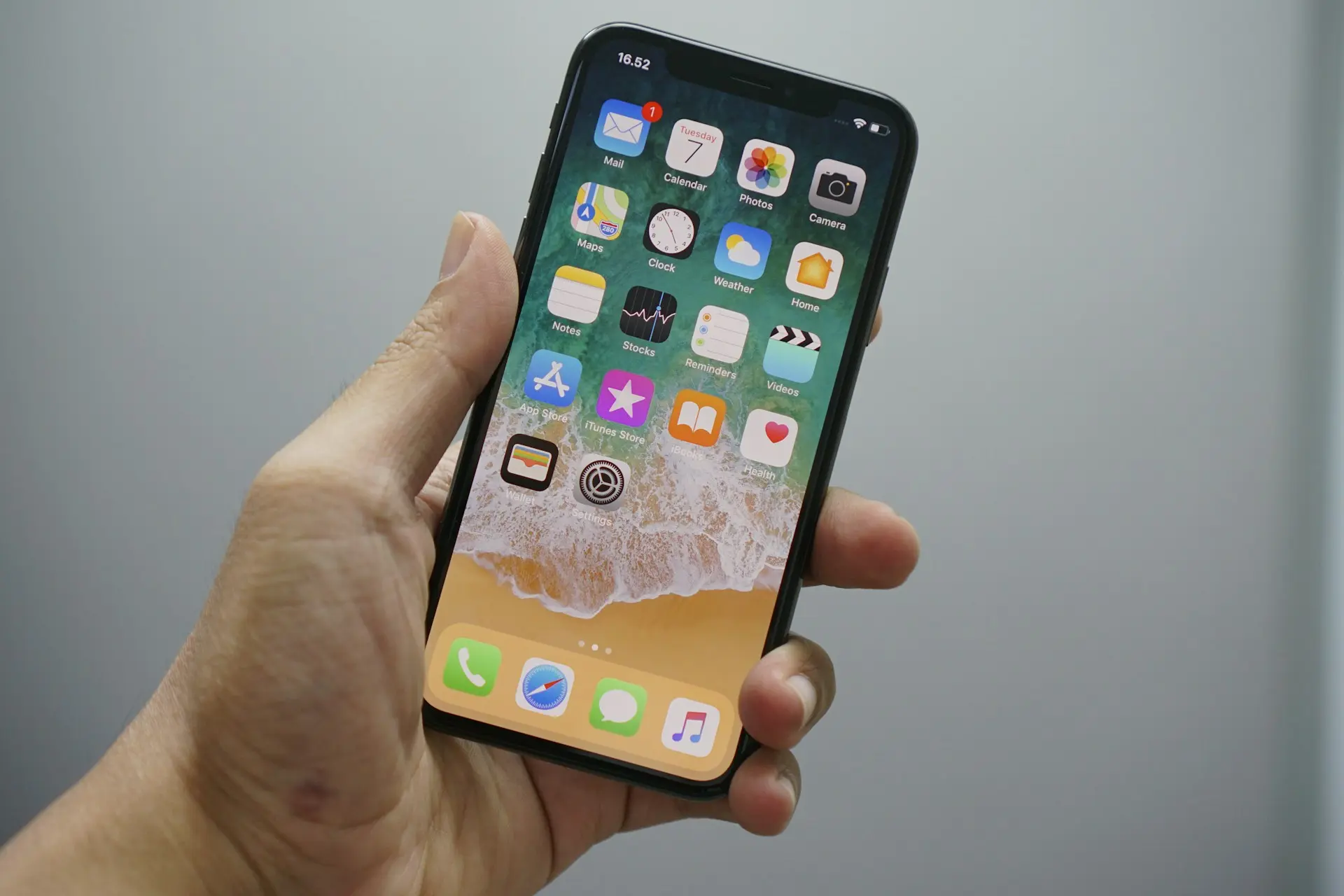
IMEI (International Mobile Equipment Identity) คือหมายเลขประจำเครื่องของโทรศัพท์มือถือแต่ละเครื่อง เปรียบเสมือนเลขประจำตัวของ iPhone ที่ไม่ซ้ำกัน ใช้สำหรับตรวจสอบข้อมูลเครื่อง การรับประกัน การติดต่อผู้ให้บริการเครือข่าย และช่วยยืนยันตัวตนของอุปกรณ์เมื่อจำเป็น
หากคุณกำลังจะซื้อ iPhone มือสอง หรืออยากตรวจสอบข้อมูลเครื่องของตัวเอง บทความนี้จะแนะนำวิธีเช็ก IMEI ทุกวิธี พร้อมอธิบายว่าหมายเลข IMEI ใช้ทำอะไรได้บ้าง
IMEI เป็นหมายเลขประจำตัวของอุปกรณ์มือถือ
โดย iPhone แต่ละเครื่องจะมี IMEI ที่ไม่ซ้ำกัน
IMEI ใช้สำหรับ
เครื่องที่รองรับสองซิมอาจมี IMEI มากกว่าหนึ่งหมายเลข
เป็นวิธีที่ง่ายที่สุด
เลื่อนลง
จะพบข้อมูล
อีกวิธีที่สะดวกคือ
เปิดแอปโทรศัพท์
แล้วกด
*#06#
ระบบจะแสดงหมายเลข IMEI ทันที
ไม่ต้องกดโทรออก
iPhone บางรุ่นจะพิมพ์หมายเลข IMEI ไว้บนถาดซิม
เหมาะสำหรับกรณีที่เปิดเครื่องไม่ได้
หากยังเก็บกล่องเดิมไว้
ด้านหลังกล่องจะมีข้อมูล เช่น
ควรตรวจสอบให้ตรงกับเครื่องจริงก่อนซื้อหรือขาย
หากใช้อุปกรณ์ Apple หลายเครื่อง
สามารถตรวจสอบข้อมูลอุปกรณ์ที่เชื่อมโยงกับ Apple ID ได้จากหน้าการจัดการบัญชีของ Apple และจากเมนูอุปกรณ์บน iPhone หรือ Mac ที่ใช้บัญชีเดียวกัน
หมายเลข IMEI สามารถใช้ตรวจสอบข้อมูลหลายอย่าง เช่น
อย่างไรก็ตาม IMEI เพียงอย่างเดียวไม่สามารถยืนยันทุกสถานะของเครื่องได้
ก่อนตัดสินใจซื้อ
ควรตรวจสอบ
ลองตรวจสอบจาก
หากยังหาไม่พบ และเครื่องเปิดไม่ได้ อาจต้องติดต่อศูนย์บริการพร้อมหลักฐานการเป็นเจ้าของ
ควรตรวจสอบสาเหตุอย่างละเอียด เพราะอาจเกิดจากการสลับกล่องหรือประวัติการซ่อม
ลองรีสตาร์ทเครื่อง หรือเช็กจากเมนู เกี่ยวกับ (About) แทน
เป็นเรื่องปกติสำหรับ iPhone บางรุ่นที่รองรับการใช้งานมากกว่าหนึ่งซิม
ไม่เหมือนกัน
ควรหลีกเลี่ยงการเผยแพร่ IMEI ในที่สาธารณะ และเปิดเผยเฉพาะเมื่อจำเป็นกับหน่วยงานหรือผู้ให้บริการที่เชื่อถือได้
IMEI เป็นข้อมูลประจำอุปกรณ์ที่ผู้ใช้ทั่วไปไม่สามารถเปลี่ยนได้
IMEI เป็นหนึ่งในข้อมูลที่ใช้ตรวจสอบอุปกรณ์ แต่ควรพิจารณาร่วมกับข้อมูลอื่น เช่น หมายเลขรุ่น Serial Number สถานะการเปิดใช้งาน และการตรวจสอบจาก Apple
การเช็ก IMEI บน iPhone เป็นขั้นตอนสำคัญที่ช่วยให้คุณตรวจสอบข้อมูลของอุปกรณ์ได้อย่างถูกต้อง โดยเฉพาะก่อนซื้อเครื่องมือสองหรือเมื่อต้องติดต่อผู้ให้บริการหรือศูนย์บริการ การตรวจสอบ IMEI ร่วมกับข้อมูลอื่นของเครื่องจะช่วยเพิ่มความมั่นใจและลดความเสี่ยงในการซื้ออุปกรณ์ที่มีปัญหา
หากต้องการเรียนรู้เทคนิคการใช้งาน iPhone, iOS และการตรวจสอบข้อมูลอุปกรณ์ comsiam ได้รวบรวมบทความและคู่มืออัปเดตไว้อย่างต่อเนื่อง เพื่อช่วยให้ผู้ใช้ทุกระดับใช้งานอุปกรณ์ Apple ได้อย่างมั่นใจ นอกจากนี้ comsiam ยังมีคำแนะนำเกี่ยวกับ Serial Number, Apple ID และการเลือกซื้อ iPhone มือสองอีกมากมาย







